
Mediálna knižnica
Ďalšie možnosti
 Prebrať s Marie
 Hľadanie, zoradenie a detail súboru
Ako v knižnici nájsť súbor, zoradiť súbory, zobraziť detail, premenovať súbor a skopírovať jeho adresu.
Keď má knižnica veľa súborov, pomôže filter podľa typu, hľadanie a zoradenie. V detaile súboru potom uvidíte jeho údaje a môžete ho premenovať.
Filter podľa typu
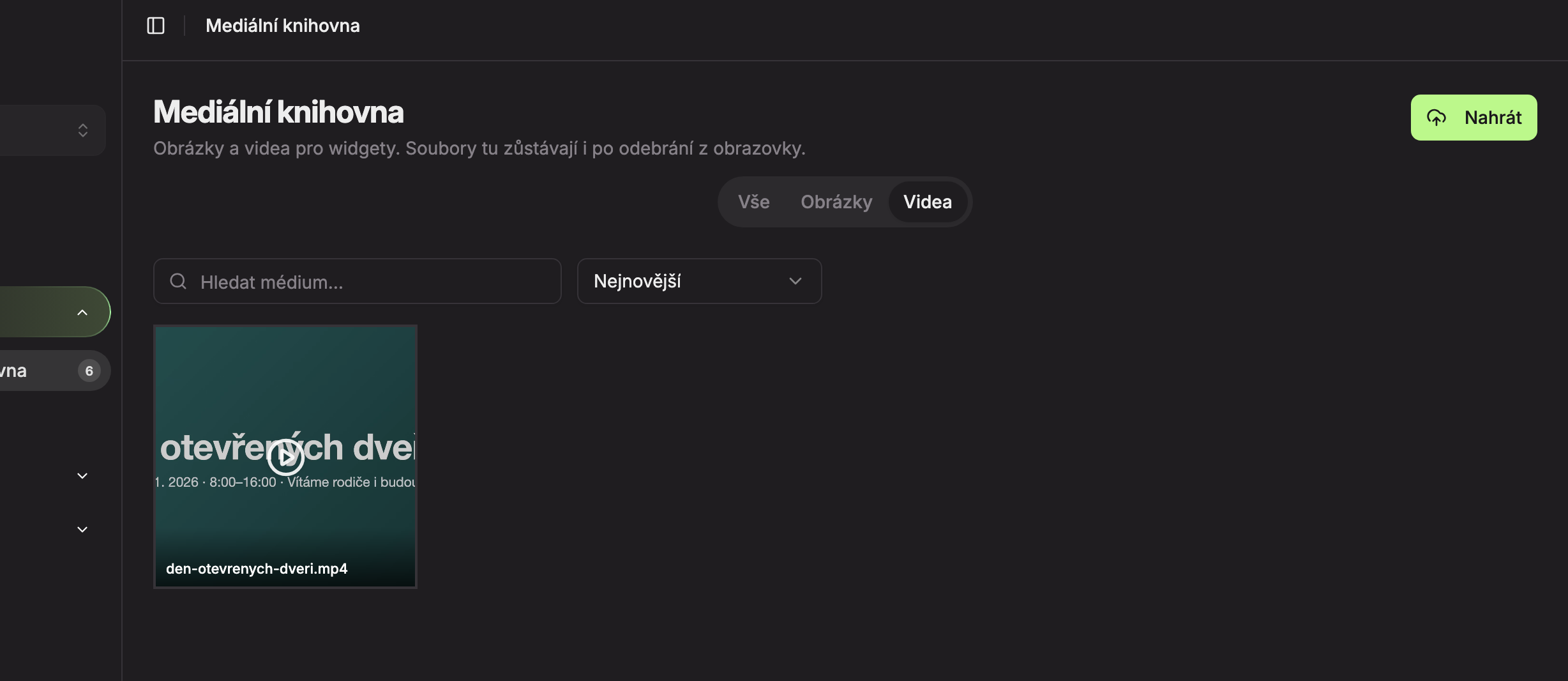
Prepínačom nad zoznamom vyberiete, čo sa má zobraziť: Všetko (predvolené), len Obrázky alebo len Videa.
Hľadanie
Do poľa Hľadať médium… napíšte časť názvu. V knižnici zostanú len súbory, ktoré ju v názve obsahujú. Na veľkosti písmen nezáleží, na diakritike áno: názvy súborov bývajú bez mäkčeňov a dĺžňov, preto hľadajte aj bez nich (napríklad „otevrenych“, nie „otevřených“).
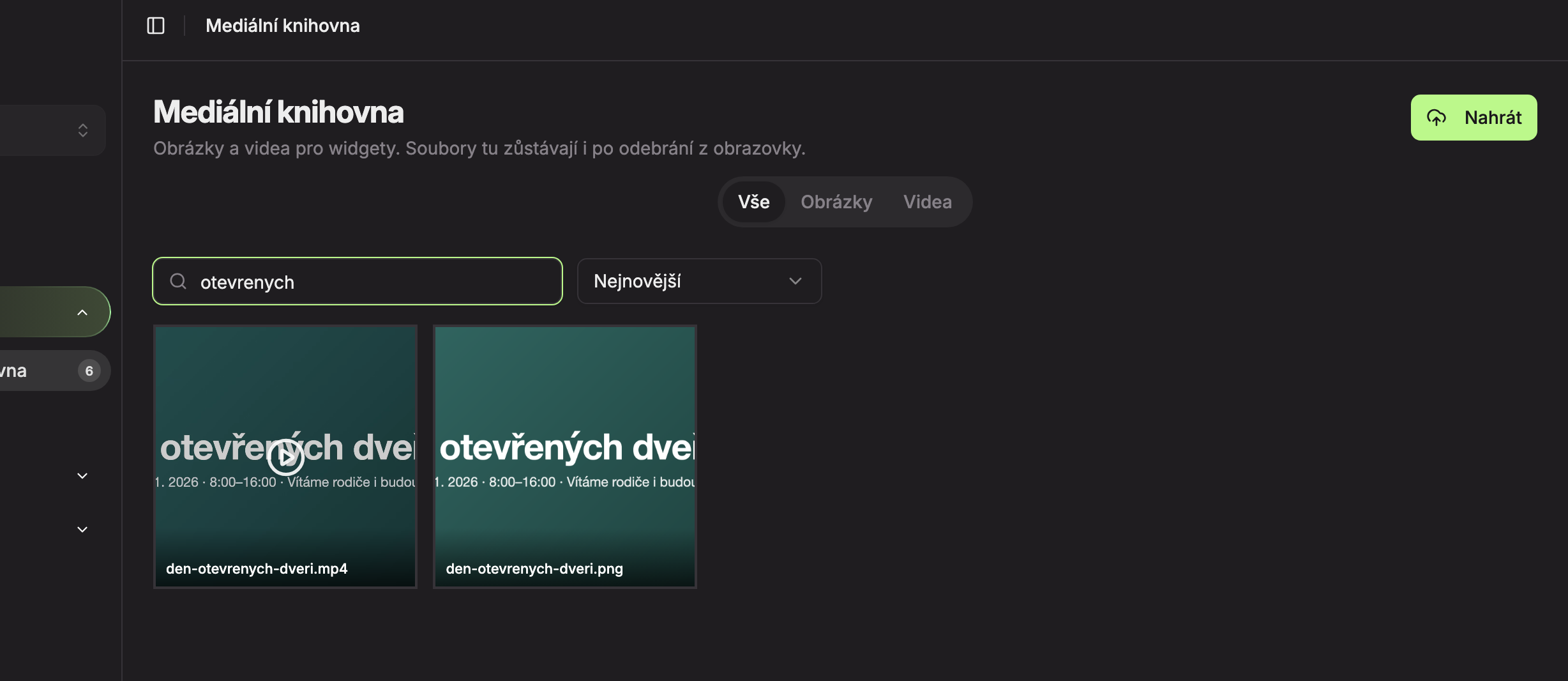
Keď hľadanie nič nenájde, uvidíte „Zatiaľ žiadne médiá.“ Vymažte text z poľa a uvidíte opäť všetky súbory.
Zoradenie
V ponuke vedľa hľadania vyberiete poradie súborov:
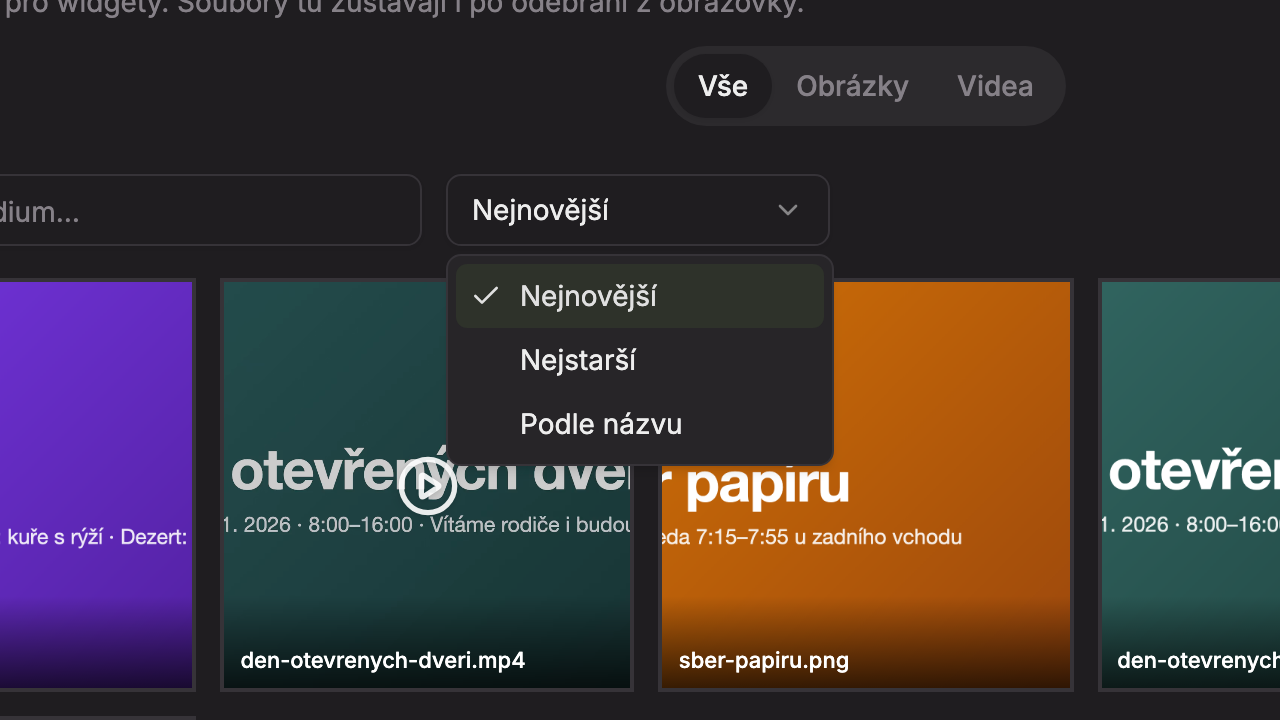
- Najnovšie – naposledy nahrané súbory prvé (predvolené),
- Najstaršie – najskôr nahrané súbory prvé,
- Podľa názvu – abecedne podľa názvu.
Detail súboru
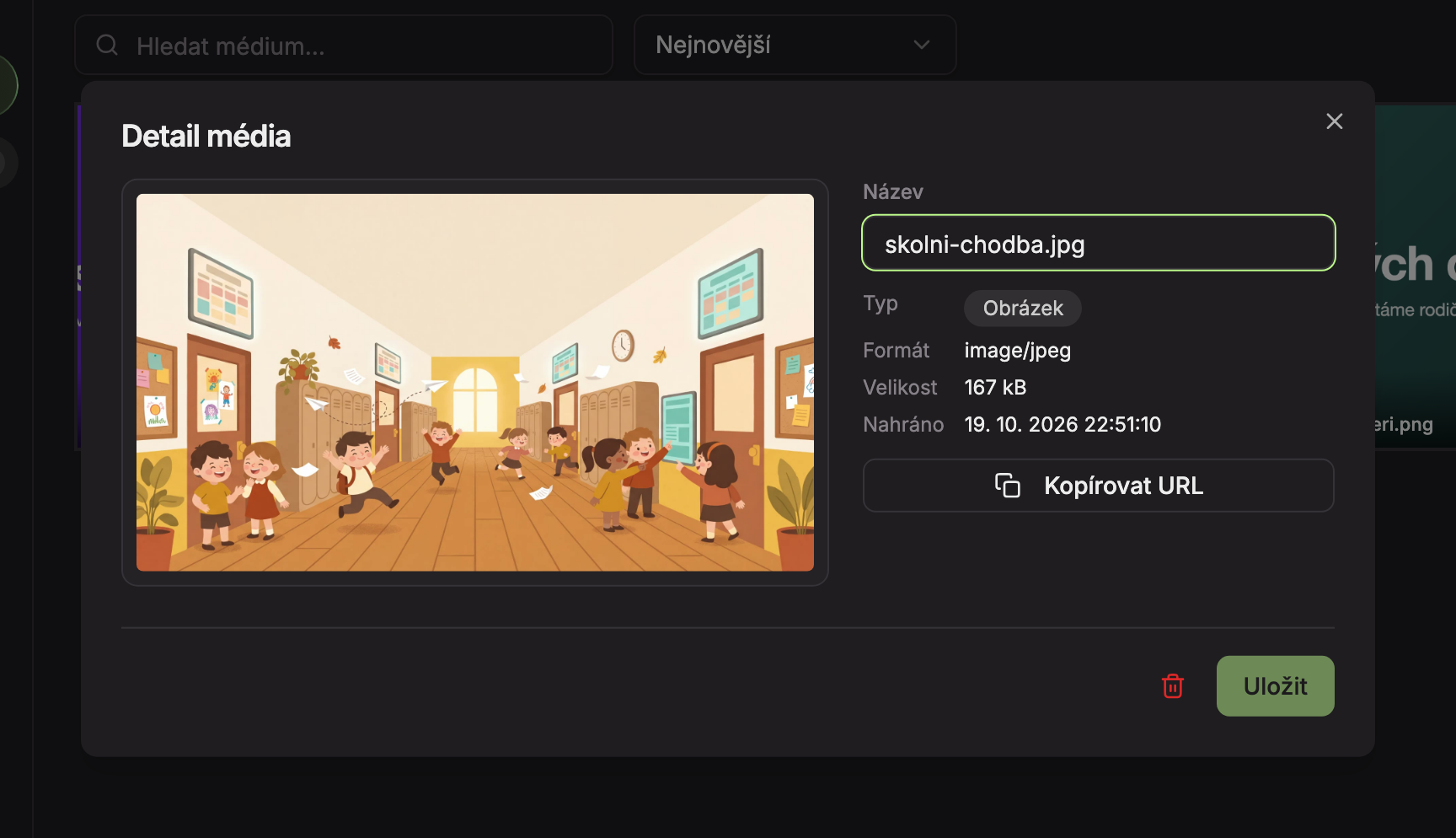
Kliknutím na náhľad otvoríte okno Detail média. Vľavo je náhľad súboru, video si v ňom môžete prehrať.
| Prvok | Na čo slúži | |
|---|---|---|
| 1 | Názov | Názov súboru v knižnici. Môžete ho prepísať. |
| 2 | Údaje o súbore | Typ (Obrázok alebo Video), Formát (napríklad image/jpeg alebo video/mp4), Veľkosť a Nahrané (dátum a čas nahrania). |
| 3 | Kopírovať URL | Skopíruje do schránky internetovú adresu súboru. Objaví sa „URL skopírovaná“. |
| 4 | Vymazať z knižnice | Vymaže súbor (pozri Vymazanie súboru). |
| 5 | Uložiť | Uloží nový názov. |
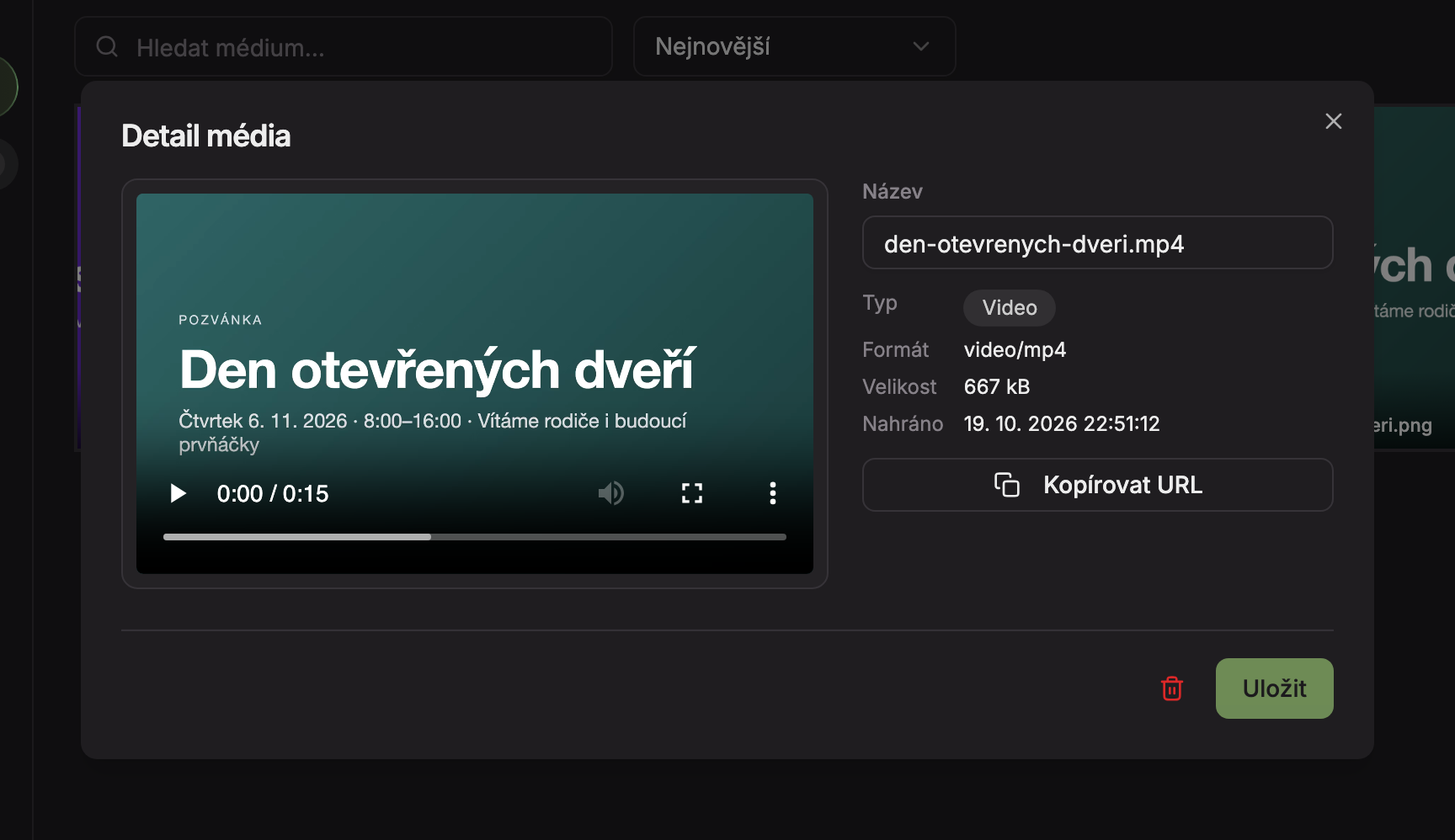 Okno zatvoríte krížikom vpravo hore alebo klávesou Esc.
Premenovanie
Prepíšte názov
V detaile súboru prepíšte text v poli Názov (1).
Uložte
Kliknite na Uložiť (5). Tlačidlo je aktívne len vtedy, keď sa názov líši od uloženého. Po uložení sa zobrazí „Uložené“ a nový názov uvidíte aj na náhľade v knižnici.
Premenovanie sa týka iba názvu v knižnici. Widgety, v ktorých je súbor použitý, ho zobrazujú ďalej bez zmeny.
Aktualizované