
Obrazovky
Ďalšie možnosti
 Prebrať s Marie
 Panel nastavení widgetu
Karty Obsah, Dizajn a Ostatné, ovládanie číselných a farebných polí, odsadenie, zaoblenie, rámček a návrat na predvolenú hodnotu.
Keď widget označíte, vpravo sa otvorí jeho panel nastavení. Všetky zmeny sa na plátne prejavia hneď a uložia sa samy.
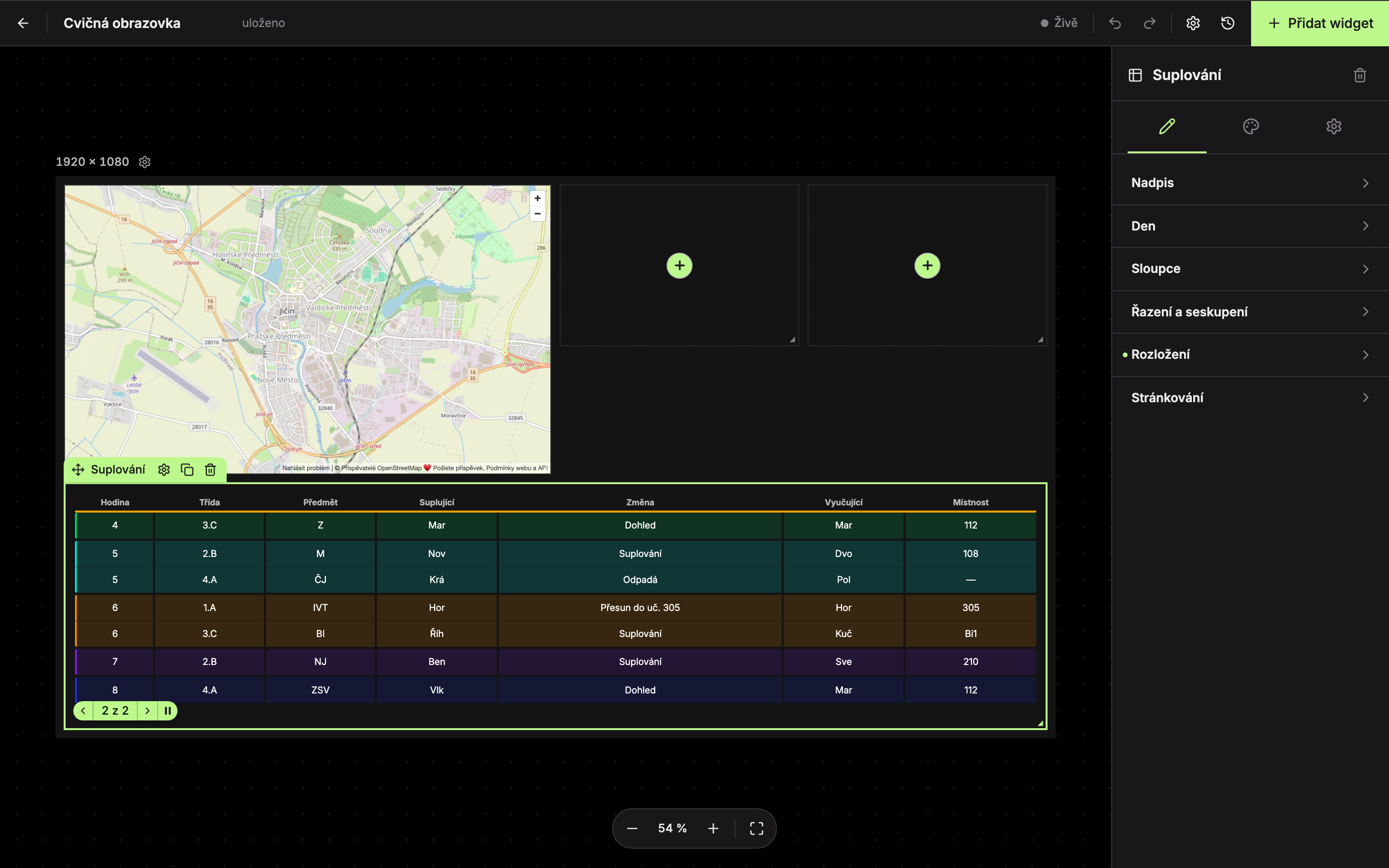
V záhlaví je ikona a název widgetu a tlačítko Smazat widget (4). Nastavení je rozdělené do tří karet:
- Obsah – co widget ukazuje: zdroj dat, sloupce, texty, obrázek, adresa, místo pro počasí…
- Design – jak widget vypadá: barvy, písmo, odsazení, pozadí, rámeček, zaoblení, animace.
- Ostatní – pozice a rozměr widgetu.
Co přesně která karta obsahuje u jednotlivých widgetů, popisuje část Widgety. Karta bez nastavení ukáže „Žádná nastavení v této kategorii.“
Sekce a změněné hodnoty
Nastavení v kartách jsou seskupená do sekcí. Sekce jsou na začátku sbalené. Rozbalíte je kliknutím na název.
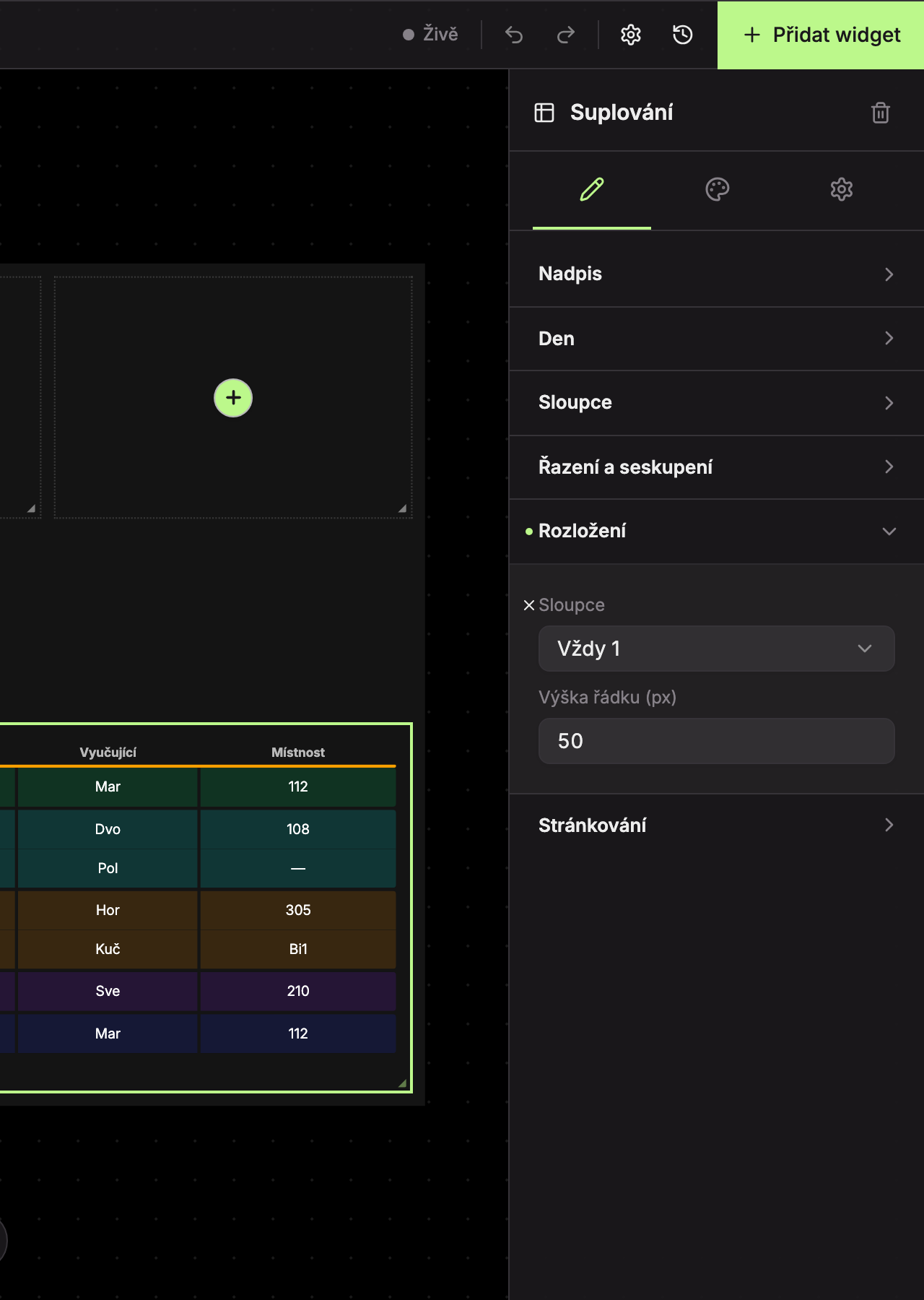
- Když v sekci něco změníte, objeví se tečka u názvu sekce i před popiskem změněného pole. Hned tak poznáte, co se liší od výchozího nastavení.
- Po najetí myší se tečka změní na křížek s nápovědou „Zpět na výchozí hodnotu“. Kliknutím vrátíte pole na výchozí hodnotu.
Číselná pole
Číselná pole (velikost, odsazení, šířka, doba…) můžete ovládat několika způsoby:
- Napište hodnotu do pole. Když je mimo povolený rozsah, upraví se na nejbližší povolenou hodnotu.
- Šipky ↑ a ↓ na klávesnici hodnotu zvýší nebo sníží o jeden krok.
- Tažení myší doleva nebo doprava po poli hodnotu plynule mění. U kurzoru se přitom ukazuje bublina s aktuální hodnotou.
- Se stisknutým Shift se při tažení mění hodnota desetkrát rychleji.
Barvy
Barevné pole má čtvereček s barvou a vedle něj kód barvy (například #BBF98C).
- Kliknutím na čtvereček (Vybrat barvu) otevřete výběr barvy. Nastavit jde i průhlednost.
- Kód barvy můžete také přímo přepsat.
- Šachovnice za čtverečkem znamená, že barva je částečně nebo úplně průhledná.
- Některé barvy (například Primární barva) se dědí z nastavení obrazovky. Zděděná barva je zobrazená bledě. Když ji změníte, platí jen pro tento widget. Křížkem „Zpět na dědění z monitoru“ se vrátíte k barvě obrazovky.
Karta Design: odsazení, rámeček, zaoblení
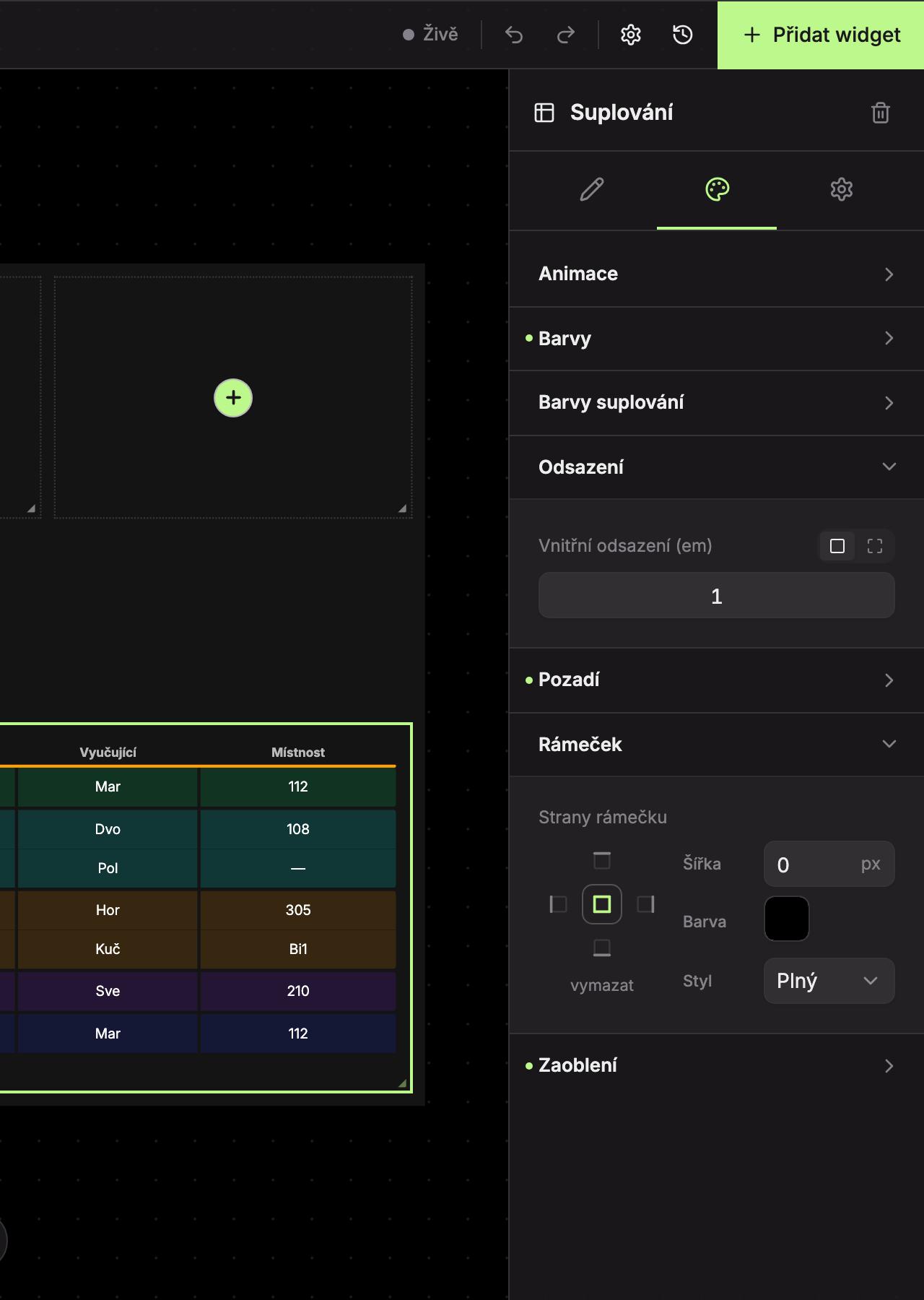
Odsadenie (1) je medzera medzi okrajom widgetu a jeho obsahom, v jednotkách em (1 em ≈ veľkosť písma widgetu).
- Jednotne (všetko rovnako) – jedno pole Všetky strany.
- Po stranách (každá zvlášť) – štyri polia: Nahoře, Vľavo, Vpravo, Dole.
Rámček sa nastavuje pre každú stranu zvlášť:
- Krížom tlačidiel (2) vyberte stranu: Nahoře, Vľavo, Vpravo, Dole alebo Všetko.
- Šírka (3) v pixeloch. Strana so šírkou 0 sa nevykreslí.
- Farba (4) rámčeka.
- Štýl (5): Plný, Čiarkovaný alebo Punktíkovaný.
- Odkazom vymazať rámček zrušíte.
Zaoblenie rohov v pixeloch nastavíte rovnako pre všetky rohy (Všetky rohy), alebo prepínačom Po rohoch (každý zvlášť) pre každý roh zvlášť (vľavo hore, vpravo hore, vľavo dole, vpravo dole). Hodnota 0 znamená, že widget prevezme zaoblenie nastavené pre celú obrazovku (pozri Vzhľad a rozlíšenie).
Pozadie widgetu je v predvolenom stave priehľadné. Farbu pozadia nastavíte v sekcii Pozadie.
Widget Čas má navyše sekciu Typografia (zarovnanie, tučnosť, veľkosť písma). Popis je pri widgete Čas.
Karta Ostatné: pozícia a rozmer
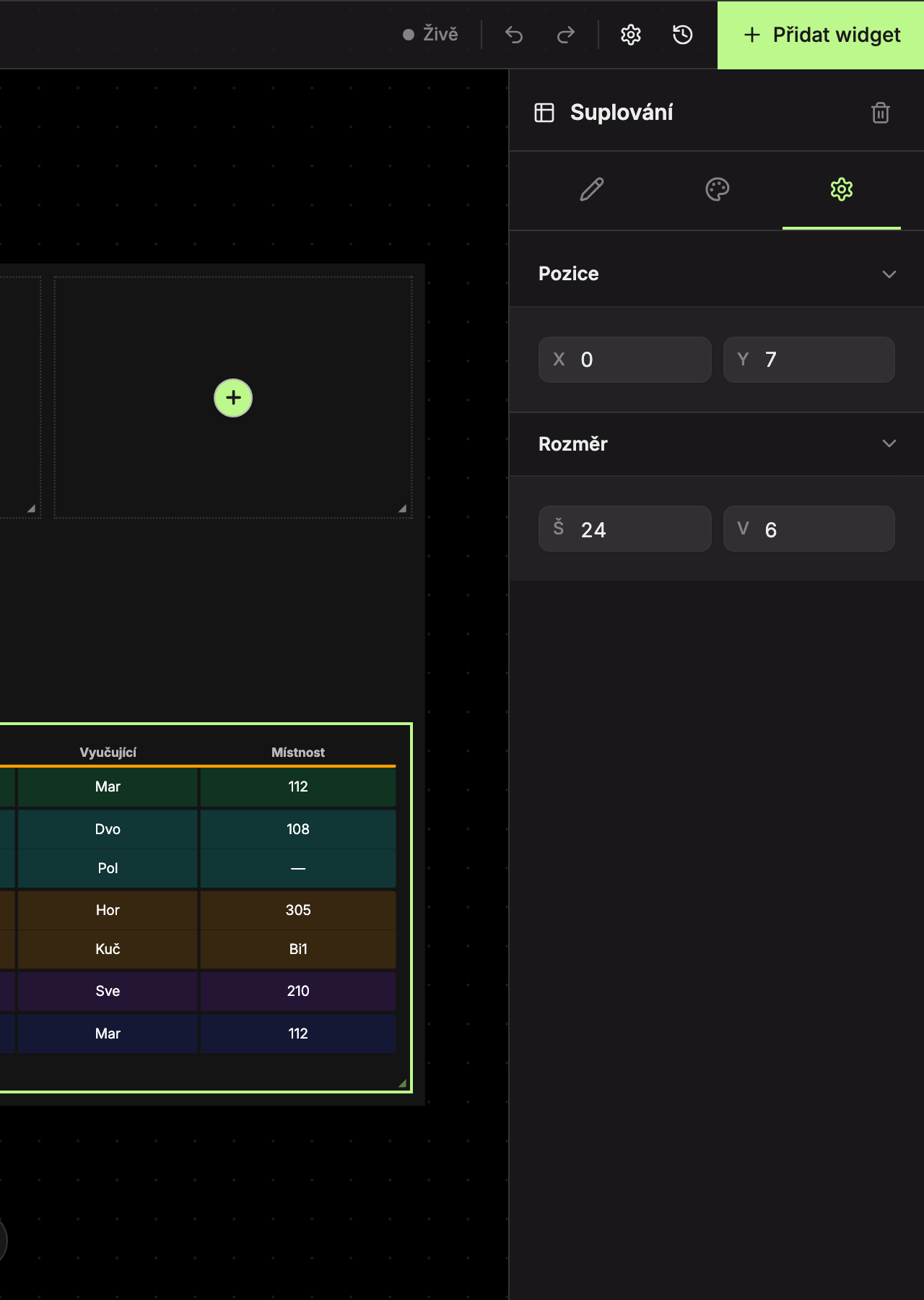
- Pozícia (1): X (stĺpec) a Y (riadok) ľavého horného rohu widgetu, počítané v bunkách mriežky od nuly.
- Rozmer (2): Š (šírka) a V (výška) v bunkách, najmenej 1.
Hodí sa, keď chcete widgety zarovnať presne alebo im dať rovnakú veľkosť.
Zoznamy položiek
Niektoré nastavenia sú zoznamy, napríklad stĺpce tabuľky suplovania alebo časti widgetu Čas. Pri každej položke je:
- úchyt Pretiahnuť pre zmenu poradia,
- tlačidlo Duplikovať a Vymazať.
Pod zoznamom je tlačidlo Pridať. Položka bez vlastného názvu sa volá „Položka 1“, „Položka 2“ a tak ďalej.
Aktualizované