
Widgety
Ďalšie možnosti
 Prebrať s Marie
 Widget Video
Vloženie videa, prehrávanie so zvukom alebo bez, slučka, pruh priebehu s časom a podržanie obrazovky do konca videa.
Widget Video prehráva jedno video vo formáte MP4. Video vyberáte z mediálnej knižnice, alebo ho rovno nahrajete z počítača.
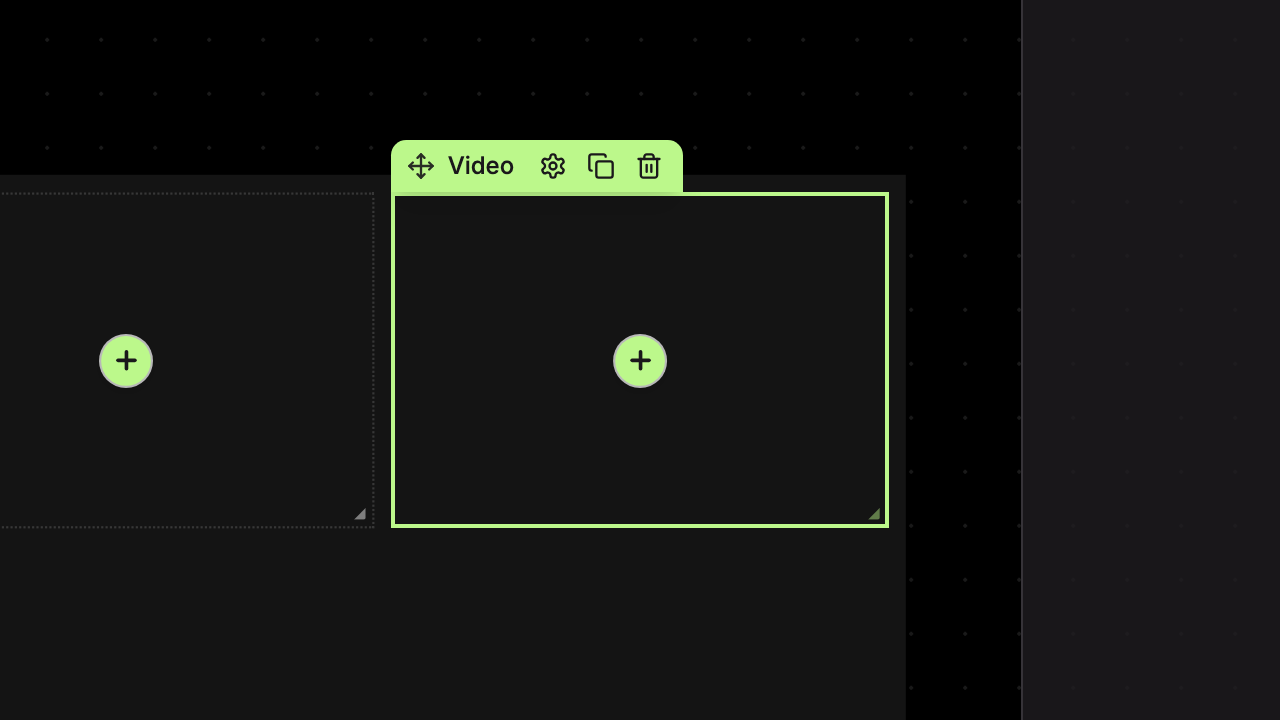
Vloženie videa
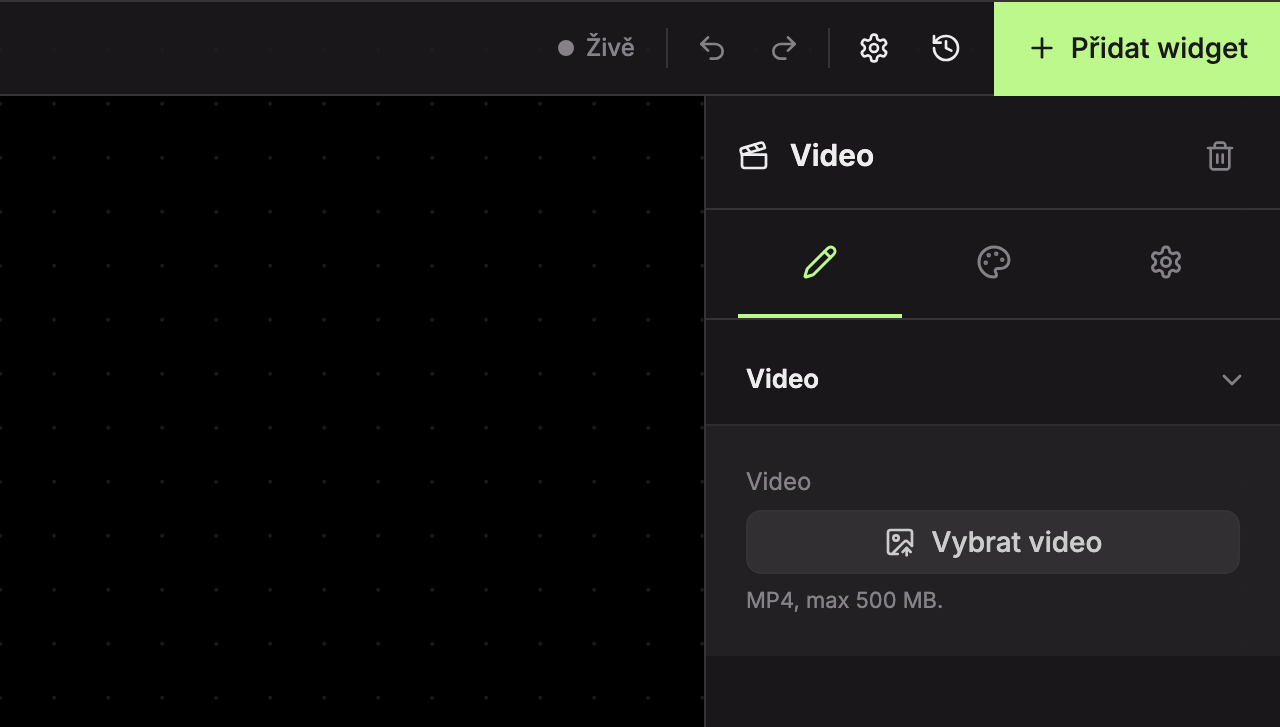
V prázdnom widgete je na karte Obsah v sekcii Video tlačidlo Vybrať video a pod ním povolený formát: „MP4, max 500 MB.“
Vloženie funguje rovnako ako u widgetu Obrázok: kliknite na Vybrať video, v okne vyberte video z karty Mediálna knižnica a kliknite na Vybrať, alebo video nahrajte na karte Nahrať súbory.
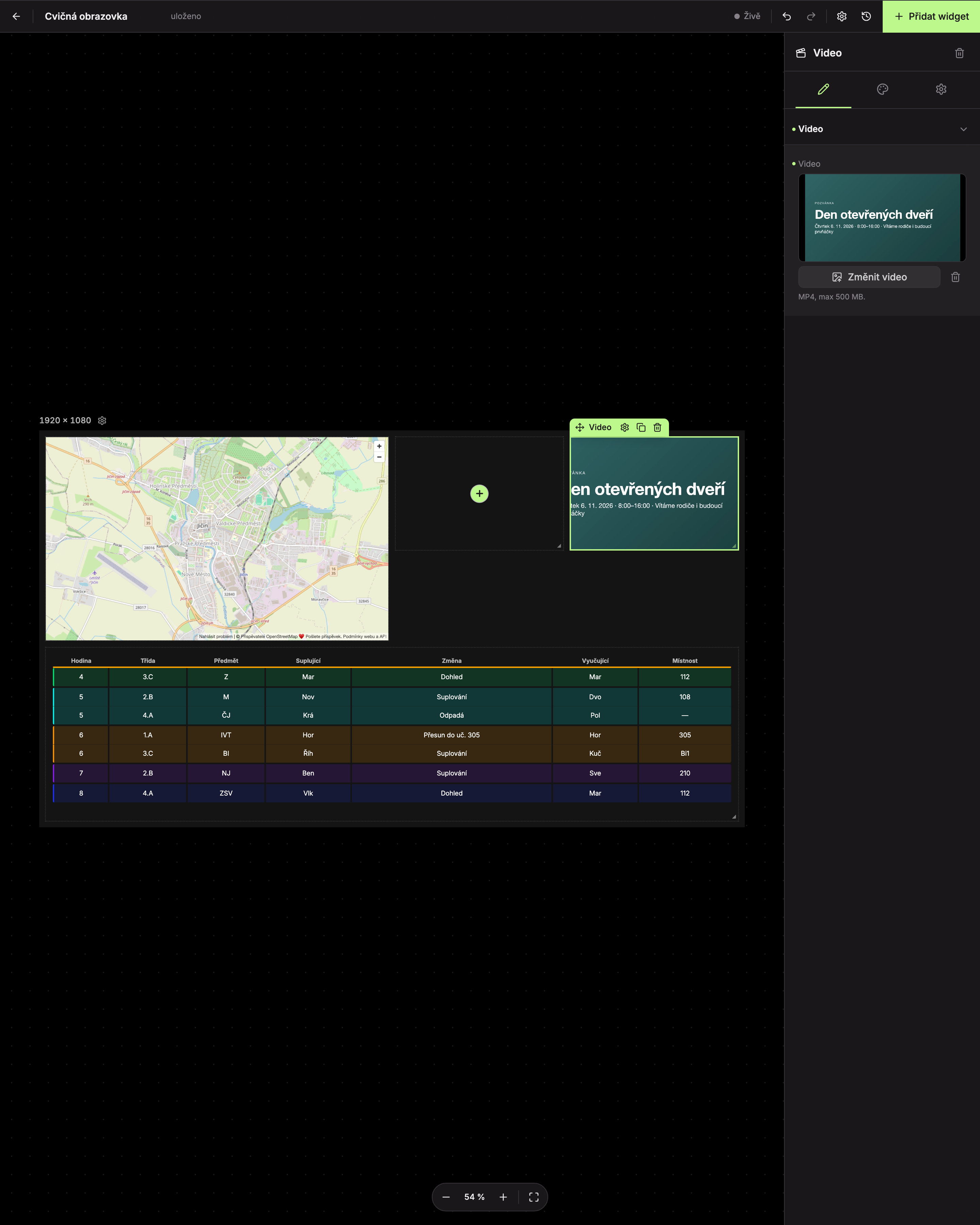
Keď má widget video, sú v sekcii Video tlačidlá Zmeniť video (1) a Odstrániť video (2, ikona koša). Odstránenie videa z mediálnej knižnice nevymaže.
Karta Dizajn
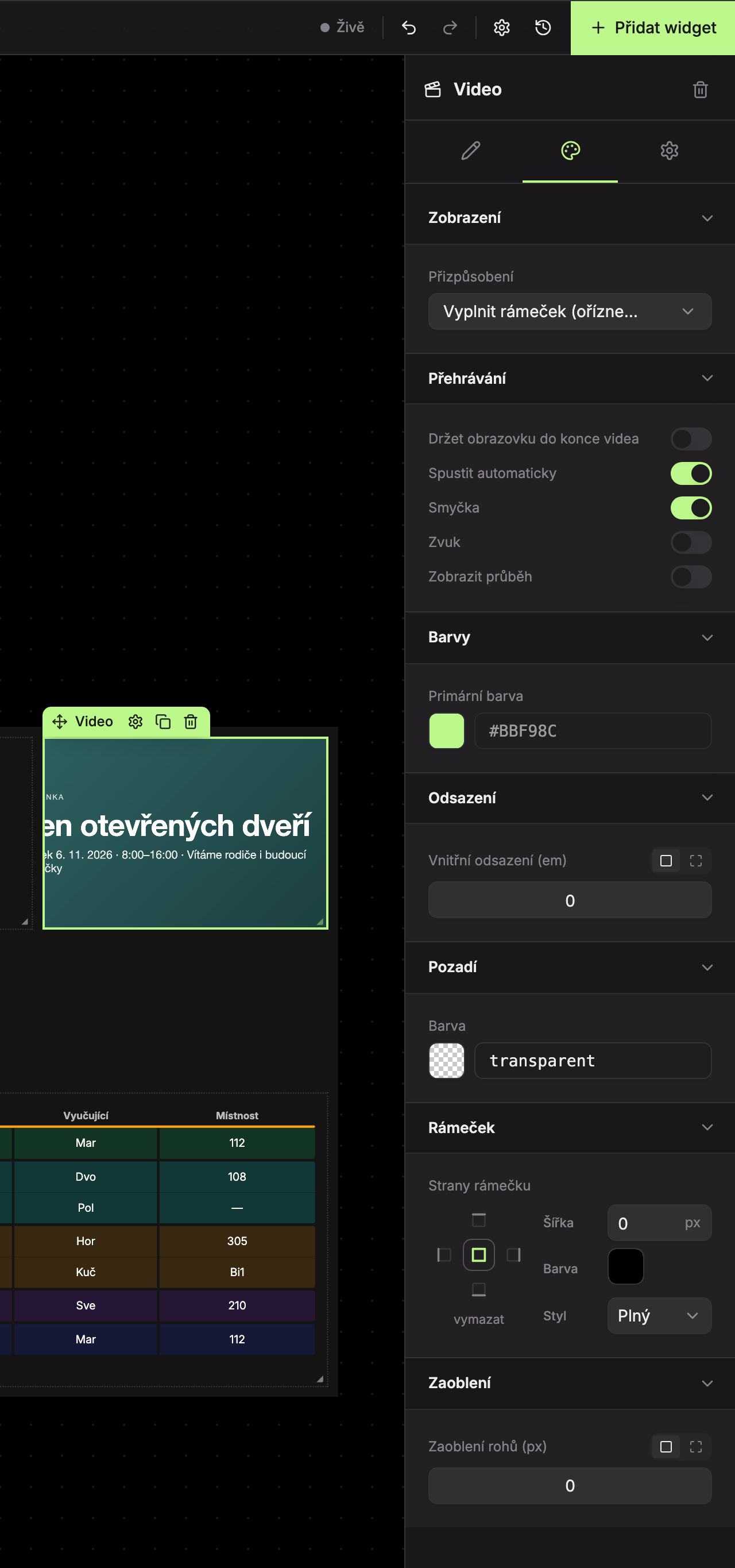
Karta má sekcie Zobrazenie (1), Prehrávanie (2), Farby (3), Odsadenie (4), Pozadie (5), Rámček (6) a Zaoblenie (7).
Zobrazenie
Pole Prispôsobenie má rovnaké voľby ako pri obrázku: Zobraziť celé (bez orezania), Vyplniť rámček (oreže prebytok) (predvolené) a Roztiahnuť (môže skresliť). Popis volieb nájdete pri widgete Obrázok.
Prehrávanie
| Pole | Čo robí | Predvolené |
|---|---|---|
| Držať obrazovku do konca videa | Vo scénári obrazovka zostane, kým video raz nedohrá (viď nižšie). | vypnuté |
| Spustiť automaticky | Video sa začne prehrávať samo hneď po zobrazení. | zapnuté |
| Slučka | Po skončení sa video prehrá od začiatku znova. | zapnuté |
| Zvuk | Video hrá so zvukom. Vypnuté = bez zvuku. | vypnuté |
| Zobraziť priebeh | Dole na videu beží pruh, ako veľká časť videa už ubehla. | vypnuté |
| Zobraziť čas | K pruhu pridá bublinu s časom v tvare „0 / 1“ (ubehlo / celková dĺžka). Pole sa zobrazí, len keď je zapnuté Zobraziť priebeh. | vypnuté |
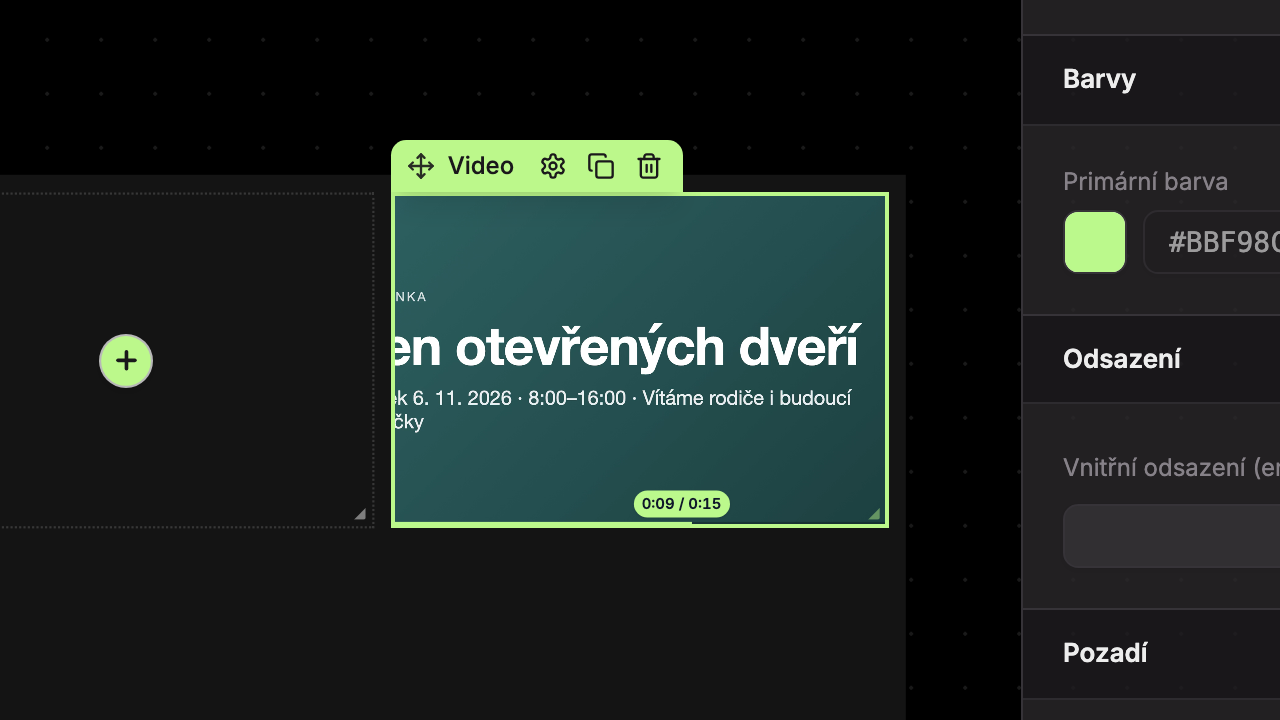 Pruh priebehu a bublina s časom majú primárnu farbu widgetu, ktorú nastavíte v sekcii Farby (viď Primárna farba).
Držať obrazovku do konca videa
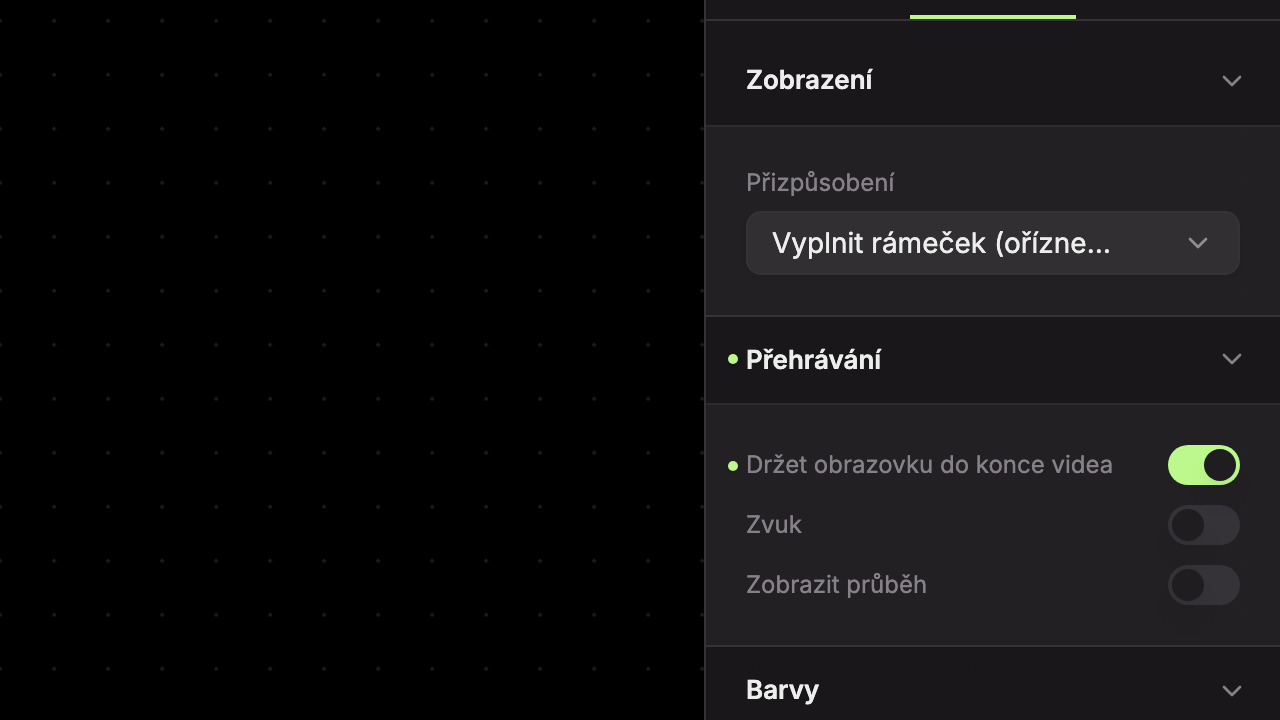
Keď zapnete Držať obrazovku do konca videa (1), prepínače Spustiť automaticky a Smyčka zmiznú. Video sa potom vždy spustí samo a prehrá sa raz.
Vo scenári potom obrazovka s týmto videom nezmizne po nastavenej dobe, ale zostane, kým video nedohrá. Až potom scenár prejde na ďalšiu obrazovku.
Čo ak sa video nepodarí prehrať?
Aby scenár nikdy nezostával stáť, má prehrávač dve poistky:
- Ak sa do 30 sekúnd nepodarí zistiť dĺžku videa, scenár prejde ďalej. Ak je doba obrazovky v scenári dlhšia než 30 sekúnd, počká sa celú túto dobu.
- Ak sa prehrávanie zasekne, scenár prejde ďalej najneskôr 15 sekúnd po predpokladanom konci videa.
Aktualizované