
Obrazovky
Ďalšie možnosti
 Prebrať s Marie
 Pridanie, presun a úprava widgetov
Ako widget pridať, označiť, presunúť, zväčšiť, skopírovať a vymazať a ako fungujú vodidlá a stránky widgetu.
Widgety sú bloky s obsahom na plátne. Ležia v mriežke: posúvajú sa a zväčšujú vždy po celých bunkách a nemôžu sa prekrývať.
Pridanie widgetu
Otvorte ponuku widgetov
V hornej lište kliknite na Pridať widget. Vpravo sa otvorí panel so všetkými widgetmi.
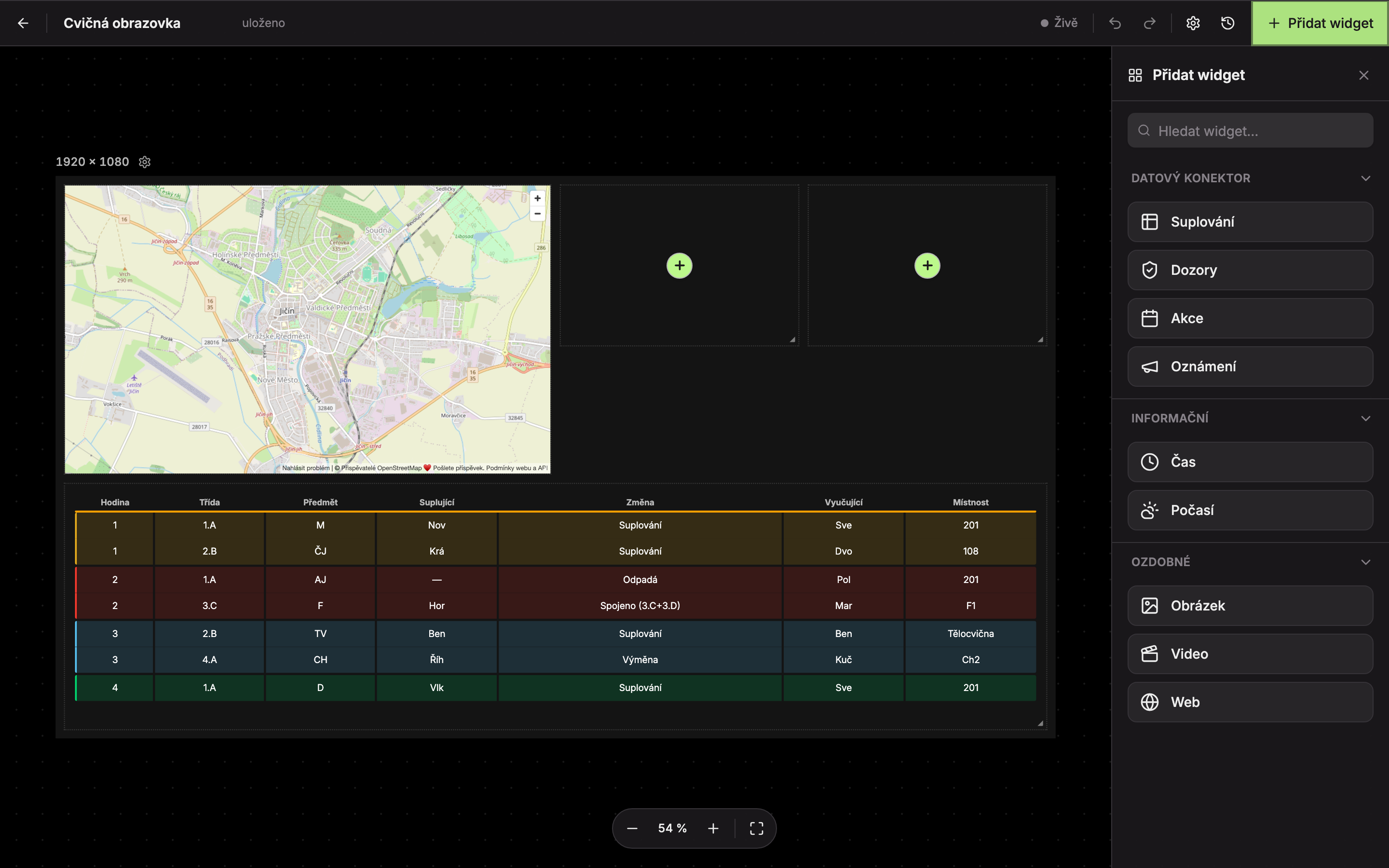
Widgety sú rozdelené do troch skupín:
| Skupina | Widgety |
|---|---|
| Dátový konektor | Suplovanie, Dozory, Akcie, Oznámenia – obsah sa plní sám z dát školy. |
| Informačné | Čas, Počasie. |
| Ozdobné | Obrázok, Video, Web. |
Do poľa Hľadať widget… (1) môžete napísať časť názvu. Po nabehnutí myšou na widget sa zobrazí jeho krátky popis. Skupiny je možné kliknutím na názov zbaliť.
Kliknite na widget
Kliknite na widget, ktorý chcete pridať, napríklad Čas (2). Studio ho vloží na prvé voľné miesto na plátne (hľadá od ľavého horného rohu) a hneď ho označí.
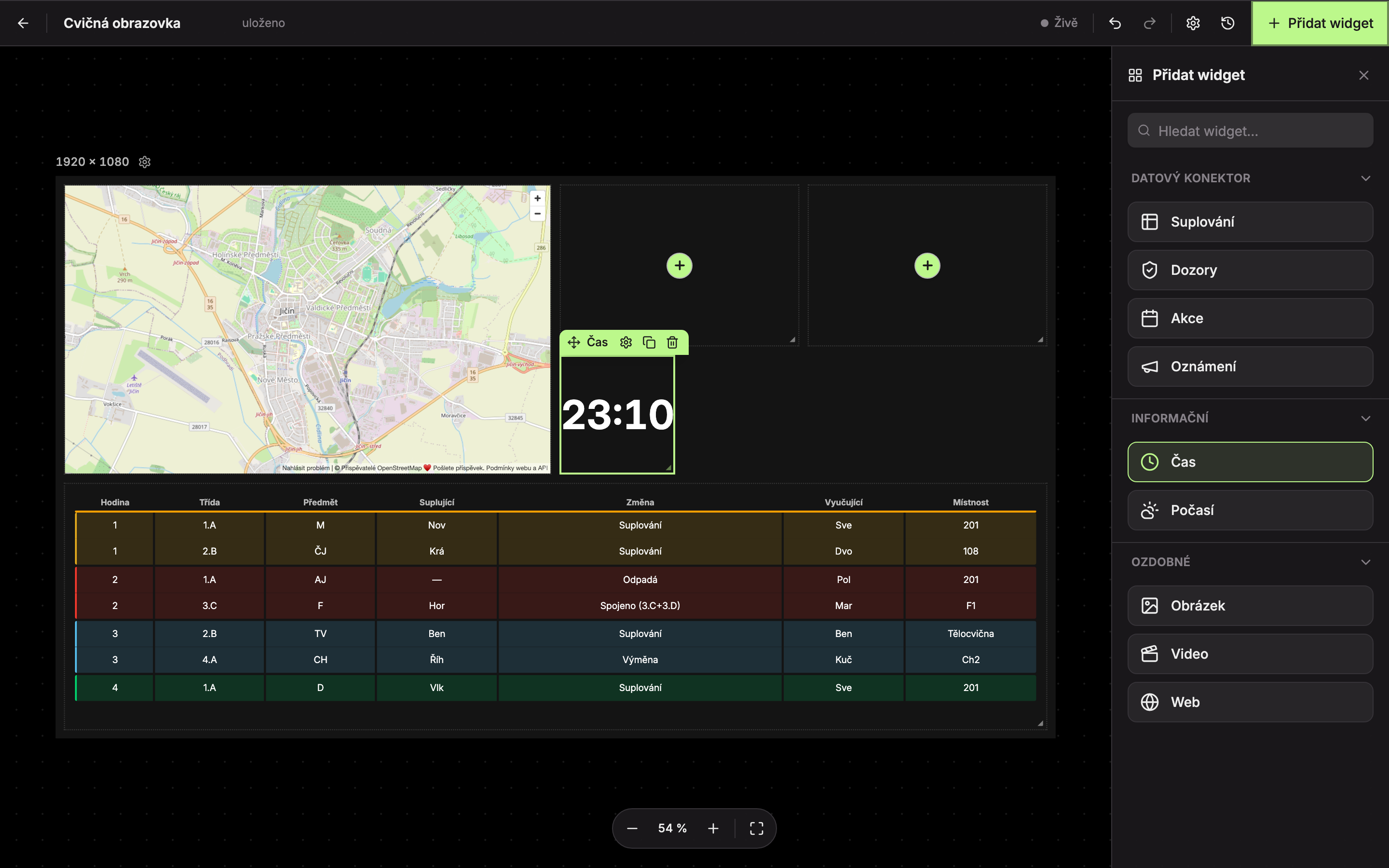
Ponuka zostane otvorená, takže môžete pridať ďalšie widgety za sebou.
Predvolená veľkosť novo pridaného widgetu (v bunkách mriežky, šírka × výška):
| Widget | Veľkosť | Widget | Veľkosť |
|---|---|---|---|
| Suplovanie | 12 × 8 | Počasie | 3 × 4 |
| Dozory | 6 × 6 | Obrázok | 4 × 4 |
| Akcie | 12 × 6 | Video | 6 × 4 |
| Oznámenia | 12 × 3 | Web | 6 × 4 |
| Čas | 3 × 3 |
Označenie widgetu
Kliknutím na widget ho označíte. Okolo widgetu sa objaví rámček, vpravo sa otvorí panel nastavení a v ľavom hornom rohu lišta s ovládaním:
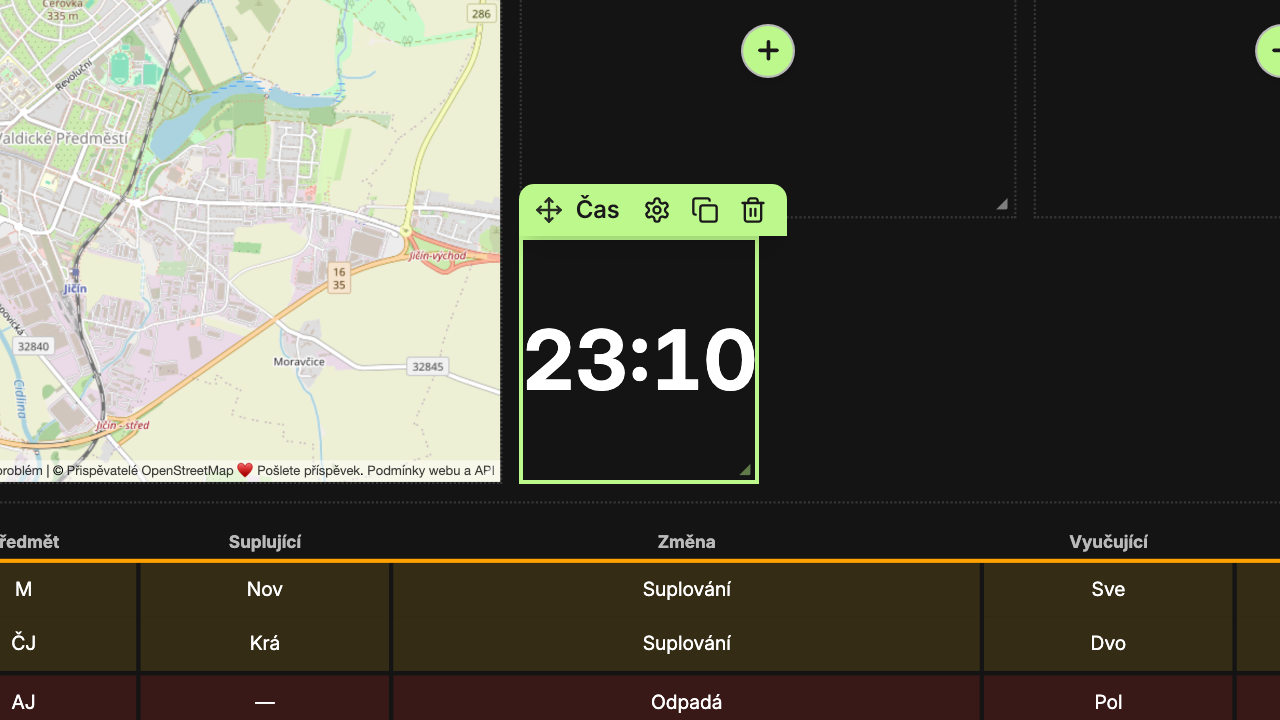
- Nastavenie widgetu – otvorí panel nastavení, ak ste ho medzitým zavreli.
- Duplikovať widget – vytvorí kópiu s rovnakým nastavením a položí ju na prvé voľné miesto.
- Vymazať widget – odstráni widget z obrazovky. Obrázok alebo video, ktoré vo widgete bolo, zostane v Mediálnej knižnici. Vymazanie môžete vrátiť skratkou Ctrl + Z.
- Úchyt pre zmenu veľkosti v pravom dolnom rohu.
Výber zrušíte kliknutím na prázdne miesto plátna.
Presun widgetu
Chyťte widget myšou a ťahajte ho na nové miesto. Pri ťahaní sa zobrazujú pomocné čiary:
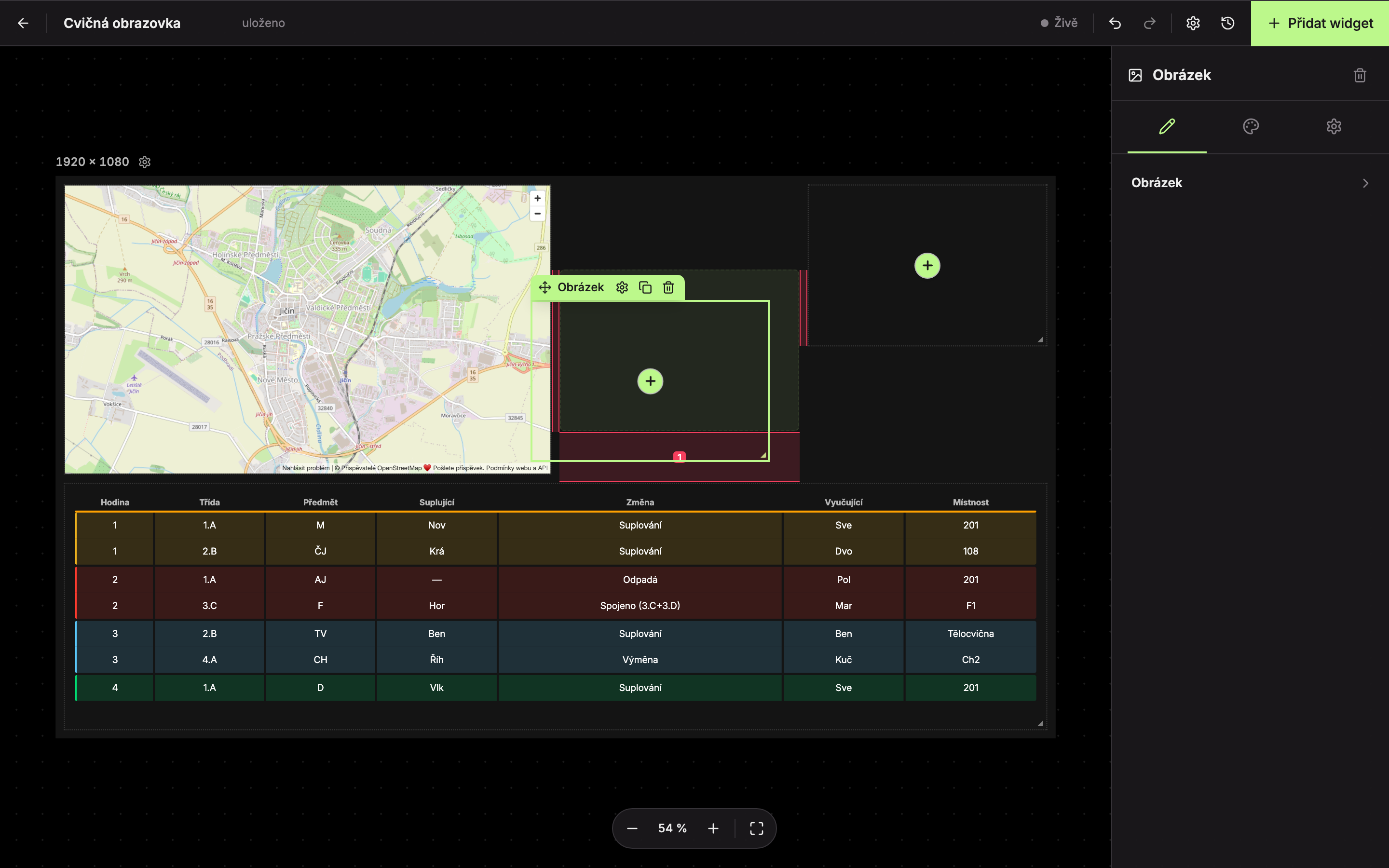
- Tenké ružové čiary sa objavia, keď je okraj alebo stred widgetu zarovnaný s okrajom plátna alebo s iným widgetom.
- Výraznejšia ružová čiara ukazuje, že je widget presne v strede plátna.
- Číslo v priehľadnom pruhu udáva medzeru k susednému widgetu v bunkách mriežky. Zobrazuje sa pre medzery do troch buniek.
Vodidlá slúžia len na kontrolu. Widget k nim „nepriskakuje“, vždy sa umiestni na celé bunky mriežky. Na miesto, kde už leží iný widget, ho položiť nemožno.
Zmena veľkosti
Označte widget a ťahajte úchyt v jeho pravom dolnom rohu (4 na obrázku vyššie). Veľkosť sa mení po celých bunkách. Presné rozmery a pozíciu môžete zadať aj číselne v karte Ostatné panela nastavení (pozri Panel nastavení widgetu).
Widget mimo plátno
Widget je možné potiahnuť čiastočne alebo úplne mimo plátno. Takýto widget sa zafarbí červeno, aby bolo jasné, že na televízii nebude celý viditeľný.
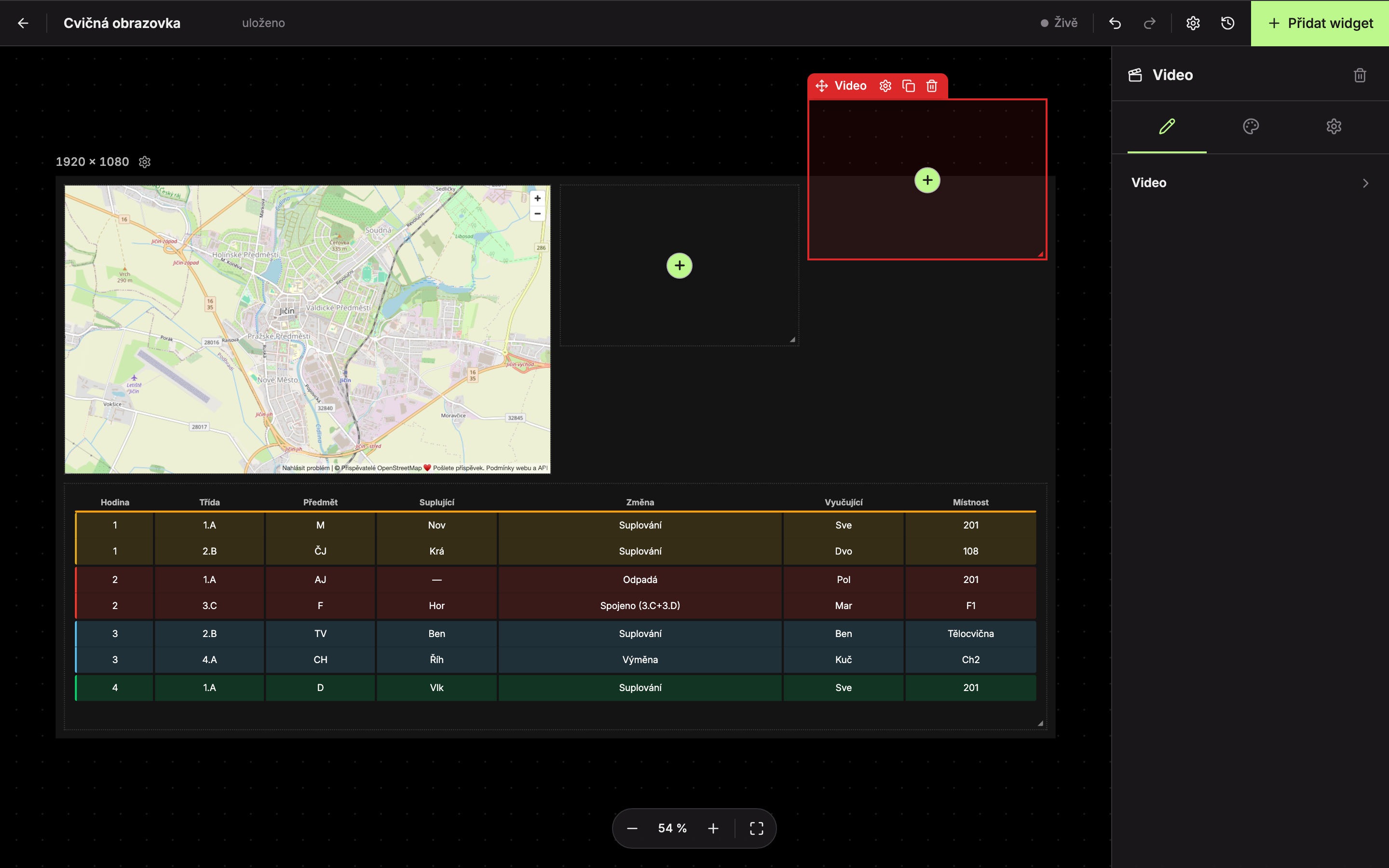
Potiahnite ho späť na plátno, alebo zmenu vráťte skratkou Ctrl + Z.
Vrátenie posledného kroku
Každý presun, zmena veľkosti, pridanie alebo zmazanie je jeden krok, ktorý je možné vrátiť späť. Po stlačení Ctrl + Z sa vľavo hore na chvíľu zobrazí, čo sa vrátilo, napríklad „Vrátené späť: Presun widgetu“.
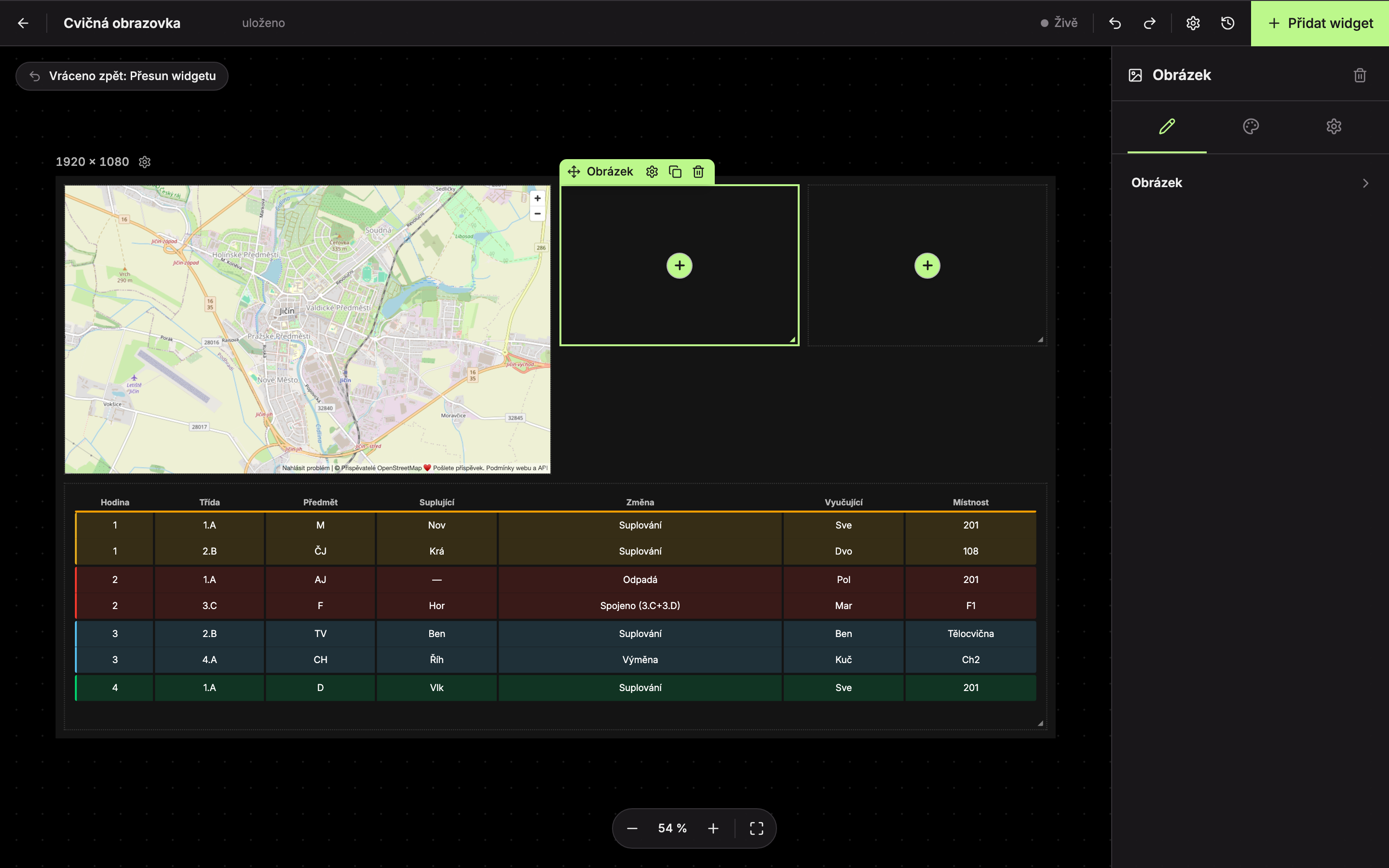
Viac v kapitole Vrácanie zmien a história.
Widgety s viacerými stránkami
Keď sa obsah do widgetu nezmestí (typicky dlhá tabuľka suplovania), widget ho rozdelí na stránky a na televízii ich automaticky strieda. V editore sa pri označenom widgete s viacerými stránkami zobrazí ovládanie:
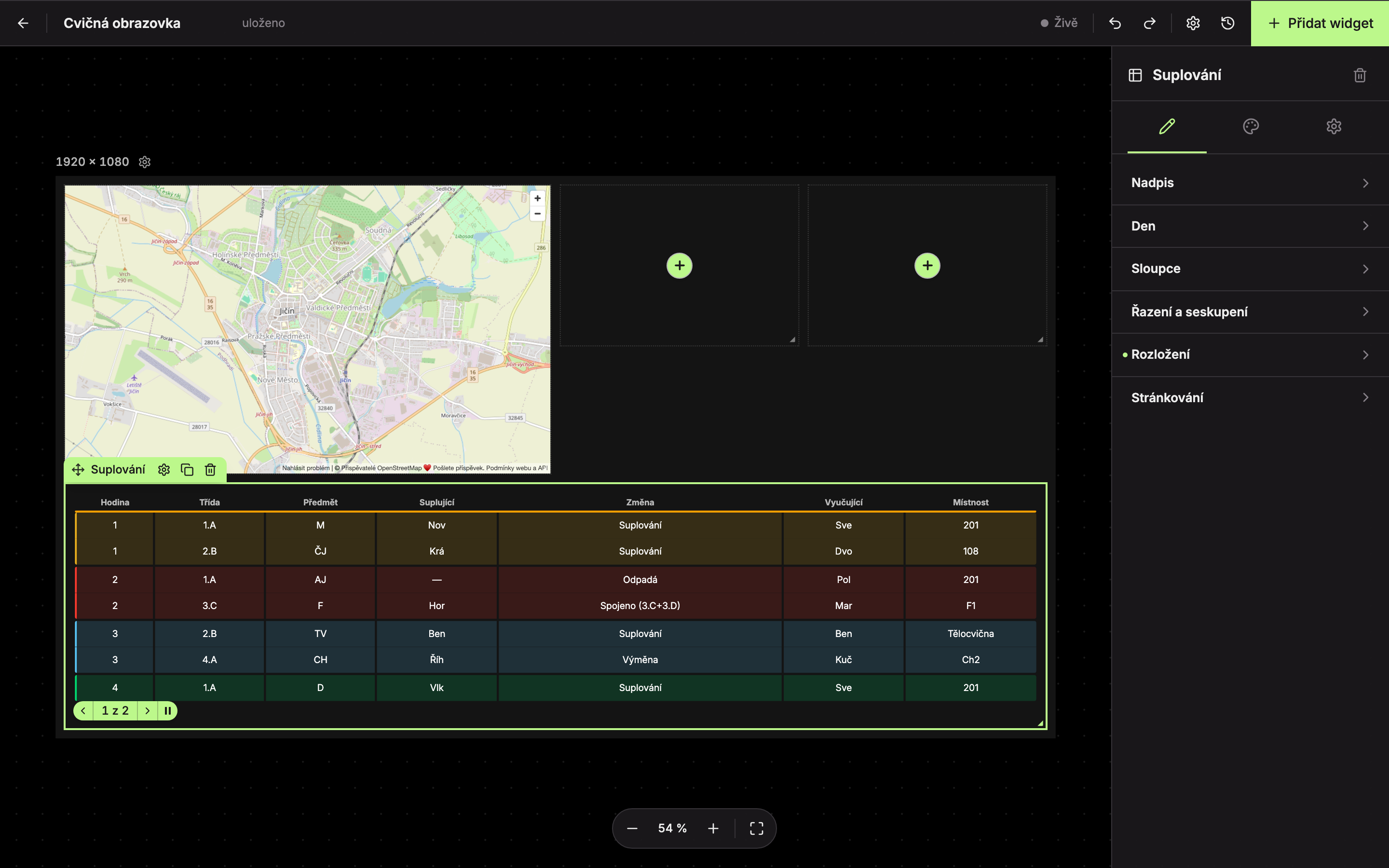
- Predchádzajúca stránka
- Ďalšia stránka – medzi šípkami je číslo stránky, napríklad „1 z 2“.
- Zastaviť rolovanie / Spustiť rolovanie – zastaví alebo znova spustí automatické striedanie stránok v editore, aby ste si stránku mohli v pokoji prezrieť. Na televízii sa to neprejaví.
Ako dlho sa stránka zobrazuje a akým efektom sa strieda, nastavíte v paneli nastavení widgetu. Pozri Stránkovanie a prechody.
Aktualizované