
Widgety
Ďalšie možnosti
 Prebrať s Marie
 Widget Obrázok
Vloženie obrázka z mediálnej knižnice alebo z počítača, výmena a odstránenie obrázka a voľba, ako obrázok vyplní widget.
Widget Obrázok zobrazuje jeden obrázok, napríklad logo školy, plagát alebo fotografiu. Obrázok vyberáte z mediálnej knižnice, alebo ho priamo nahrajete z počítača.
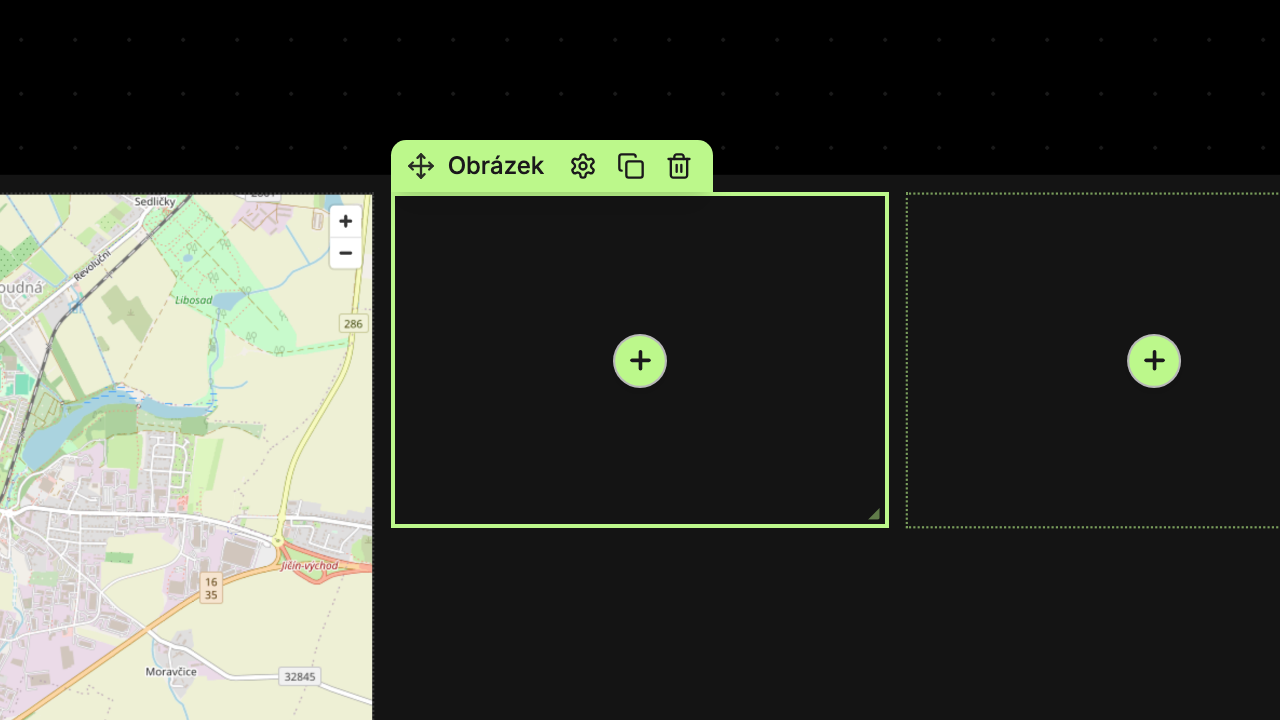
Vloženie obrázka
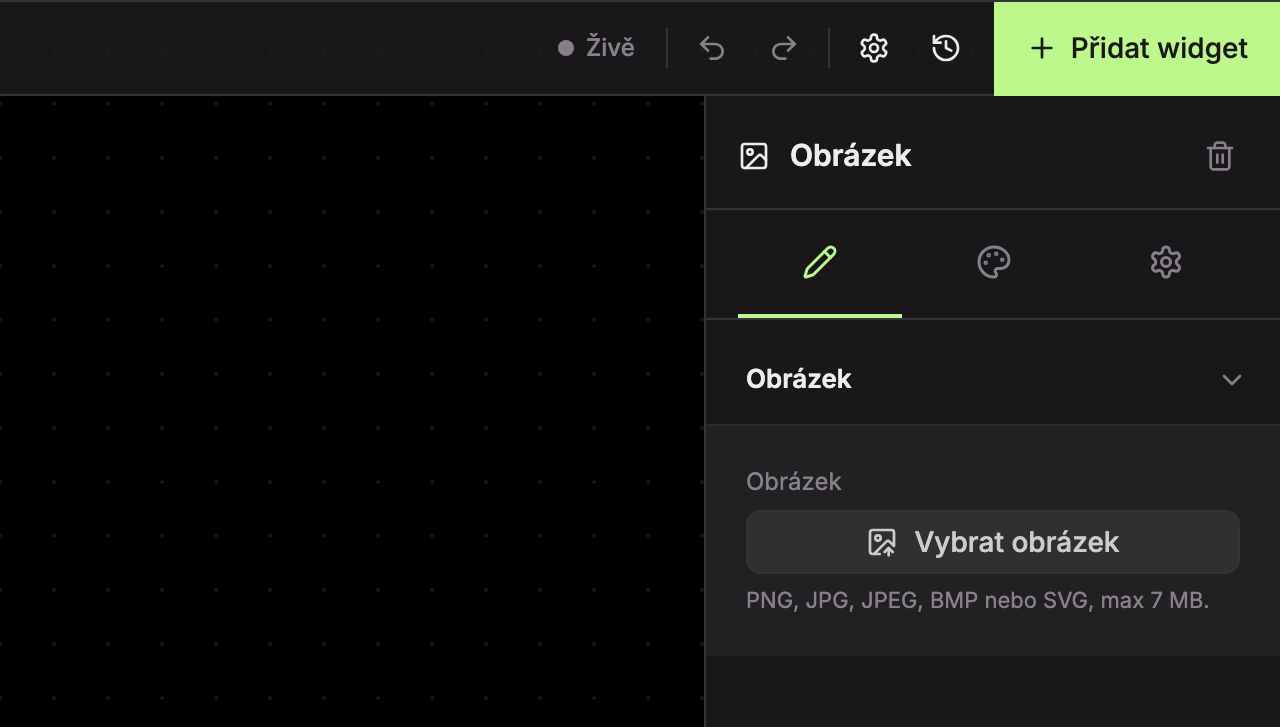
V prázdnom widgete je na karte Obsah v sekcii Obrázok tlačidlo Vybrať obrázok a pod ním povolené formáty: „PNG, JPG, JPEG, BMP alebo SVG, max 7 MB.“
Otvorte výber obrázka
Kliknite na Vybrať obrázok. Otvorí sa okno Vybrať obrázok na karte Mediálna knižnica so všetkými obrázkami, ktoré máte v knižnici.
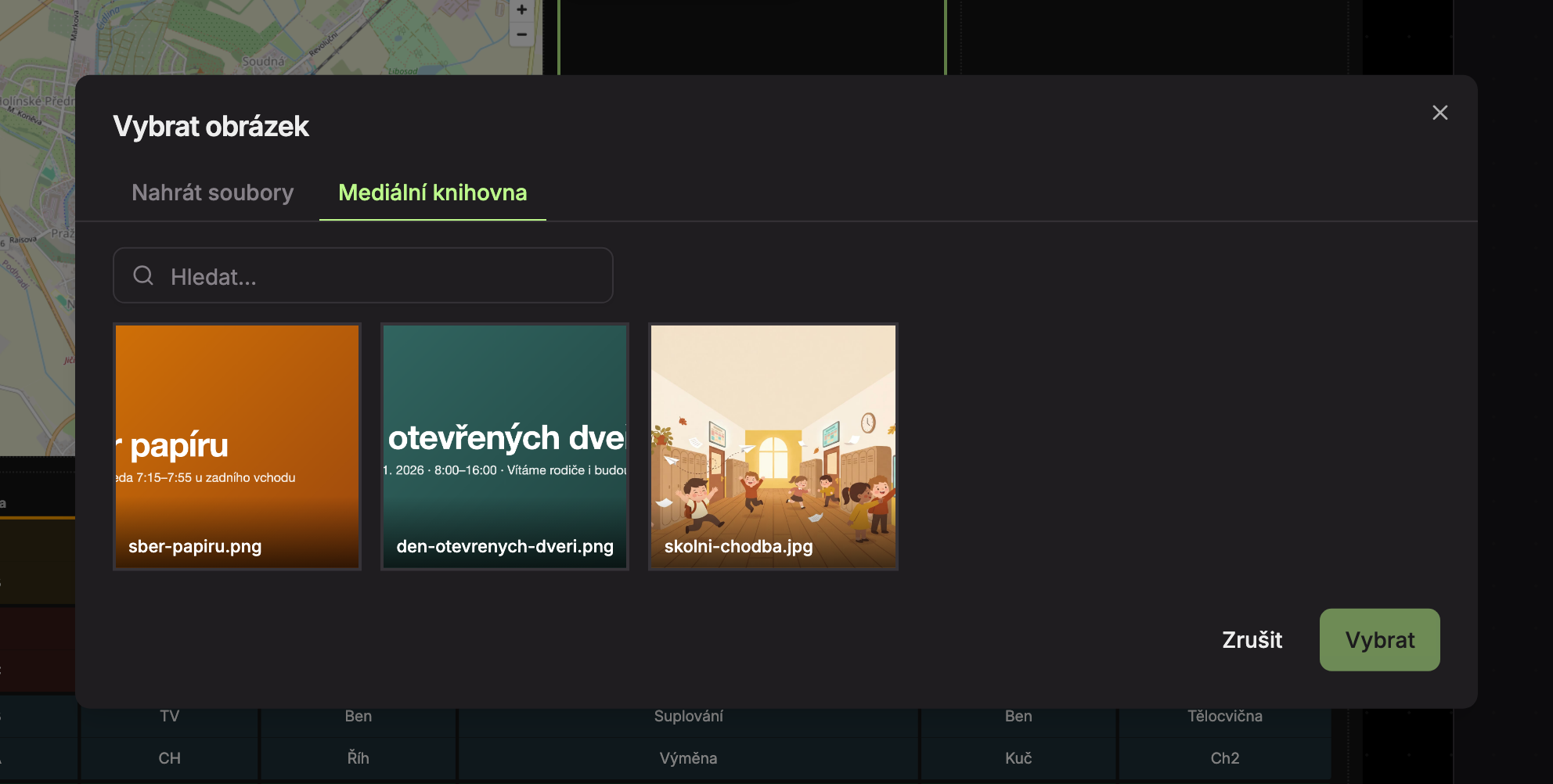
Vyberte obrázok z knižnice
Obrázok nájdete podľa názvu v poli Hľadať… (2). Kliknite naň a potom na Vybrať (3). Tlačidlo Zrušiť okno zatvorí bez zmeny.
Alebo nahrajte nový obrázok
Ak obrázok v knižnici ešte nemáte, prepnite na kartu Nahrať súbory (1). Súbor presuňte na plochu, alebo ho vyberte v počítači.
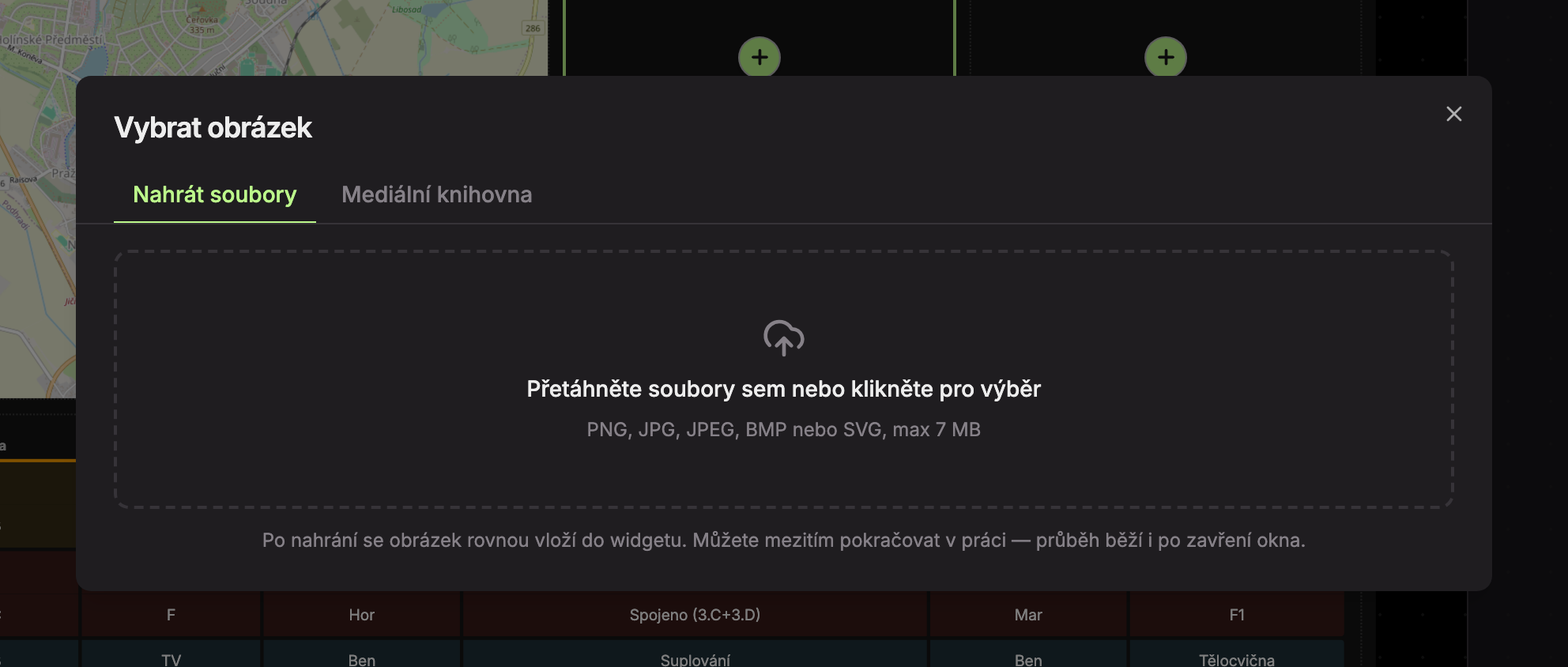 Po nahraní sa obrázok rovno vloží do widgetu a uloží sa aj do mediálnej knižnice. Okno môžete medzitým zatvoriť a pracovať ďalej. Nahrávanie beží na pozadí, priebeh uvidíte v okienku s nahrávaním, a po dokončení sa obrázok do widgetu vloží sám.
Výmena a odstránenie obrázka
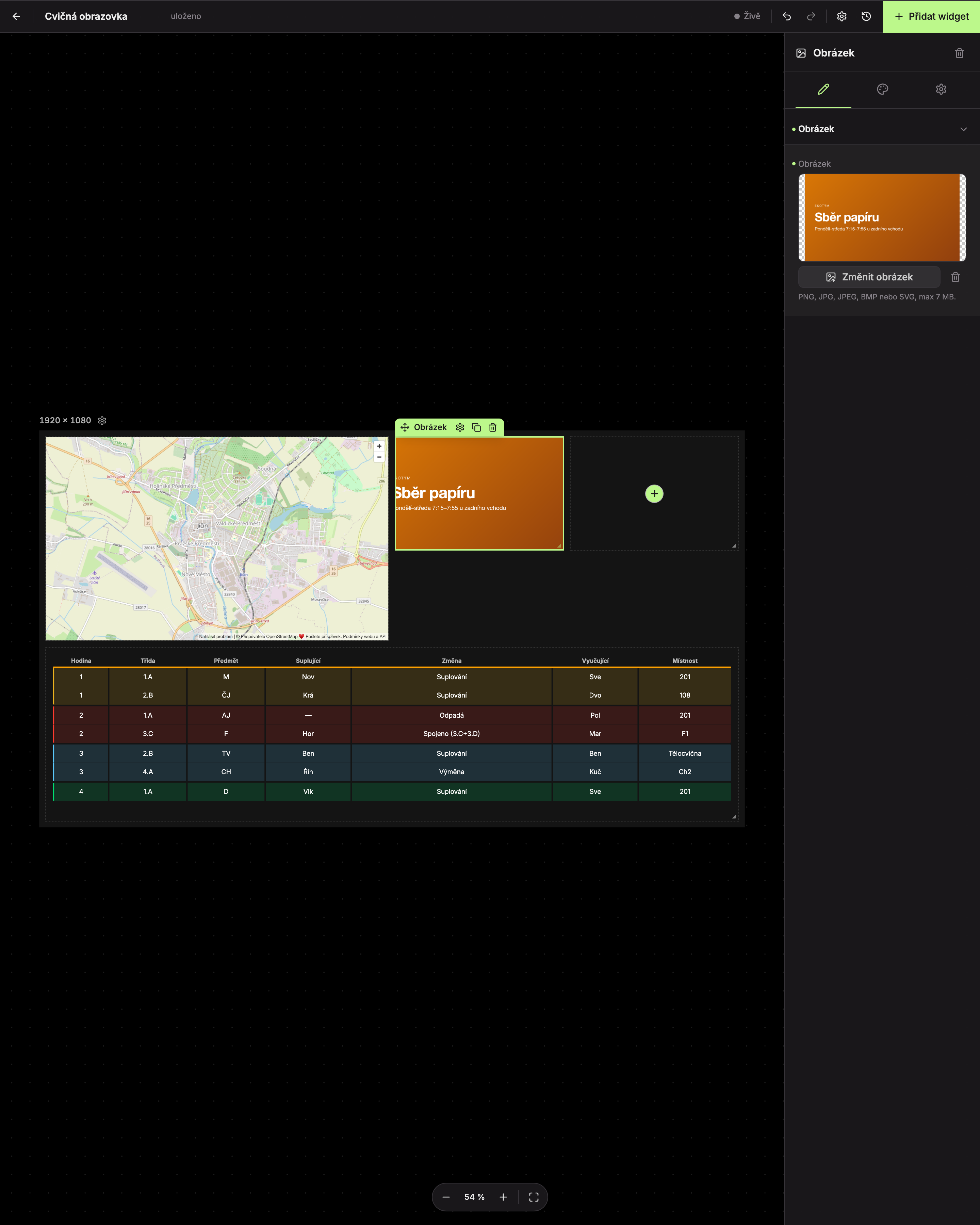
Keď má widget obrázok, je v sekcii Obrázok jeho náhľad a dve tlačidlá:
- Zmeniť obrázok (1) otvorí rovnaké okno Vybrať obrázok a nový obrázok nahradí ten pôvodný.
- Odstrániť obrázok (2), ikona koša, obrázok z widgetu odstráni. Z mediálnej knižnice sa tým nezmaže.
Karta Dizajn
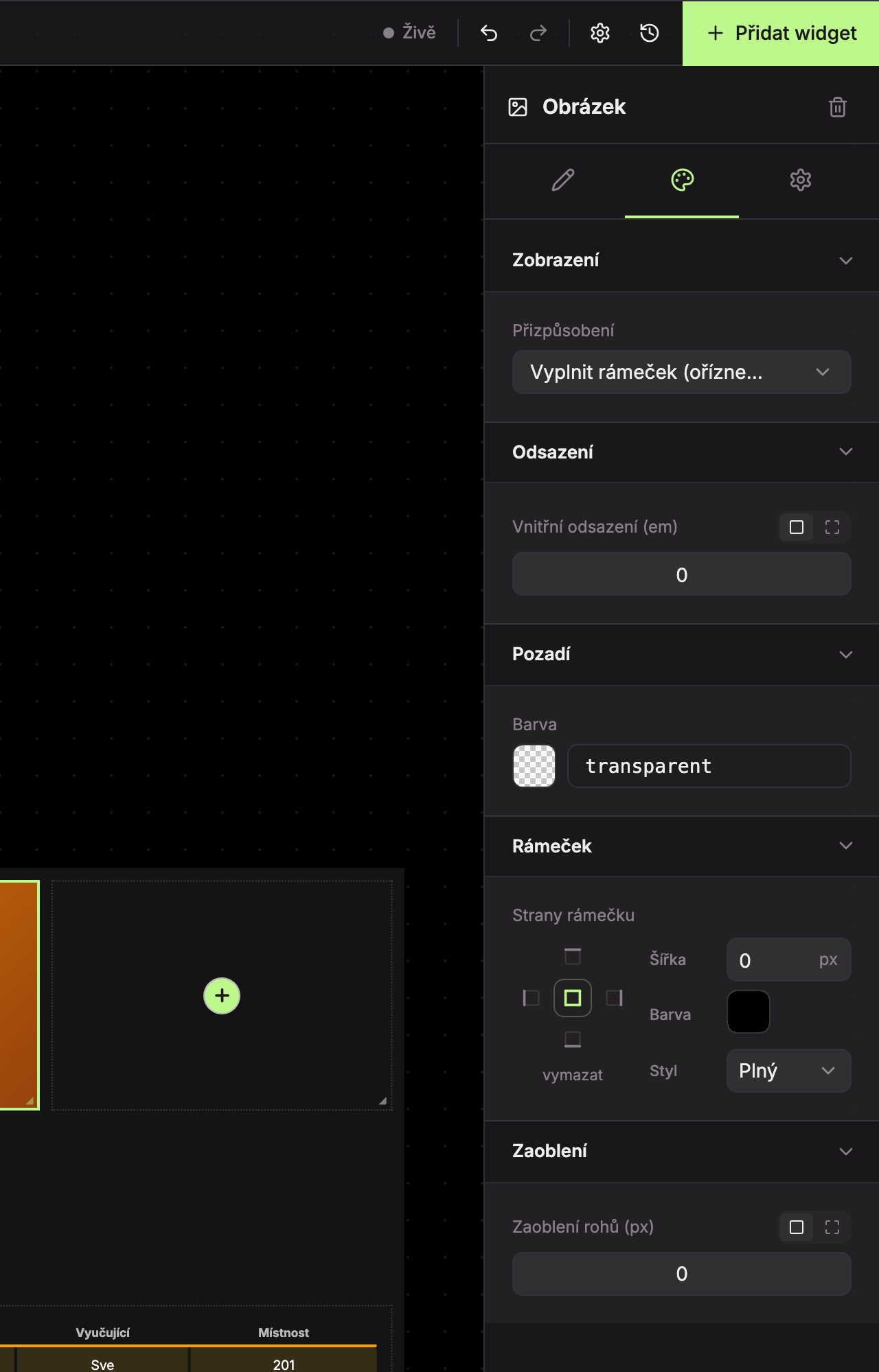
- Zobrazenie (1) – pole Prispôsobenie určuje, ako obrázok vyplní widget.
- Odsadenie (2), Pozadie (3), Rámček (4), Zaoblenie (5) – pozri spoločné nastavenia.
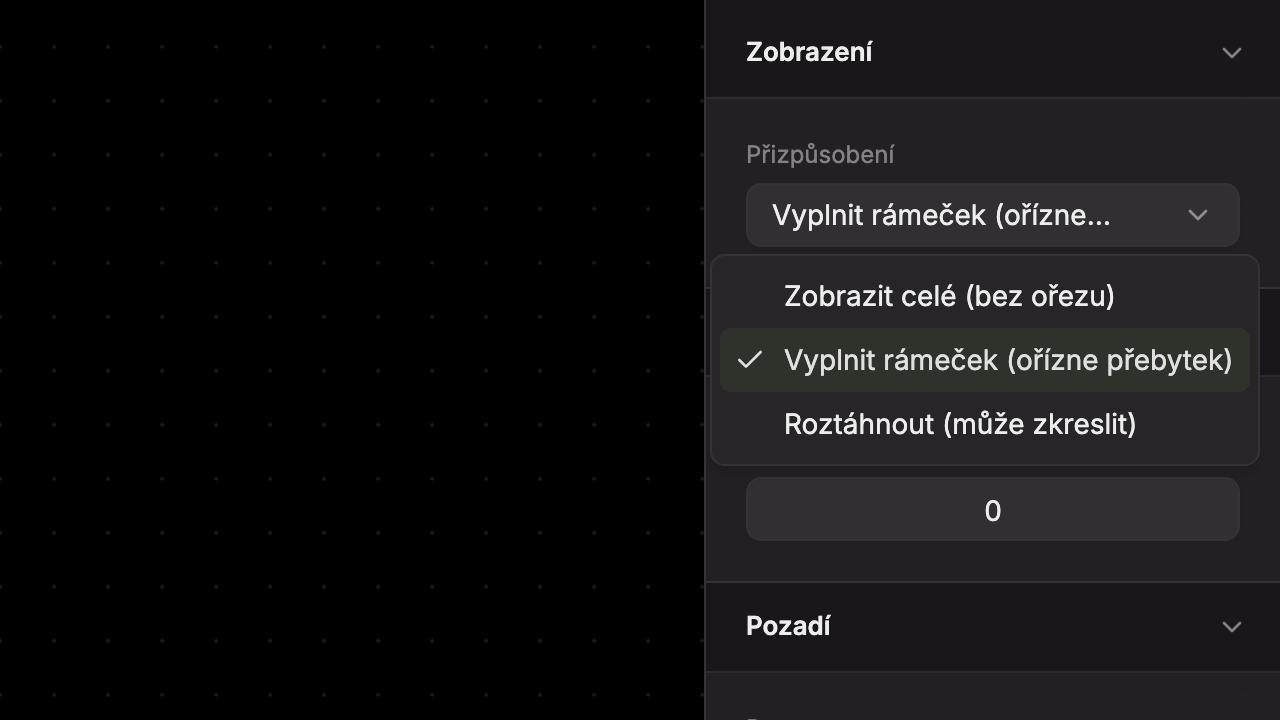
| Prispôsobenie | Čo urobí |
|---|---|
| Zobraziť celé (bez orezania) | Ukáže celý obrázok. Ak má iný pomer strán než widget, zostanú po stranách alebo hore a dole voľné pruhy (vidieť je pozadie). |
| Vyplniť rámček (oreže prebytok) | Obrázok vyplní celý widget a čo presahuje, sa oreže. Predvolená voľba. |
| Roztiahnuť (môže zdeformovať) | Obrázok sa roztiahne presne na veľkosť widgetu. Ak nesedí pomer strán, bude zdeformovaný. |
Aktualizované