
Mediální knihovna
Další možnosti
 Probrat s Marií
 Hledání, řazení a detail souboru
Jak v knihovně najít soubor, seřadit soubory, zobrazit detail, přejmenovat soubor a zkopírovat jeho adresu.
Když má knihovna hodně souborů, pomůže filtr podle typu, hledání a řazení. V detailu souboru pak uvidíte jeho údaje a můžete ho přejmenovat.
Filtr podle typu
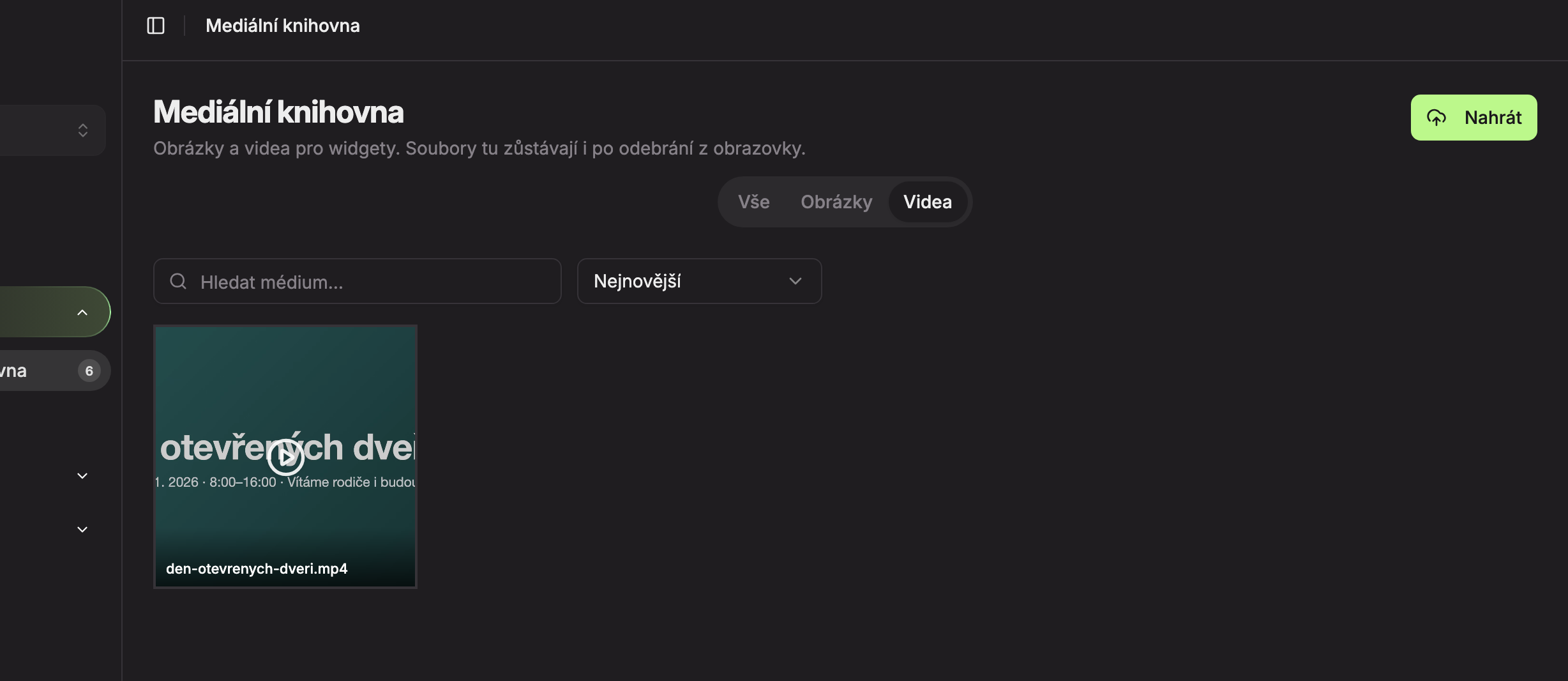
Přepínačem nad seznamem zvolíte, co se má ukázat: Vše (výchozí), jen Obrázky nebo jen Videa.
Hledání
Do pole Hledat médium… napište část názvu. V knihovně zůstanou jen soubory, které ji v názvu obsahují. Na velikosti písmen nezáleží, na diakritice ano: názvy souborů bývají bez háčků a čárek, proto hledejte také bez nich (například „otevrenych“, ne „otevřených“).
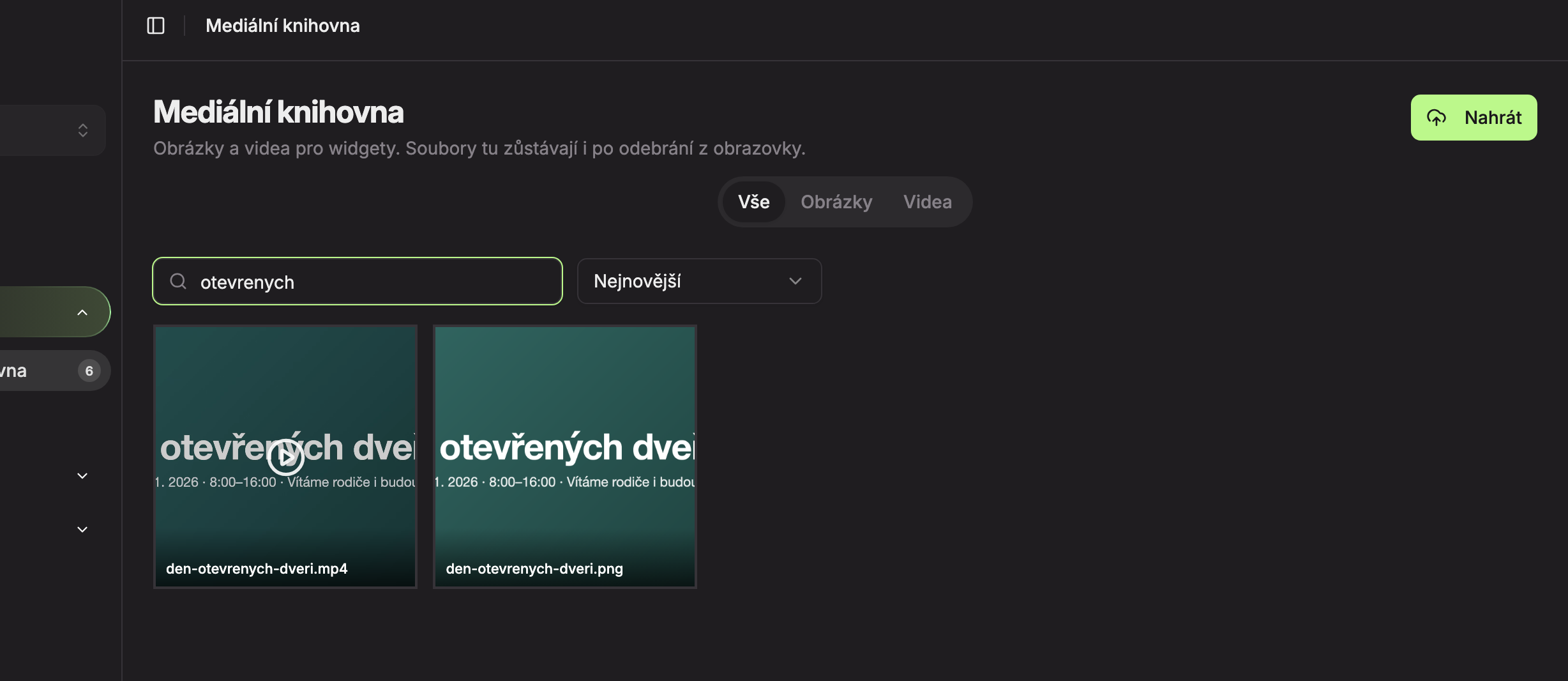
Když hledání nic nenajde, uvidíte „Zatím žádná média.“ Smažte text z pole a uvidíte zase všechny soubory.
Řazení
V nabídce vedle hledání zvolíte pořadí souborů:
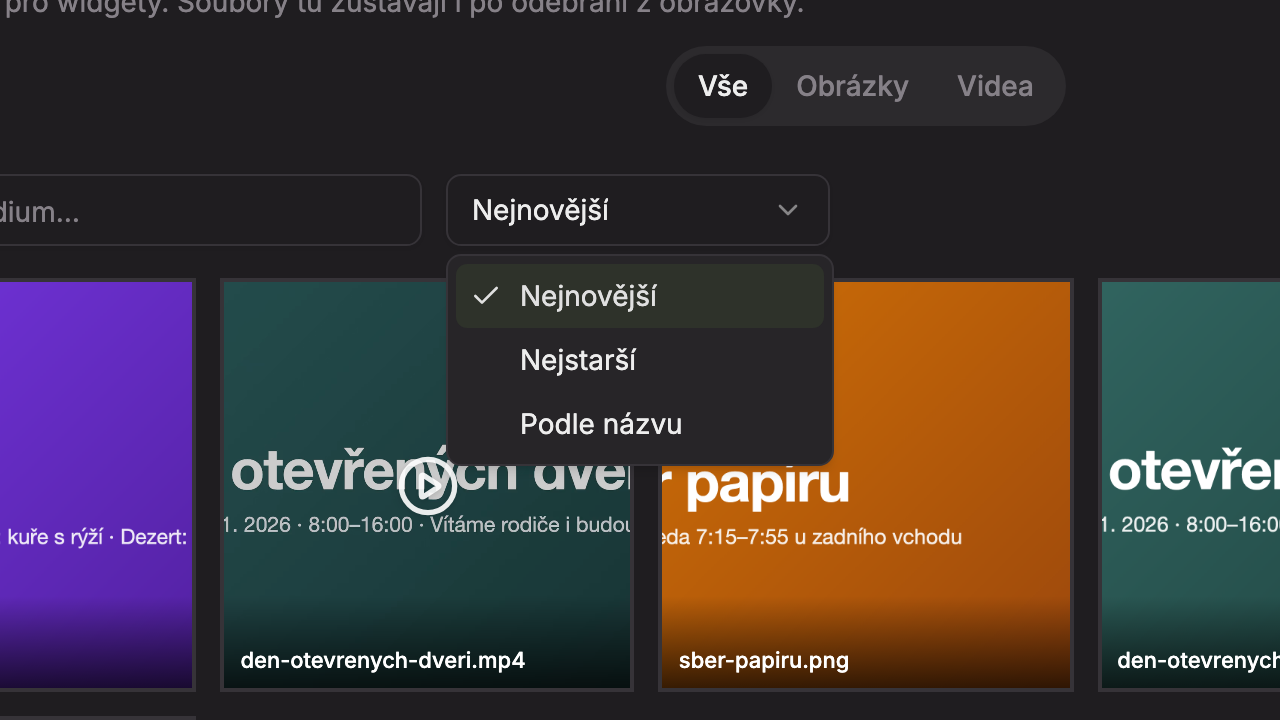
- Nejnovější – naposledy nahrané soubory první (výchozí),
- Nejstarší – nejdříve nahrané soubory první,
- Podle názvu – abecedně podle názvu.
Detail souboru
Kliknutím na náhled otevřete okno Detail média. Vlevo je náhled souboru, video si v něm můžete přehrát.
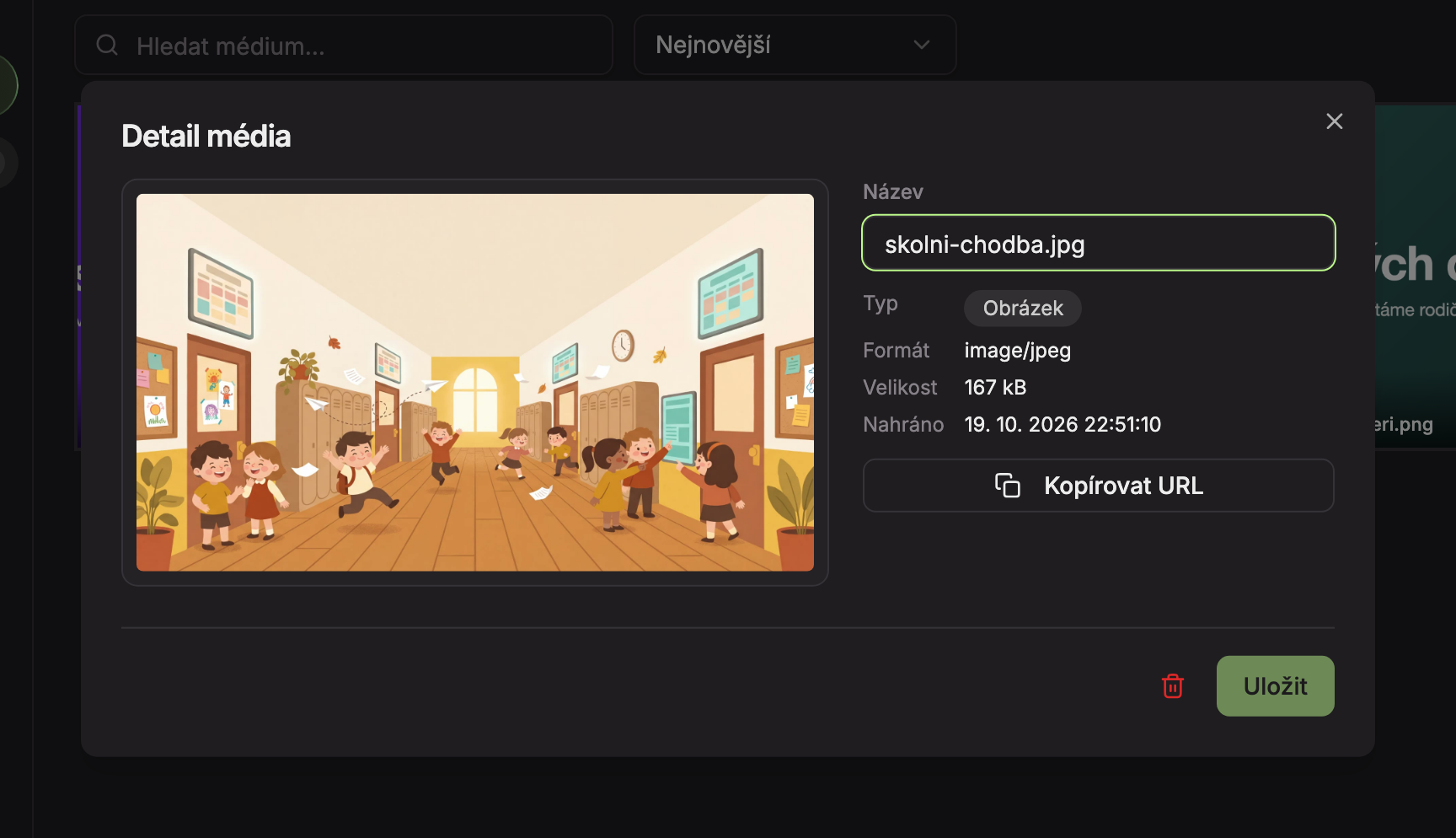
| Prvek | K čemu slouží | |
|---|---|---|
| 1 | Název | Název souboru v knihovně. Můžete ho přepsat. |
| 2 | Údaje o souboru | Typ (Obrázek nebo Video), Formát (například image/jpeg nebo video/mp4), Velikost a Nahráno (datum a čas nahrání). |
| 3 | Kopírovat URL | Zkopíruje do schránky internetovou adresu souboru. Objeví se „URL zkopírována“. |
| 4 | Smazat z knihovny | Smaže soubor (viz Smazání souboru). |
| 5 | Uložit | Uloží nový název. |
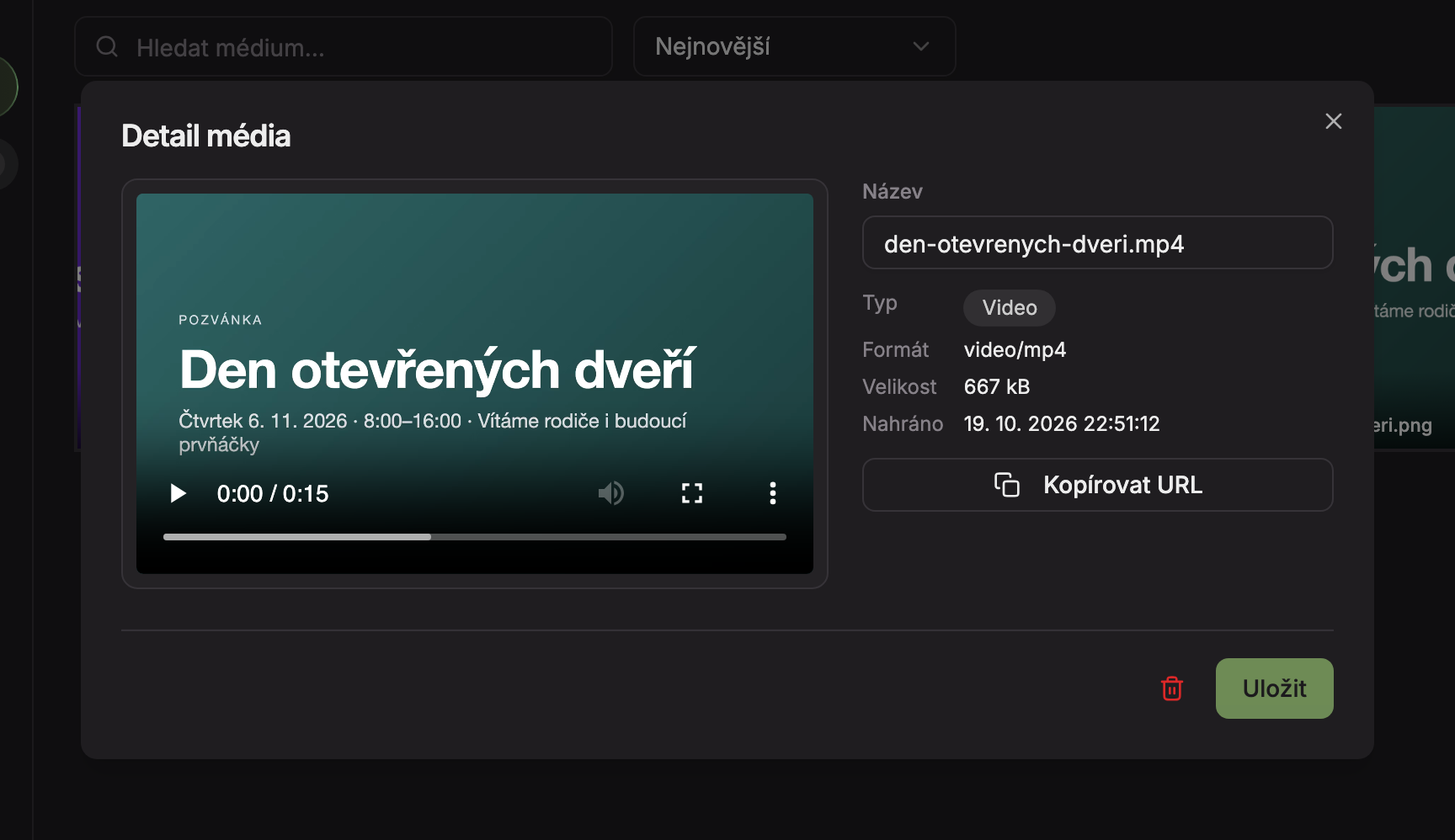 Okno zavřete křížkem vpravo nahoře nebo klávesou Esc.
Přejmenování
Přepište název
V detailu souboru přepište text v poli Název (1).
Uložte
Klikněte na Uložit (5). Tlačítko je aktivní, jen když se název liší od uloženého. Po uložení se objeví „Uloženo“ a nový název uvidíte i na náhledu v knihovně.
Přejmenování se týká jen názvu v knihovně. Widgety, ve kterých je soubor použitý, ho ukazují dál bez změny.
Aktualizováno