
Scenáre
Ďalšie možnosti
 Prebrať s Marie
 Vytvorenie scenára a editor
Ako založiť nový scenár, pomenovať ho a orientovať sa v hornej lište a na plátne editora scenárov.
Nový scenár založíte jedným kliknutím a hneď ho skladáte v editore. Všetky zmeny sa ukladajú automaticky.
Založte scenár
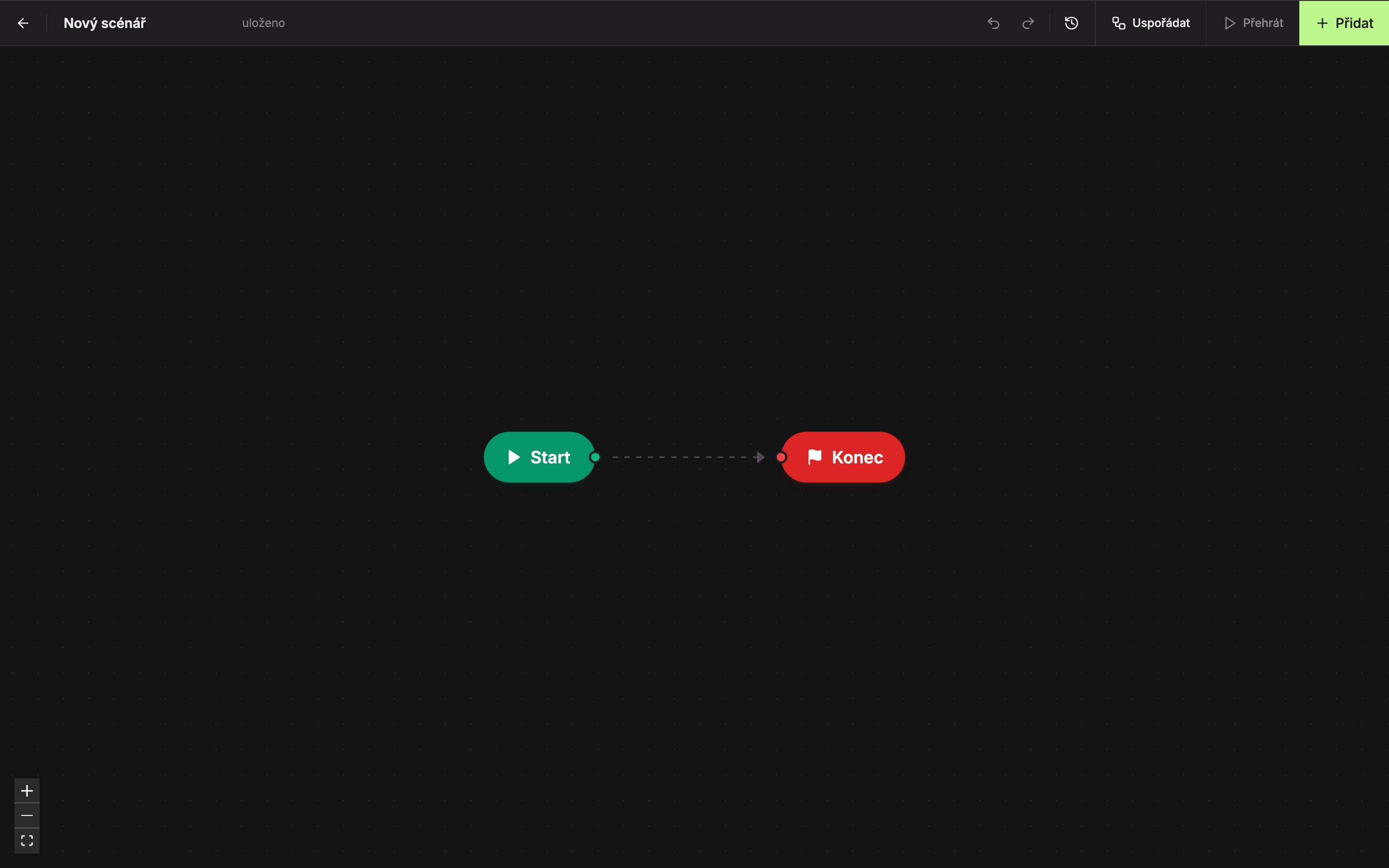
Na stránke Scenáre kliknite na Nový scenár. Studio založí scenár s názvom „Nový scenár“ a rovno ho otvorí v editore.
Pomenovanie
Kliknite do názvu vľavo hore (1) a prepíšte ho, napríklad na „Vestibul – bežný deň“. Názov by mal povedať, kde a kedy sa scenár prehráva, aby ste ho neskôr ľahko našli v zozname.
Pridajte obrazovky
Nový scenár obsahuje len bloky Štart (3) a Koniec (4). Obrazovky do neho pridáte tlačidlom Pridať (2). Postup popisuje stránka Obrazovky vo scenári a ich trvanie.
Ukladanie
Studio každú zmenu uloží samo, približne pol sekundy potom, čo prestanete upravovať. Vedľa názvu vidíte stav: „ukladám…“ počas ukladania a „uložené“, keď je hotovo.
Horná lišta editora
Keď je editor scenára otvorený, menu vľavo sa skryje, aby bolo plátno čo najväčšie.
| Prvok | Na čo slúži | |
|---|---|---|
| 1 | Šípka späť | Návrat na zoznam scenárov („Späť na prehľad scenárov“). |
| 2 | Názov | Názov scenára, upravíte ho priamo tu. |
| 3 | Stav ukladania | „ukladám…“ alebo „uložené“. |
| 4 | Späť | Vráti poslednú zmenu (Ctrl + Z). |
| 5 | Vpred | Obnoví vrátenú zmenu (Ctrl + Shift + Z). |
| 6 | História | Zoznam krokov úprav. |
| 7 | Usporiadať | Usporiada bloky zľava doprava podľa poradia prehrávania. |
| 8 | Prehrať | Prehrá scenár tak, ako pobehne na zariadení. |
| 9 | Pridať | Panel na pridanie obrazovky alebo podmienky. |
| 10 | Ovládanie plátna | Priblížiť, oddialiť a zobraziť celý scenár. |
Tlačidlá 4–7 popisuje stránka Usporiadanie, história a mazanie, tlačidlo Prehrať stránka Prehrávanie scenára a simulácia času.
Bloky na plátne
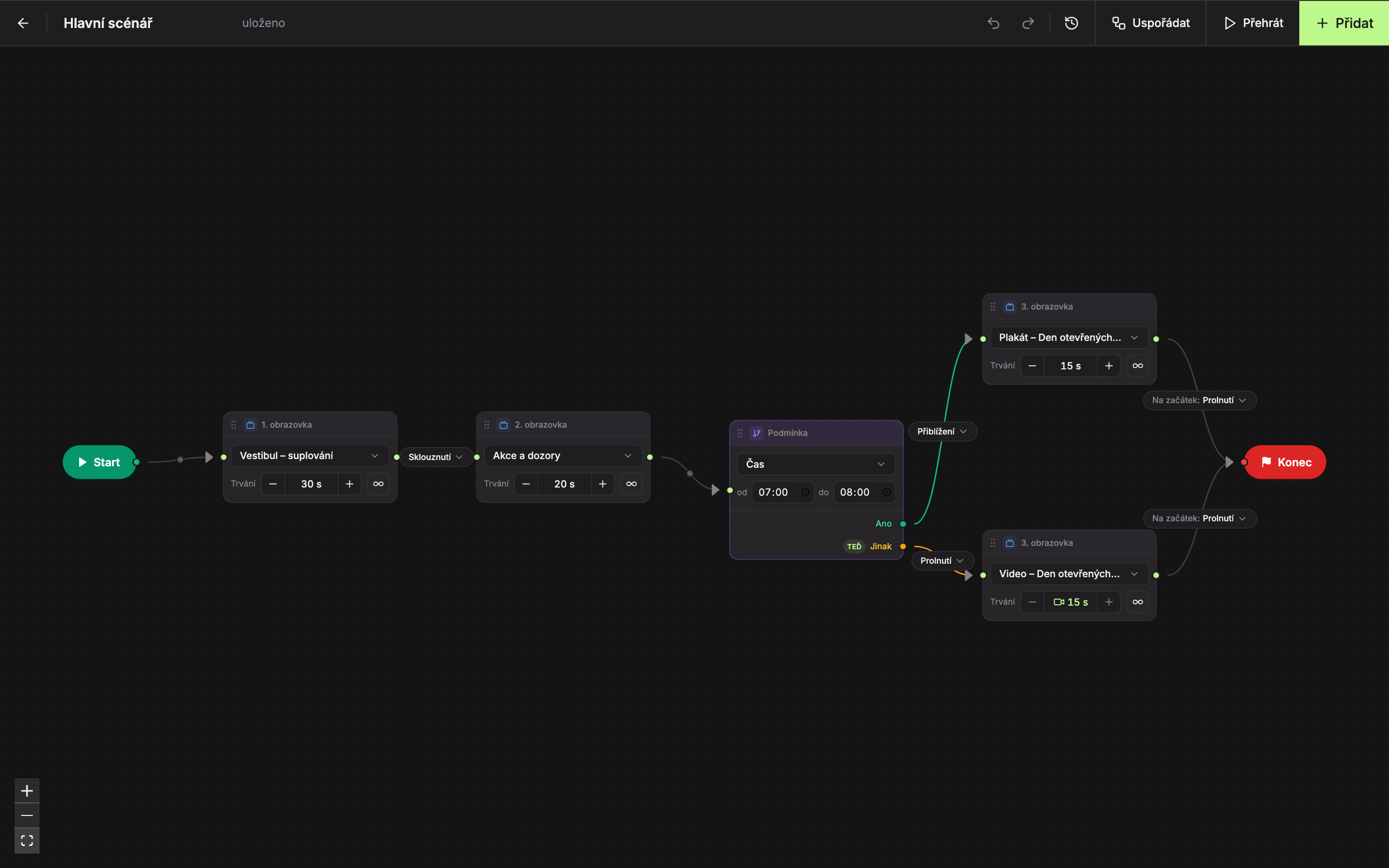
Scenár sa skladá z blokov spojených čiarami. Prehrávanie začne pri bloku Štart, ide po čiarach a pri bloku Koniec začne znova od začiatku.
- Štart – začiatok scenára. Nie je možné vymazať, len posunúť.
- Obrazovka – jedna obrazovka a doba, počas ktorej sa zobrazuje.
- Prechod – animácia, ktorou sa obrazovky striedajú. Je na čiare medzi dvoma blokmi.
- Podmienka – rozdelí prehrávanie na dve cesty, Áno a Inak, podľa času, dátumu alebo dňa v týždni.
- Prechod na začiatok – animácia, ktorou sa posledná obrazovka vymení s prvou, keď sa scenár vracia od Konca na začiatok.
- Koniec – koniec jedného kola. Nie je možné vymazať.
Pohyb po plátne
- Posun plátna: ťahajte myšou po prázdnom mieste plátna.
- Priblíženie a oddialenie: kolieskom myši, gestom na touchpade alebo tlačidlami + a − vľavo dole.
- Celý scenár na obrazovku: tlačidlo so štvorčekom vľavo dole pod + a −.
- Posun bloku: chyťte blok myšou za hornú lištu a presuňte ho. Bloky sa prichytávajú k jemnej mriežke.
Po otvorení scénára sa plátno automaticky prispôsobí tak, aby bol viditeľný celý scenár.
Aktualizované