
Obrazovky
Ďalšie možnosti
 Prebrať s Marie
 Orientácia v editore
Horný panel editora, plátno, priblíženie a posun, indikátor Živo a automatické ukladanie.
Editor sa otvorí po kliknutí na obrazovku v zozname. Ľavé menu Štúdia sa počas úprav skryje, aby bolo viac miesta. V strede je plátno, teda plocha obrazovky tak, ako ju uvidí televízia. Vpravo sa podľa potreby otvára panel s nastaveniami.
Horný panel
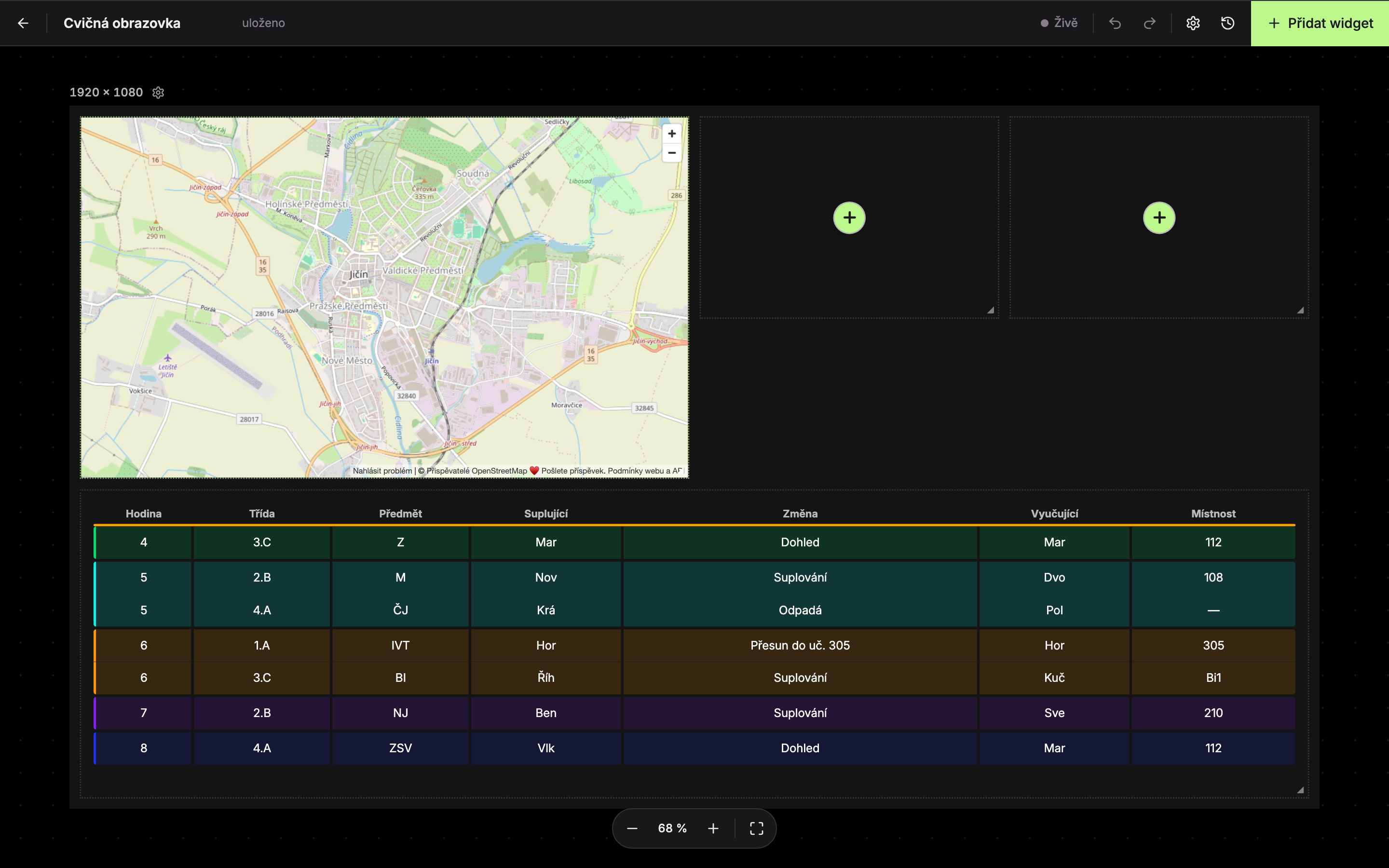
| Prvok | Na čo slúži | |
|---|---|---|
| 1 | Späť na prehľad obrazoviek | Zavrie editor a vráti vás na zoznam. |
| 2 | Názov | Názov obrazovky. Kliknite a prepíšte ho. |
| 3 | Stav ukladania | „ukladám…“ počas ukladania, „uložené“ po uložení. |
| 4 | Živo | Ukazuje, koľko zariadení túto obrazovku práve zobrazuje (viď nižšie). |
| 5 | Späť (šípka doľava) | Vráti poslednú zmenu. Skratka Ctrl + Z. |
| 6 | Vpred (šípka doprava) | Obnoví vrátenú zmenu. Skratka Ctrl + Shift + Z alebo Ctrl + Y. |
| 7 | Štýl plátna (ozubené koliesko) | Otvorí panel Monitor: rozlíšenie, mriežka a farby obrazovky. Viď Vzhľad a rozlíšenie. |
| 8 | História (hodiny) | Zoznam všetkých krokov úprav. Viď Vratenie zmien a história. |
| 9 | Pridať widget | Otvorí ponuku widgetov. Viď Pridanie widgetu. |
Na Macu namiesto Ctrl použite ⌘.
Indikátor Živo
Editor posiela vaše úpravy priamo na zariadenia, ktoré túto obrazovku práve zobrazujú. Keď je nejaké zariadenie pripojené, pri nápise Živo bliká zelená bodka a číslo udáva počet zariadení. Po najetí myšou uvidíte „Pripojené zariadenia“ a ich názvy.
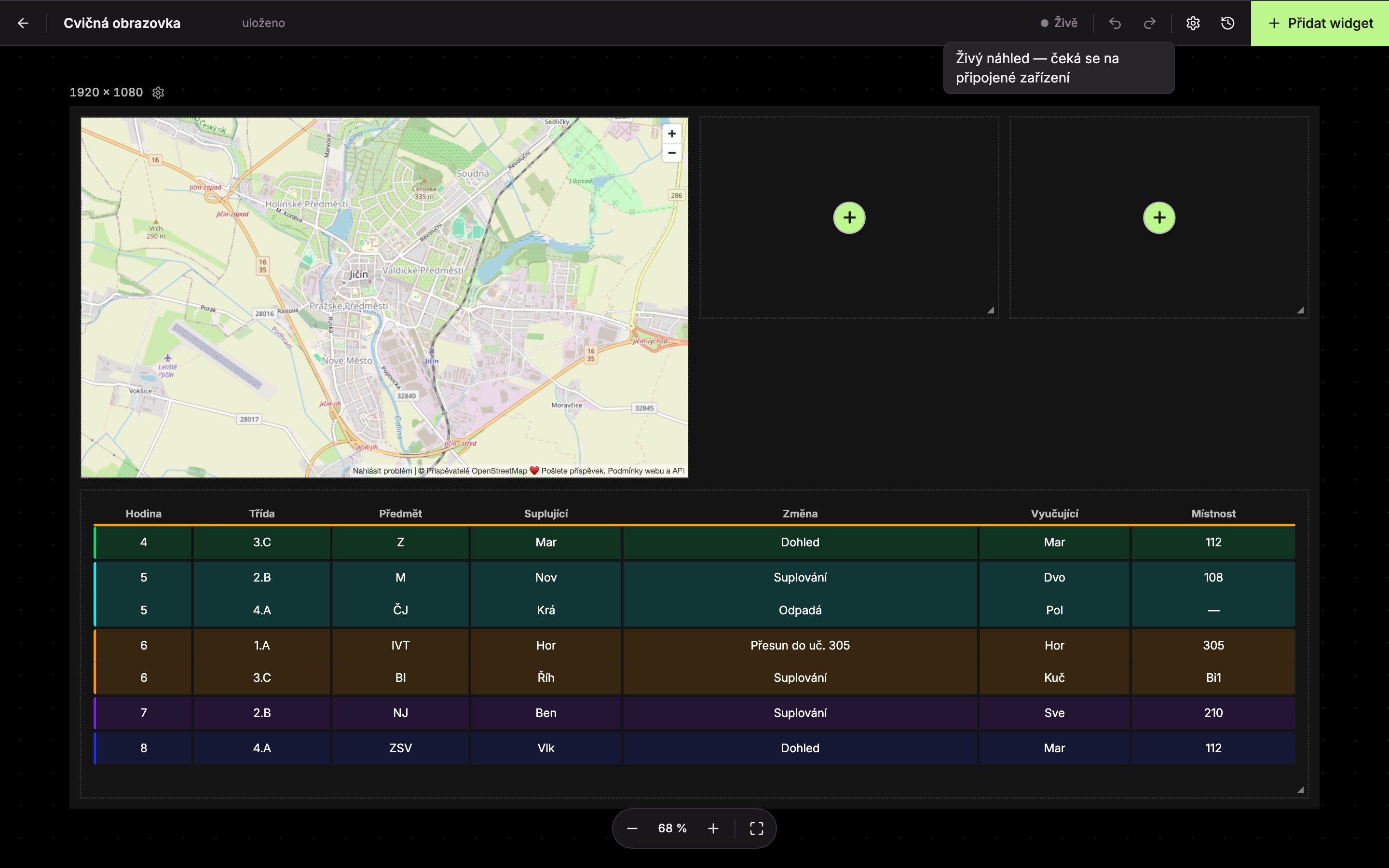
Keď obrazovku žiadne zariadenie nezobrazuje, bublina napíše „Živý náhľad — čaká sa na pripojené zariadenie“.
Plátno, priblíženie a posun
- Vzhľad a rozlíšenie obrazovky (1): ozubené koliesko pri popise rozlíšenia (napríklad „1920 × 1080“) nad ľavým horným rohom plátna. Otvorí panel Monitor.
- Oddialiť (2) a Priblížiť (4) menia priblíženie po krokoch.
- Aktuálne priblíženie v percentách (3). Kliknutím naň plátno vycentrujete.
- Vycentrovať na obrazovku (5) vráti celé plátno do stredu okna.
Priblíženie ide od 10 % do 200 %. Ovládať ho môžete aj myšou:
| Akcia | Ako |
|---|---|
| Posun plátna | Koliesko myši alebo posun dvoma prstami po touchpade. Prípadne ťahajte myšou za prázdne miesto mimo widgety. |
| Priblíženie a oddialenie | Ctrl + koliesko myši alebo roztiahnutie či stiahnutie prstov na touchpade. Približuje sa k miestu pod kurzorom. |
| Zrušenie výberu widgetu | Kliknite na prázdne miesto plátna. |
Po otvorení obrazovky sa plátno vycentruje samo. Bodkovaný vzor na pozadí slúži len na orientáciu a na televízii vidieť nie je.
Pravý panel
Vpravo sa vždy zobrazuje iba jeden panel: ponuka Pridať widget, nastavenie označeného widgetu, Monitor alebo História. Panel otvoríte tlačidlom v hornej lište a ďalším kliknutím na to isté tlačidlo ho zatvoríte. Ponuka widgetov má navyše krížik Zatvoriť panel. Nastavenie widgetu sa zatvorí, keď kliknutím na prázdne miesto plátna zrušíte výber widgetu.
Aktualizované