
Obrazovky
Ďalšie možnosti
 Prebrať s Marie
 Hľadanie a mazanie obrazoviek
Vyhľadanie obrazovky podľa názvu, zmazanie jednej alebo viacerých obrazoviek a potvrdenie kontrolným kódom.
Hľadanie obrazovky
Na stránke Obrazovky začnite písať do poľa Hľadať obrazovku…. Zoznam zobrazí len obrazovky, ktorých názov obsahuje hľadaný text.
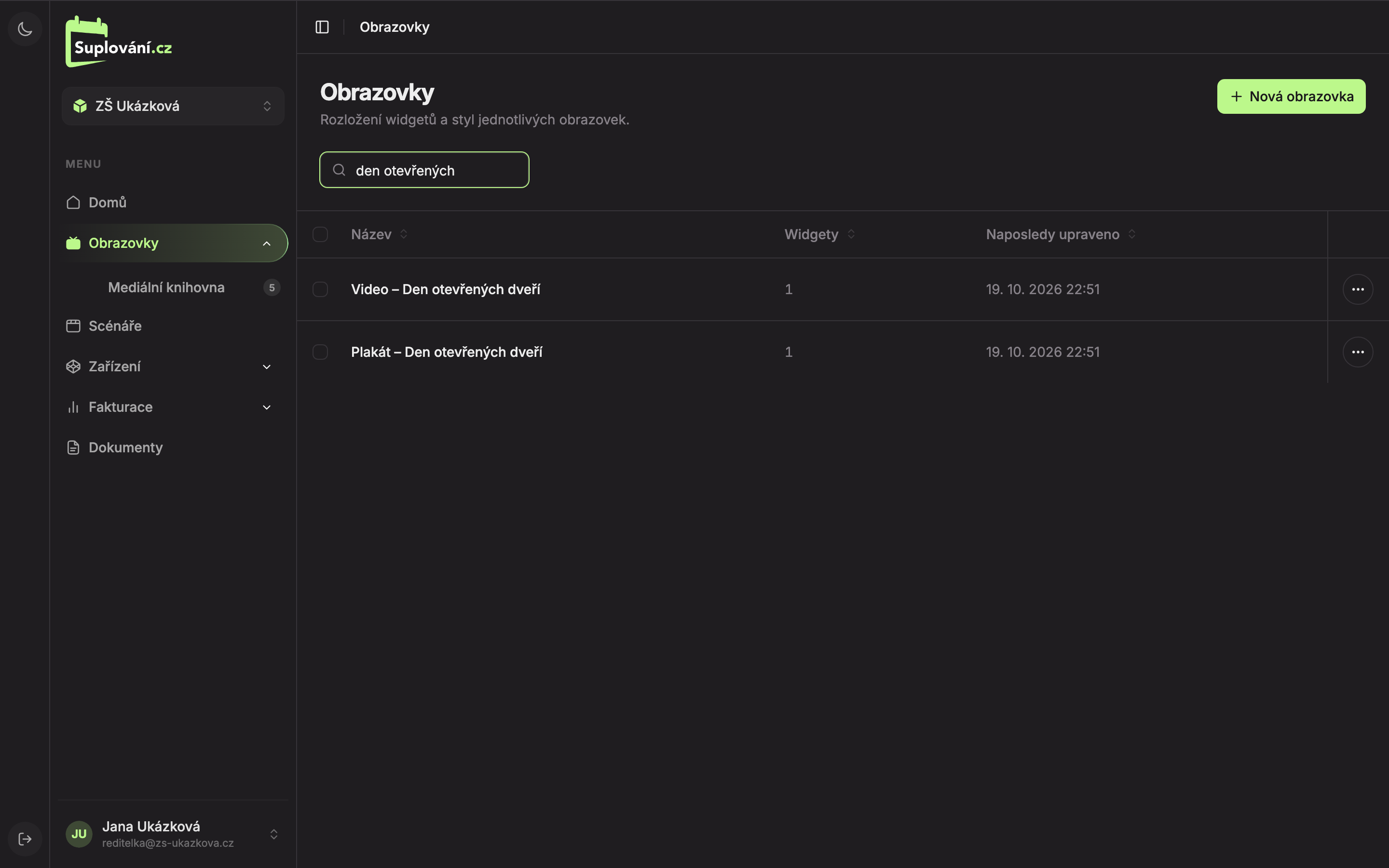
Ak nič nenájde, uvidíte „Žiadne výsledky“ a „Skús upraviť hľadaný výraz“. Hľadanie zrušíte vymazaním textu z poľa.
Zmazanie jednej obrazovky
Otvorte ponuku pri riadku
Na konci riadku obrazovky kliknite na tlačidlo s tromi bodkami. Ponuka má položky Otvoriť (1) a Zmazať (2).
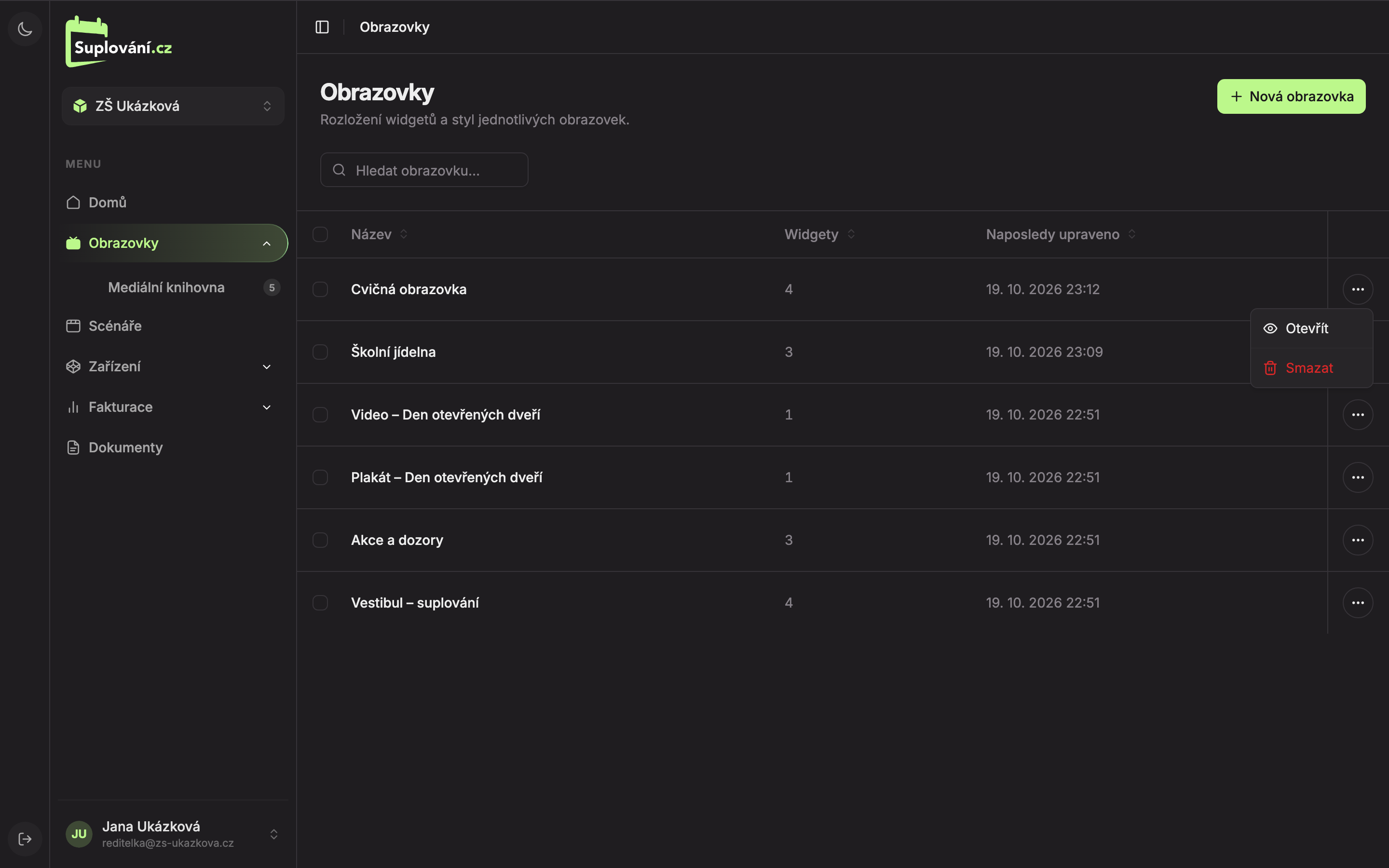
Kliknite na Zmazať
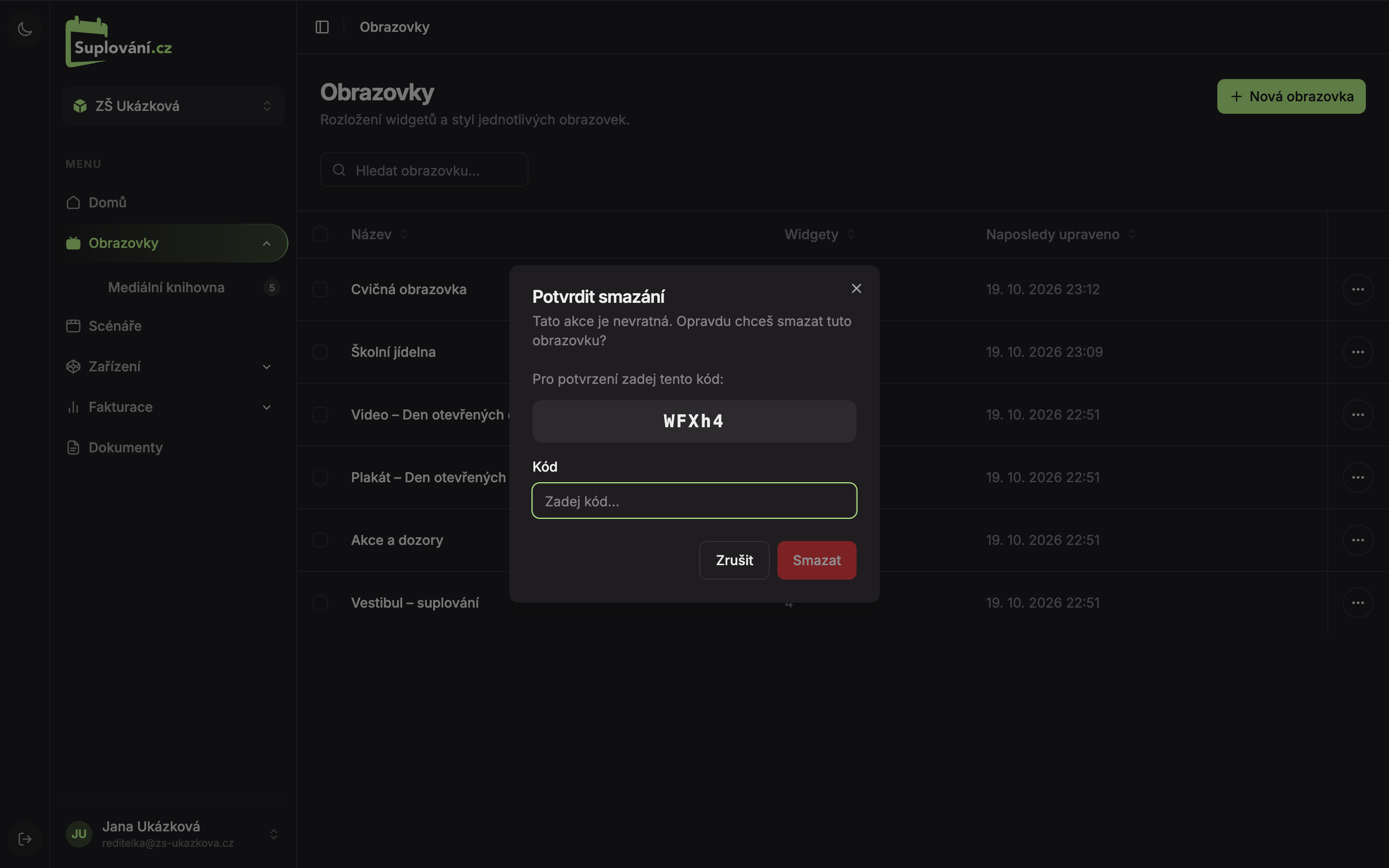
Otvorí sa okno Potvrdiť zmazanie.
Opíšte kontrolný kód
V okne je kontrolný kód z piatich znakov (1). Opíšte ho do poľa Kód (2) a kliknite na Zmazať (3), alebo stlačte Enter. Tlačidlom Zrušiť okno zatvoríte bez mazania.
Po zmazaní sa zobrazí „Obrazovka zmazaná“.
Zmazanie viacerých obrazoviek naraz
-
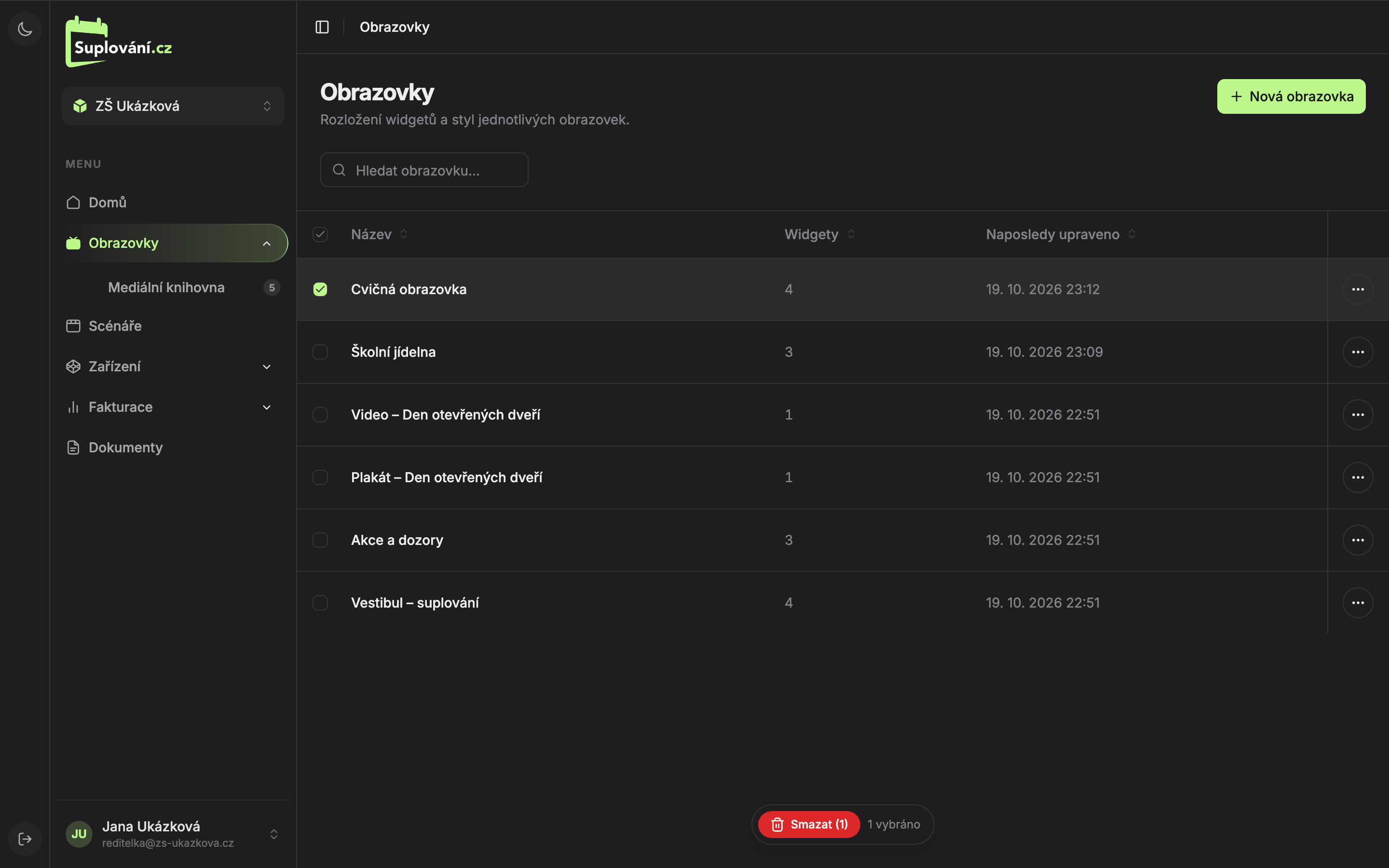
Zaškrtnite políčka (1) pri riadkoch obrazoviek, ktoré chcete zmazať. Políčkom v hlavičke tabuľky označíte všetky.
-
Dole sa zobrazí lišta s tlačidlom Zmazať (N) (2) a počtom vybraných obrazoviek („N vybratých“).
-
Kliknite na Zmazať (N), opíšte kontrolný kód a potvrďte tlačidlom Zmazať. Po zmazaní sa zobrazí „Zmazaných N obrazoviek“.
Aktualizované