
Scenáre
Ďalšie možnosti
 Prebrať s Marie
 Obrazovky v scenáriu a ich trvanie
Pridanie obrazoviek z panela Pridať, výmena obrazovky v bloku, nastavenie trvania, nekonečné trvanie a obrazovky s videom.
Každá obrazovka v scenári je jeden blok. V bloku vyberiete, ktorá obrazovka sa zobrazí a na ako dlho.
Pridanie obrazovky
Otvorte panel Pridať
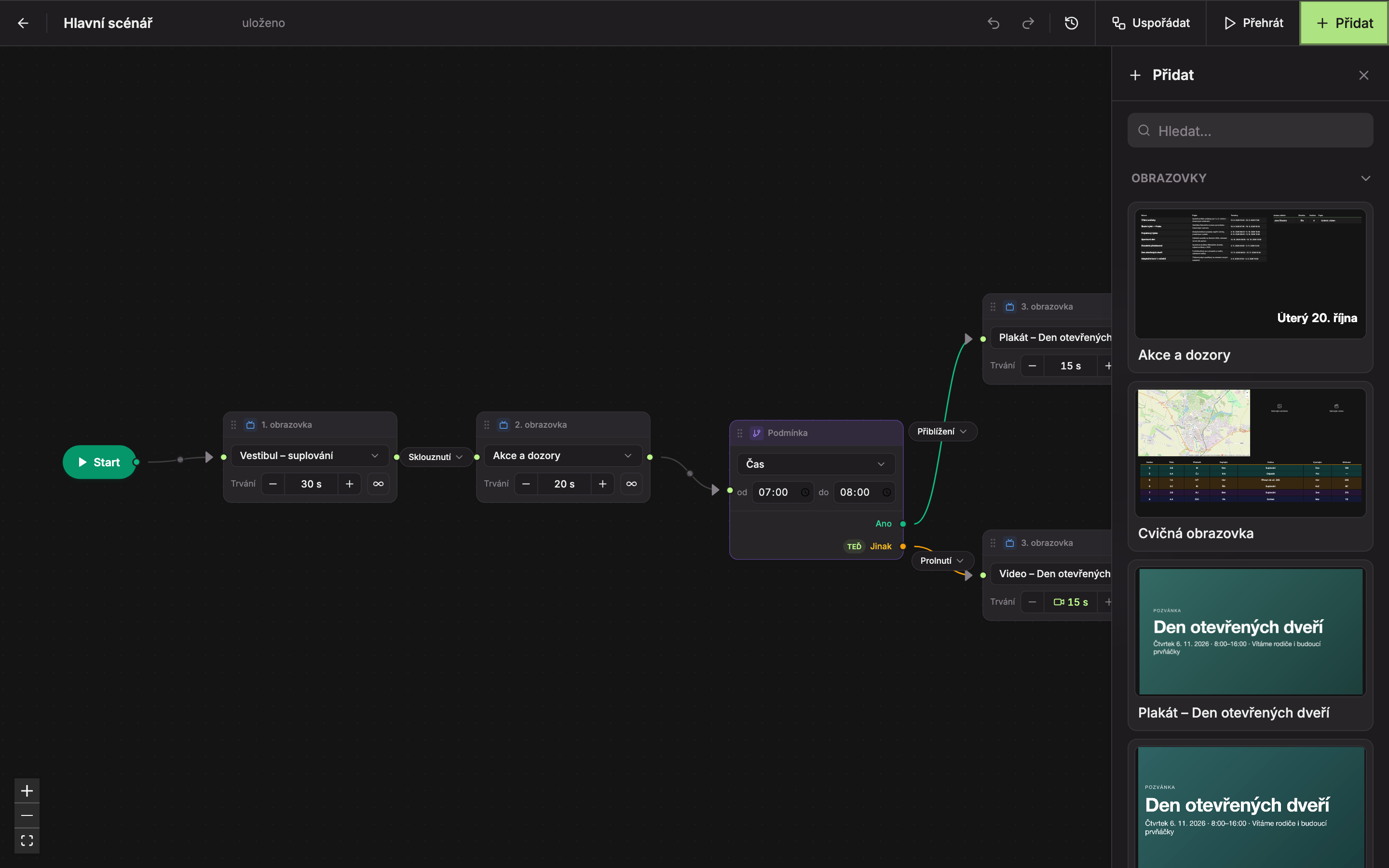
V hornej lište editora kliknite na Pridať. Vpravo sa otvorí panel s náhľadmi všetkých obrazoviek vašej školy (sekcia Obrazovky) a s podmienkou (sekcia Ostatné). Do poľa Hľadať… (1) môžete napísať časť názvu obrazovky.
Kliknite na náhľad obrazovky
Kliknutím na náhľad (2) sa obrazovka pridá do scenára. Zaradí sa na koniec, tesne pred blok Koniec, a čiary sa samé prepoja. Panel zostane otvorený, takže môžete hneď pridať ďalšiu obrazovku.
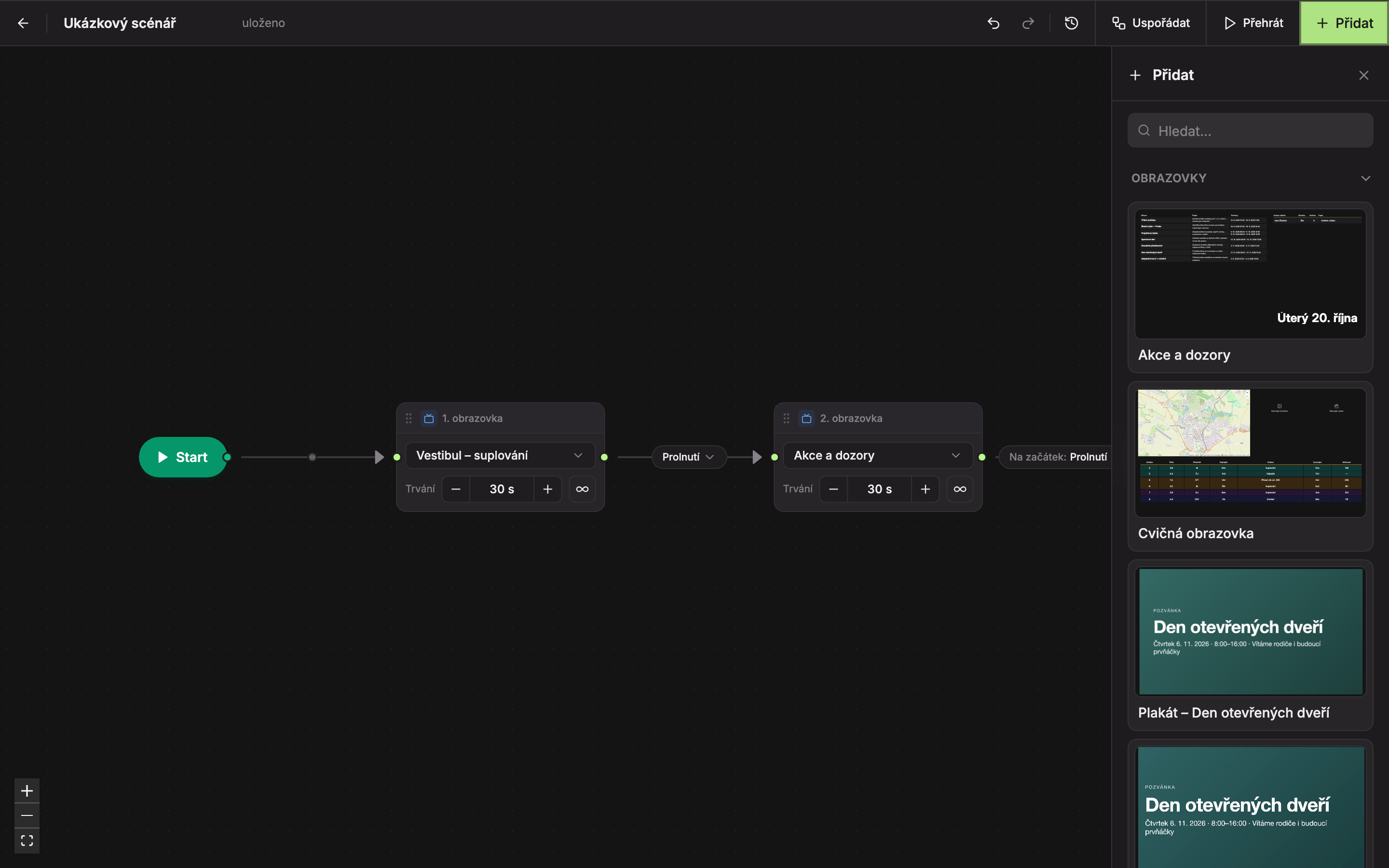
Obrazovky sa radia za sebou v poradí, v akom ste na ne klikli: prvá (1), druhá (2) a tak ďalej. Presúvať náhľady na plátno nie je možné, pridávajú sa len kliknutím.
Zatvorte panel
Panel zatvorte krížikom vpravo hore, alebo znova tlačidlom Pridať.
V paneli sú len obrazovky školy, ktorej scenár patrí. Keď škola ešte nemá žiadnu obrazovku, panel ukáže „Zatiaľ tu nie sú žiadne obrazovky — vytvor ich v sekcii Obrazovky.“ a nad plátnom je upozornenie „Najprv vytvor aspoň jednu obrazovku v sekcii Obrazovky.“ Ako vytvoriť obrazovku popisuje Vytvorenie obrazovky.
Blok obrazovky
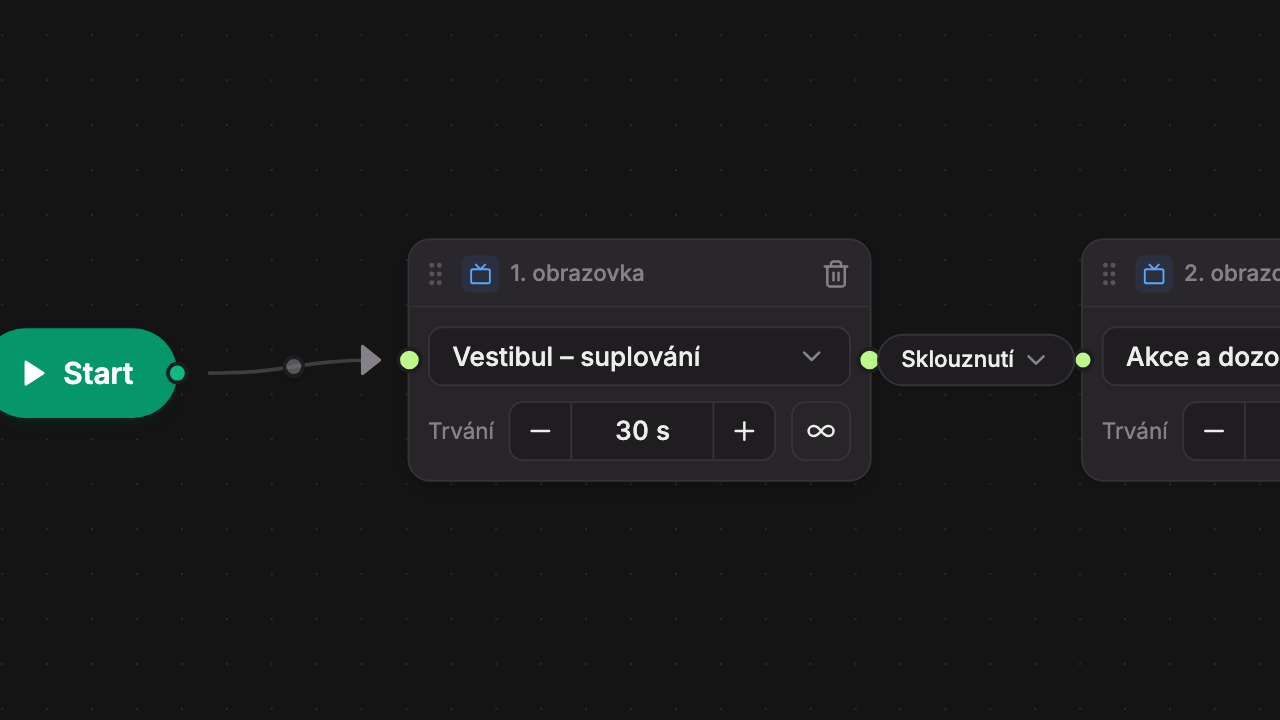
- Poradie – „1. obrazovka“, „2. obrazovka“… je poradie obrazovky od Štartu. Obrazovky na dvoch rôznych cestách za podmienkou môžu mať rovnaké číslo.
- Odstrániť zo scenára (kôš) – zobrazí sa, keď na blok najedete myšou. Zmaže blok zo scenára. Samotná obrazovka zostane v časti Obrazovky.
- Obrazovka – výber, ktorá obrazovka sa v bloku zobrazí.
- Skrátiť o 5 s (−)
- Predĺžiť o 5 s (+)
- Nekonečné trvanie (∞)
Výmena obrazovky v bloku
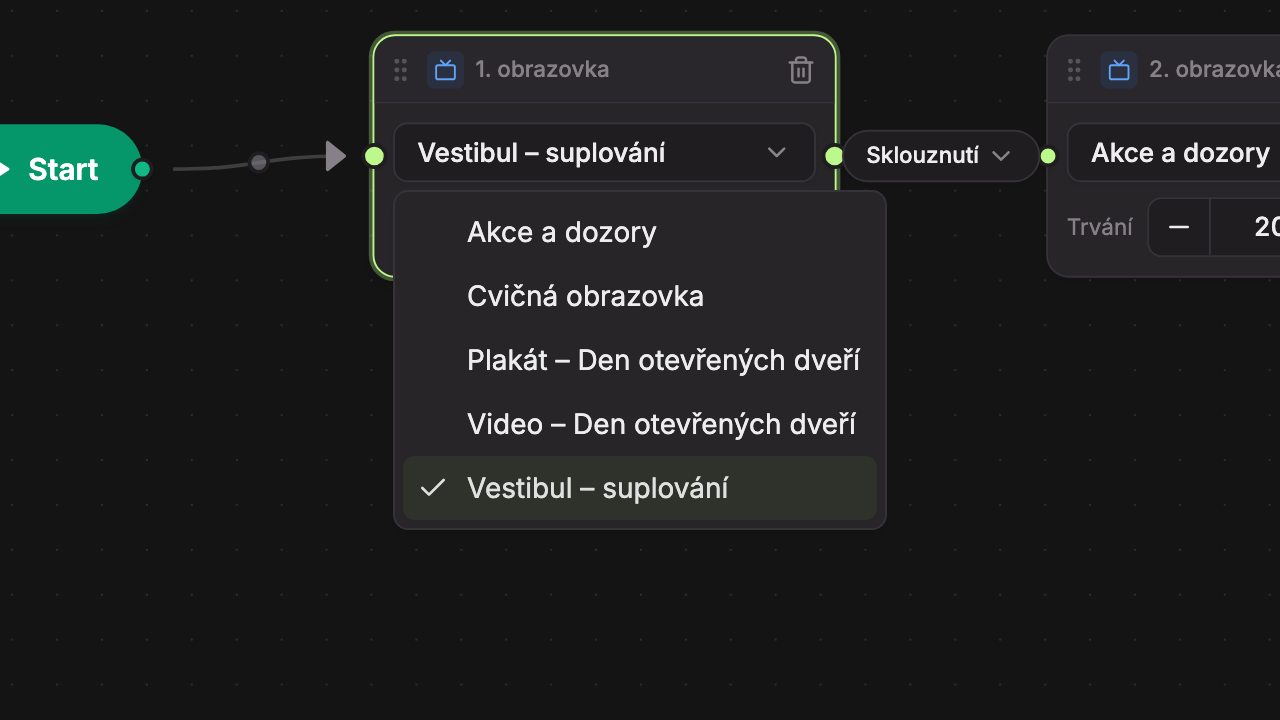
Kliknite na názov obrazovky v bloku (3) a vyberte inú. Trvanie, prechody aj čiary zostanú rovnaké.
Keď obrazovku, ktorá je v scenári, zmažete v časti Obrazovky, blok dostane červený rámček a namiesto názvu ukáže „— zmazaná obrazovka —“. Na zariadení sa takýto blok preskočí. Vyberte v ňom inú obrazovku, alebo blok odstráňte.
Trvanie
Trvanie hovorí, ako dlho sa obrazovka zobrazí, než ju vystrieda ďalšia. Nový blok má 30 s.
- Tlačidlami − a + meníte trvanie po 5 sekundách. Keď tlačidlo podržíte, hodnota sa mení ďalej sama.
- Najkratšie trvanie je 5 s, najdlhšie 3600 s (1 hodina).
- Dlhšie doby sa zobrazujú v minútach, napríklad „2 min“ alebo „1 min“.
- Číslo do poľa napísať nejde, mení sa len tlačidlami.
Nekonečné trvanie
Tlačidlom ∞ (Nekonečné trvanie) nastavíte, že obrazovka zostane na zariadení trvalo a ďalšie obrazovky sa už nespustia. Namiesto trvania sa zobrazí „∞ Trvalo“ a tlačidlá − a + nie je možné použiť. Hodí sa, keď má zariadenie zobrazovať len jednu obrazovku.
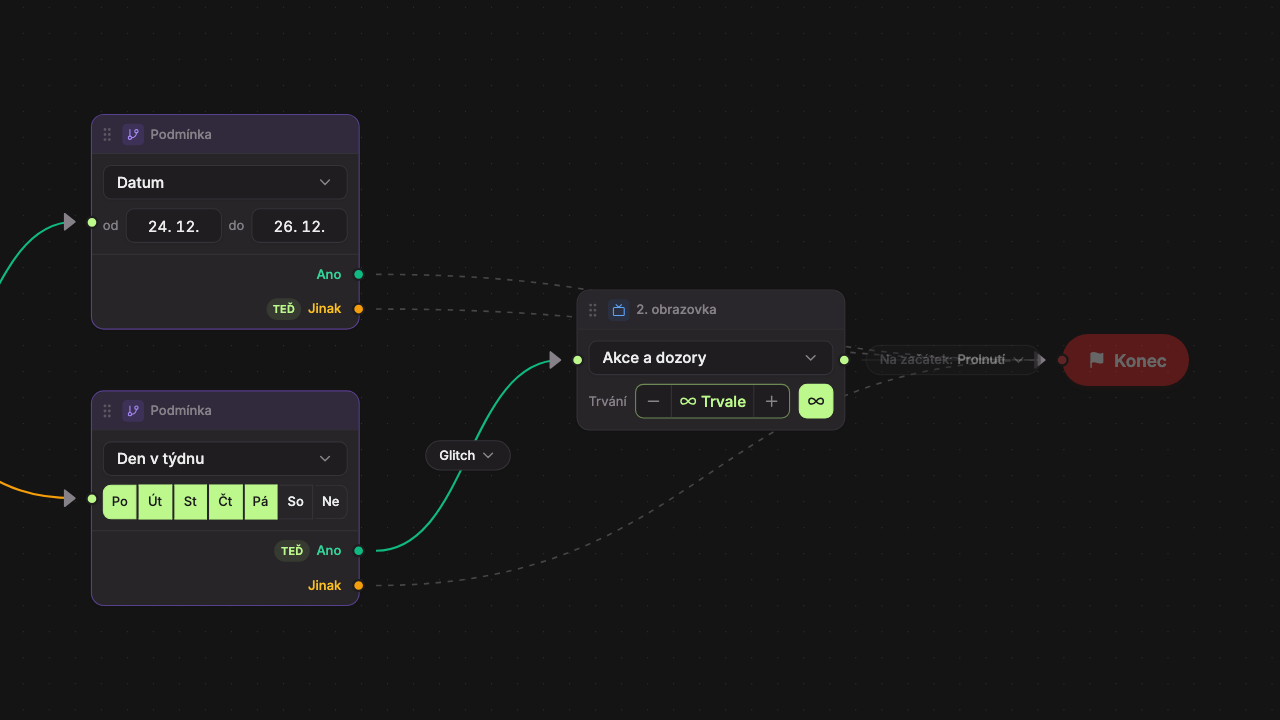
- Zapnuté tlačidlo Nekonečné trvanie.
- Namiesto trvania „∞ Trvale“.
- Blok Koniec je sivý, pretože sa k nemu prehrávanie nikdy nedostane.
Bloky, ktoré sú za obrazovkou s nekonečným trvaním, sa nikdy neprehrajú. Sú sivé a v záhlaví majú oranžovo označené „neprehrá sa“. Po najetí myšou sa zobrazí vysvetlenie „Niektorá predchádzajúca obrazovka má nekonečné trvanie, sem sa prehrávanie nedostane.“
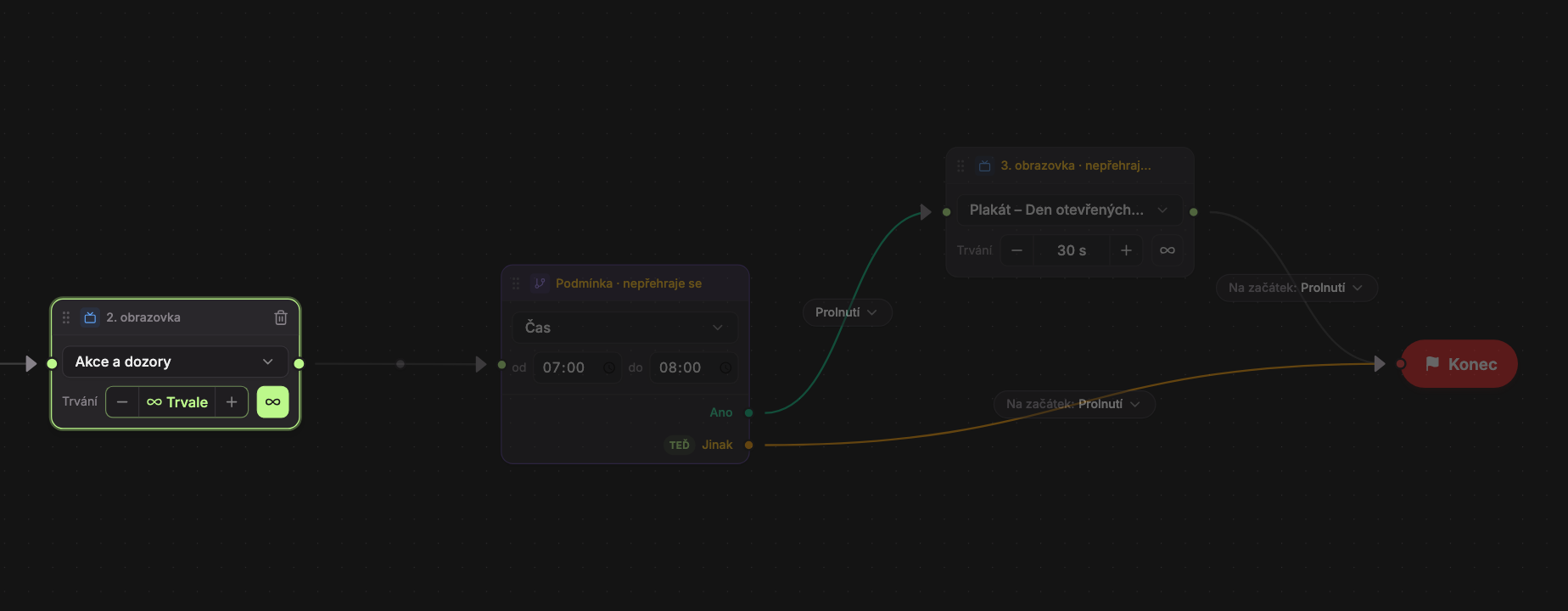
- Obrazovka s nekonečným trvaním.
- Podmienka za ňou – „Podmienka · neprehrá sa“.
- Ďalšia obrazovka – „3. obrazovka · neprehrá sa“.
Opätovným kliknutím na ∞ sa vráti pôvodné trvanie, ktoré ste mali nastavené predtým.
Obrazovka s videom
Ak je na obrazovke widget Video so zapnutým nastavením Držať obrazovku do konca videa (pozri Widget Video), trvanie v bloku určuje video. Blok namiesto trvania ukáže ikonu videa a jeho dĺžku, zaokrúhlenú nahor na celé sekundy. Tlačidlá − a + nie sú použiteľné. Po najetí myšou sa zobrazí „Obrazovka drží do konca videa — dĺžku určuje video (nastavenie widgetu Video)“.
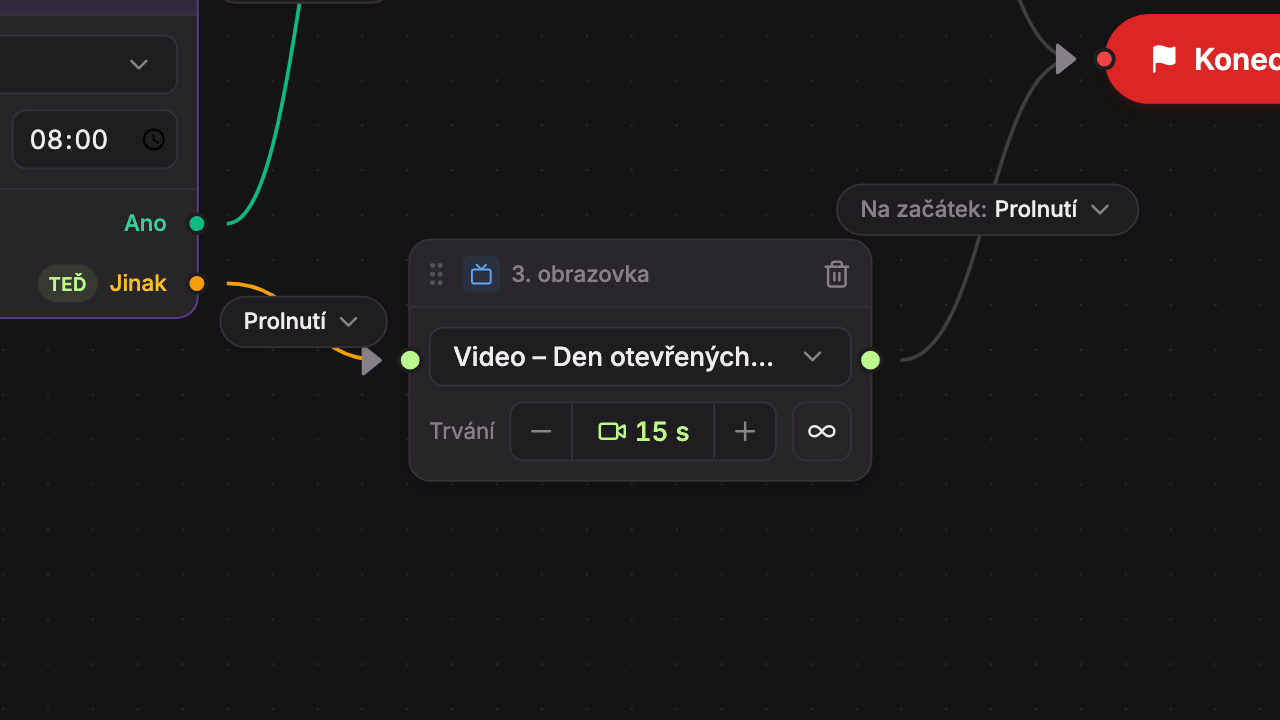
- Ak je na obrazovke viac videí, platí dĺžka najdlhšieho.
- Kým Studio nezistí dĺžku videa, zobrazuje sa v bloku uložené trvanie.
- Zariadenie počká na skutočný koniec videa. Ak by sa video nepodarilo prehrať, použije sa trvanie nastavené v bloku.
- Zapnuté Nekonečné trvanie má prednosť: obrazovka potom zostane trvalo aj po skončení videa.
Aktualizované