
Zariadenia
Ďalšie možnosti
 Prebrať s Marie
 Zapnutie a vypnutie obrazovky
Jednorazové vypnutie alebo zapnutie obrazovky jedného zariadenia alebo všetkých obrazoviek školy, ako dlho platí manuálne prepnutie a ako sa vrátiť k rozvrhu.
Obrazovky sa bežne zapínajú a vypínajú samy podľa rozvrhu. Keď potrebujete obrazovku vypnúť mimo rozvrhu, napríklad kvôli akcii v škole, alebo ju naopak zapnúť, prepnete ju na stránke Zariadenia.
Manuálne prepnutie platí len dočasne, do najbližšej zmeny v rozvrhu, najdlhšie 12 hodín. Potom sa obrazovka opäť riadi rozvrhom. Samotný rozvrh sa tým nemení.
Jedna obrazovka
Obrazovku jedného zariadenia prepnete dvoma spôsobmi:
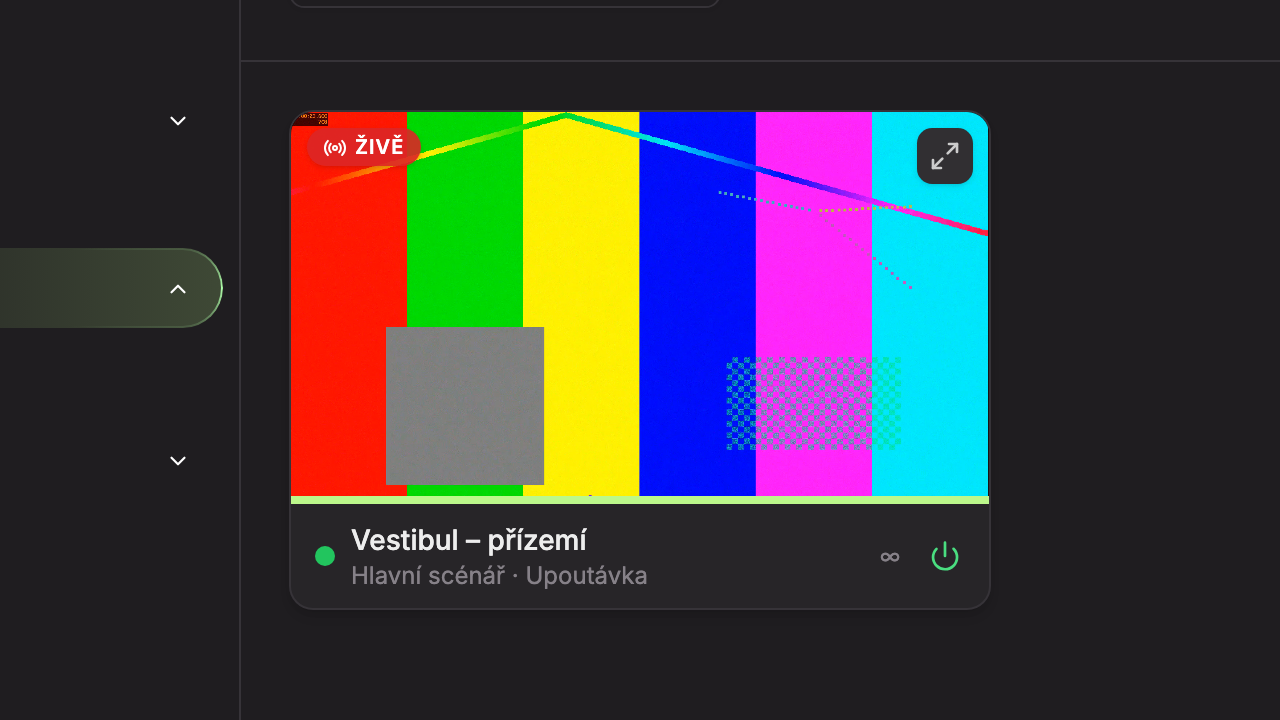
- Na karte zariadenia (zobrazenie Grid) ikonou vypínača vpravo dole (5). Zelená ikona znamená, že obrazovka má byť zapnutá.
- V detaile zariadenia v sekcii Obrazovka tlačidlom Vypnúť obrazovku alebo Zapnúť obrazovku (5). Nad tlačidlom je popísané, v akom stave obrazovka je (4).
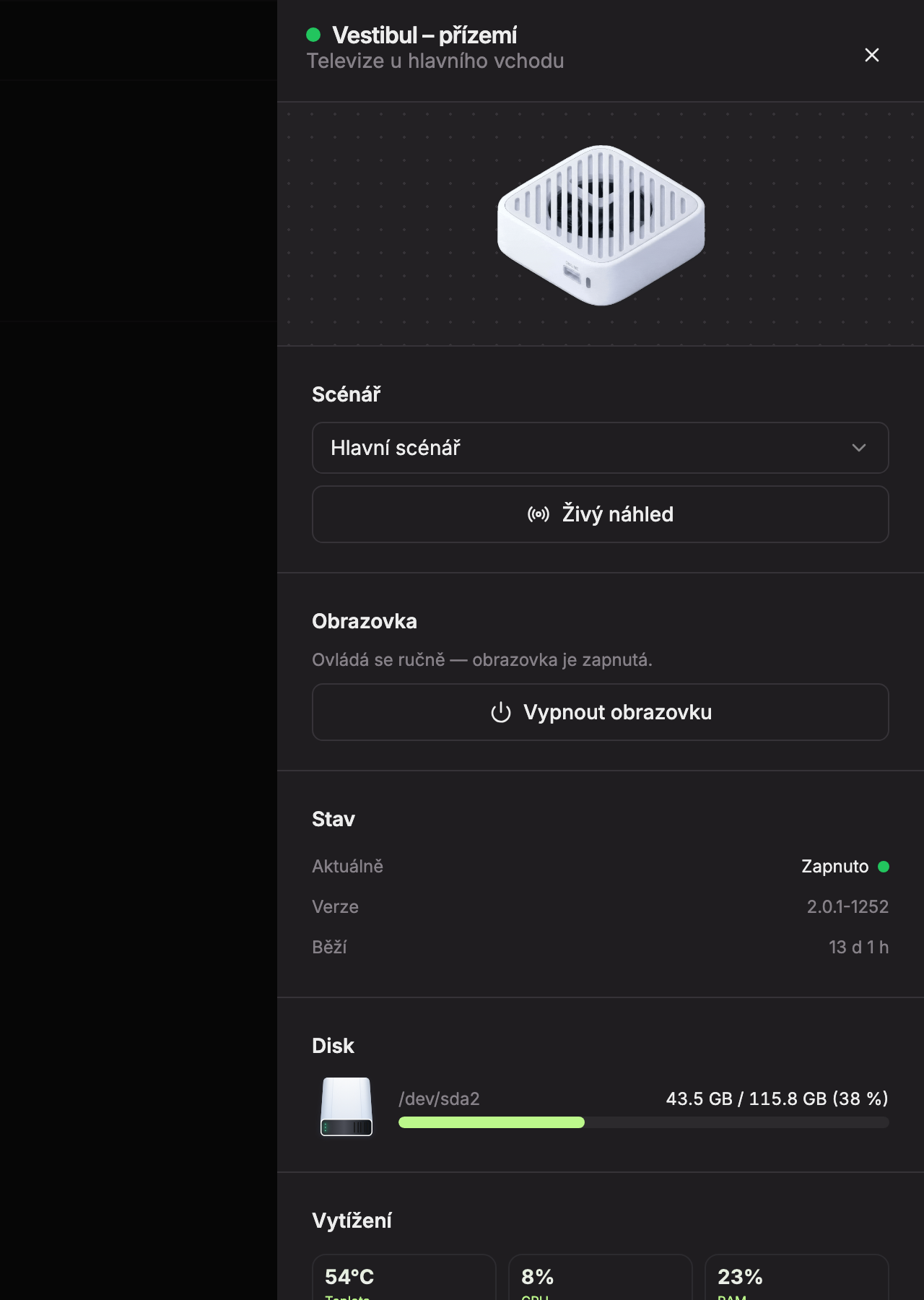
Po kliknutí sa zobrazí hlásenie „Vypínam obrazovku.“ alebo „Zapínam obrazovku.“ Tlačidlo sa potom 30 sekúnd postupne vyplňuje a nedá sa použiť, pretože prepnutie televízie môže trvať až minútu.
Čo znamená text v sekcii Obrazovka
| Text | Čo znamená |
|---|---|
| „Podľa rozvrhu — obrazovka má byť zapnutá.“ (alebo „… vypnutá.“) | Obrazovka sa riadi rozvrhom. |
| „Ručne vypnuté do 16, potom opäť podľa rozvrhu.“ | Obrazovku niekto ručne prepol. Čas hovorí, kedy sa vráti k rozvrhu. Môže to byť aj „do zajtra 7“ alebo „do so 7“. |
| „Ovláda sa ručne — obrazovka je zapnutá.“ (alebo „… vypnutá.“) | Zariadenie nemá rozvrh. Obrazovka zostane v nastavenom stave, kým ju niekto znova neprepne. |
Počas manuálneho prepnutia je vedľa hlavného tlačidla aj tlačidlo Podľa rozvrhu. To manuálne prepnutie zruší a obrazovka sa ihneď vráti k rozvrhu („Vrátim obrazovku na rozvrh.“). Na karte zariadenia sa manuálne prepnutie zobrazuje oranžovo pod názvom zariadenia, napríklad „Ručne vypnuté do 16
“.Všetky obrazovky školy naraz
Tlačidlo Vypnúť obrazovky (alebo Zapnúť obrazovky) vpravo hore na stránke Zariadenia prepne obrazovky všetkých zariadení školy. Nápis Vypnúť obrazovky sa zobrazuje, keď má byť zapnutá aspoň jedna obrazovka, inak je tu Zapnúť obrazovky.
Kliknite na Vypnúť obrazovky
Na stránke Zariadenia kliknite vpravo hore na Vypnúť obrazovky. Otvorí sa okno s potvrdením.
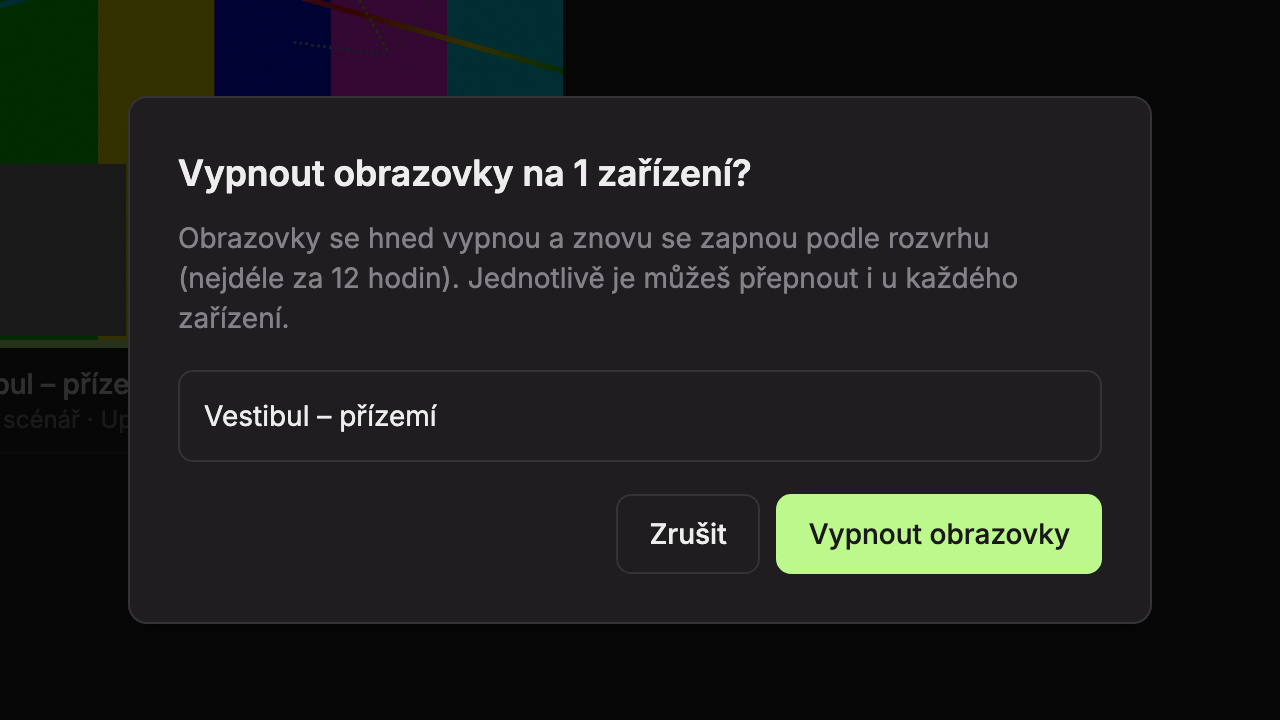
- Zoznam zariadení, ktorých sa prepnutie týka. Zariadenia, ktoré nie je možné ovládať, sú sivé a majú pri názve „nie je možné ovládať“. Po nabehnutí myšou sa dozviete prečo.
- Zrušiť – okno zavrie a nič sa nestane.
- Vypnúť obrazovky – obrazovky ihneď prepne.
Potvrďte
Kliknite na Vypnúť obrazovky. Obrazovky sa ihneď vypnú a znova zapnú podľa rozvrhu, najneskôr za 12 hodín. Zobrazí sa hlásenie, napríklad „Vypínam obrazovky na 3 zariadeniach.“
Zapnutie funguje rovnako: obrazovky sa ihneď zapnú a zostanú zapnuté, kým ich rozvrh sám nevypne, najdlhšie 12 hodín.
Kedy prepnutie nie je možné
Na karte zariadenia je vypínač sivý a po najetí myšou zobrazí dôvod. V detaile zariadenia je v sekcii Obrazovka namiesto tlačidla priamo text s dôvodom.
| Dôvod | Čo s tým |
|---|---|
| „Zariadenie nemá nastavené zapínanie obrazovky.“ | U zariadenia nie je nastavené ovládanie televízie. Napíšte nám. |
| „Obrazovka je v administrácii trvalo vypnutá.“ | Obrazovka je vypnutá natrvalo z našej strany. Napíšte nám. |
| „Obrazovka sa prepína, môže to trvať až minútu…“ | Prepínanie práve prebieha. Počkajte 30 sekúnd. |
Hromadné tlačidlo je sivé aj vtedy, keď žiadne zariadenie školy nie je možné ovládať („Žiadne zariadenie školy nemá nastavené zapínanie obrazovky.“).
Ak sa prepnutie nepodarí, zobrazí sa hlásenie „Prepnutie obrazovky zlyhalo.“ alebo pri hromadnom prepnutí názov zariadenia a dôvod. Ak sa to opakuje, napíšte nám (viď Kontakt na podporu).
Aktualizované