
Scenáre
Ďalšie možnosti
 Prebrať s Marie
 Usporiadanie, história a mazanie
Automatické zoradenie blokov, vrátenie úprav, klávesové skratky editora scénara, mazanie blokov a vymazanie celého scénara.
Usporiadať bloky
Keď sa vám bloky na plátne rozhádžu, kliknite v hornej lište na Usporiadať (nápoveda „Zoradiť bloky zľava doprava podľa poradia prehrávania“).
- Bloky sa zoradia do stĺpcov zľava doprava v poradí, v akom sa prehrávajú. Štart je vľavo, Koniec vpravo.
- Obe cesty podmienky (Áno aj Inak) sa zoradia pod seba do rovnakých stĺpcov.
- Nezapojené bloky sa presunú do radu pod scénarom.
- Pohľad sa potom sám prispôsobí, aby bol vidieť celý scénar.
Usporiadanie sa v histórii počíta ako jeden krok, takže ho vrátite jedným Ctrl + Z.
Vrátenie úprav a história
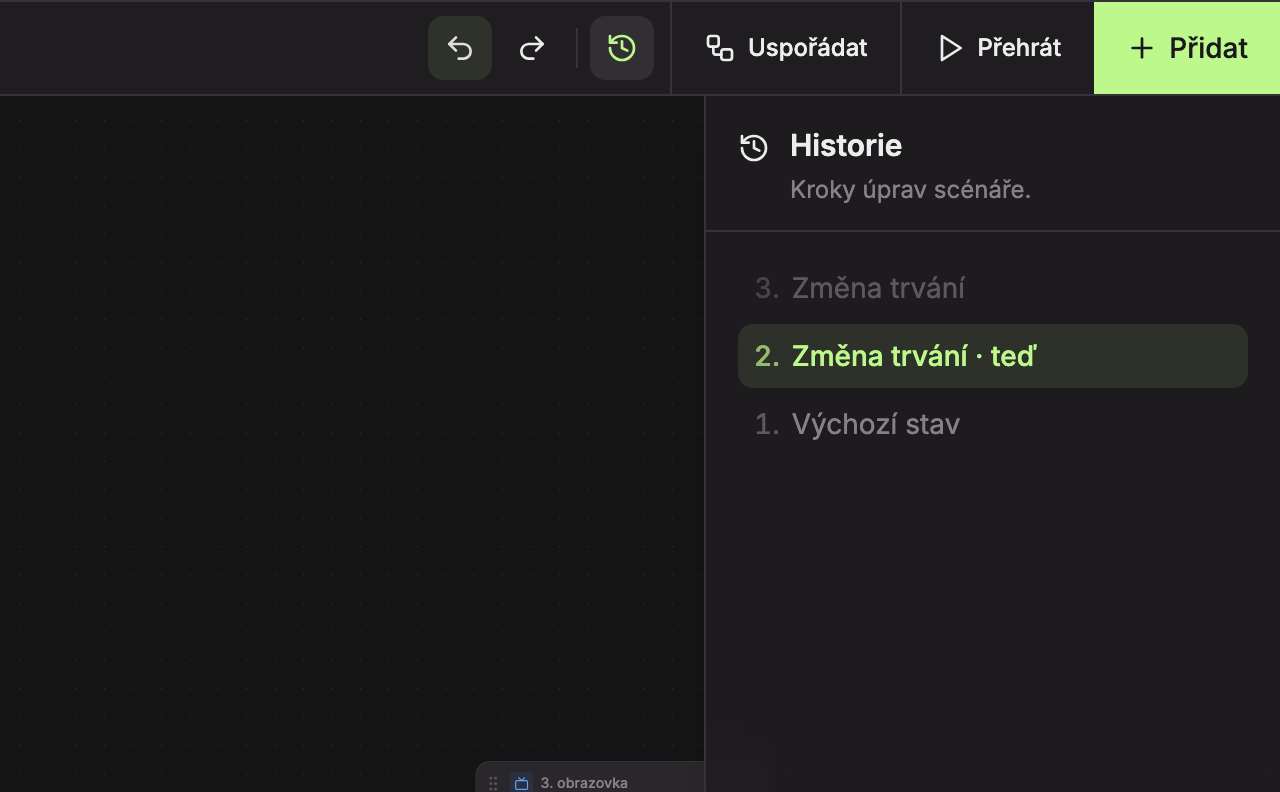
- Späť (Ctrl + Z) vráti poslednú úpravu. Keď nie je čo vrátiť, tlačidlo je neaktívne.
- Vpred (Ctrl + Shift + Z, alebo Ctrl + Y) vráti úpravu, ktorú ste práve vzali späť.
- História otvorí vpravo panel so všetkými krokmi úprav („Kroky úprav scénara.“). Ďalším kliknutím ho zatvoríte.
- Aktuálny stav je v paneli zvýraznený a označený „· teraz“. Najnovšie kroky sú hore. Sivé kroky nad ním sú úpravy, ktoré ste vzali späť a ktoré sa dajú vrátiť tlačidlom Vpred. Kliknutím na ktorýkoľvek riadok sa do daného stavu vrátite priamo.
Na Macu namiesto Ctrl použite Cmd.
Kroky majú v histórii tieto názvy:
| Krok v histórii | Čo ste urobili |
|---|---|
| Východiskový stav | stav scénara pri otvorení editora |
| Pridanie obrazovky | pridali ste obrazovku |
| Pridanie podmienky | pridali ste podmienku |
| Zmena podmienky | zmenili ste typ alebo nastavenie podmienky |
| Presun bloku | presunuli ste blok na plátne |
| Prepojenie blokov | spojili ste dva bloky čiarou |
| Prepojenie spoja | pretiahli ste koniec čiary na iný blok |
| Zmena prechodu | vybrali ste iný prechod |
| Zmena trvania | zmenili ste, ako dlho sa obrazovka zobrazuje |
| Nekonečné trvanie / Konečné trvanie | zapli alebo vypli ste ∞ |
| Zmena obrazovky | vybrali ste v bloku inú obrazovku |
| Zmazanie bloku | zmazali ste blok |
| Zmazanie spoja | zmazali ste čiaru |
| Zmena názvu | prepísali ste názov scénara |
| Úprava | iná zmena |
- História si pamätá posledných 100 krokov.
- Označovanie blokov a posúvanie alebo približovanie plátna sa do histórie nepočítajú.
- Každé písmeno v názve scénara je samostatný krok Zmena názvu. Prepísaný názov preto vrátite po jednotlivých písmenách, alebo kliknutím na krok pred prvou zmenou názvu v paneli História.
- Vrátená úprava sa uloží rovnako ako každá iná zmena.
Klávesové skratky v editore scénara
| Klávesy | Čo urobia |
|---|---|
| Ctrl + Z | vráti poslednú úpravu |
| Ctrl + Shift + Z, Ctrl + Y | znova vykoná vrátenú úpravu |
| Delete, Backspace | zmaže označené bloky a čiary (Štart a Koniec zmazať nejde) |
| Esc | zastaví prehrávanie |
| Shift + ťahanie po plátne | označí viac blokov rámčekom |
| Ctrl + kliknutie | pridá blok k označeným |
| Enter v poli dátumu | použije zadaný dátum v podmienke |
Skratky nefungujú, keď máte kurzor v textovom poli (napríklad v názve scénara). Kliknite najskôr do prázdneho miesta na plátne. Kopírovanie, vkladanie ani duplikovanie blokov skratkami editor nemá. Na Macu namiesto Ctrl použite Cmd.
Mazanie blokov a čiar
- Blok zmažete tlačidlom s košom v jeho záhlaví, alebo ho označte a stlačte Delete. Bloky Štart a Koniec zmazať nejde.
- S blokom sa zmažú aj všetky čiary, ktoré do neho viedli a ktoré z neho viedli. Susedné bloky sa samy neprepoja. Z predchádzajúceho bloku potom vedie prerušovaná čiara, ktorú zapojíte znova (viď Prepojenie a prechody).
- Čiaru zmažete tak, že na ňu kliknete a potom kliknete na okrúhle × nad štítkom prechodu (Zmazať spoj), alebo stlačíte Delete.
- Viac blokov naraz: označte ich rámčekom so stlačeným Shift, alebo s Ctrl klikajte na jednotlivé bloky, a stlačte Delete.
Vymazaný blok aj čiaru obnovíte späť tlačidlom Späť (Ctrl + Z), kým editor nezavriete. Vymazaním bloku sa obrazovka sama neodstráni, zostane v časti Obrazovky.
Vymazanie celého scenára
Otvorte ponuku pri scenári
Na stránke Scenáre kliknite na konci riadku scenára na tlačidlo s tromi bodkami a vyberte Vymazať.
Opíšte kontrolný kód
Otvorí sa okno Potvrdiť vymazanie s textom „Táto akcia je nevratná. Naozaj chceš vymazať tento scenár?“. Opíšte kontrolný kód (1) do poľa Kód (2) a kliknite na Vymazať (3). Tlačidlo je aktívne, až keď kód opíšete presne. Tlačidlom Zrušiť okno zavriete bez vymazania.
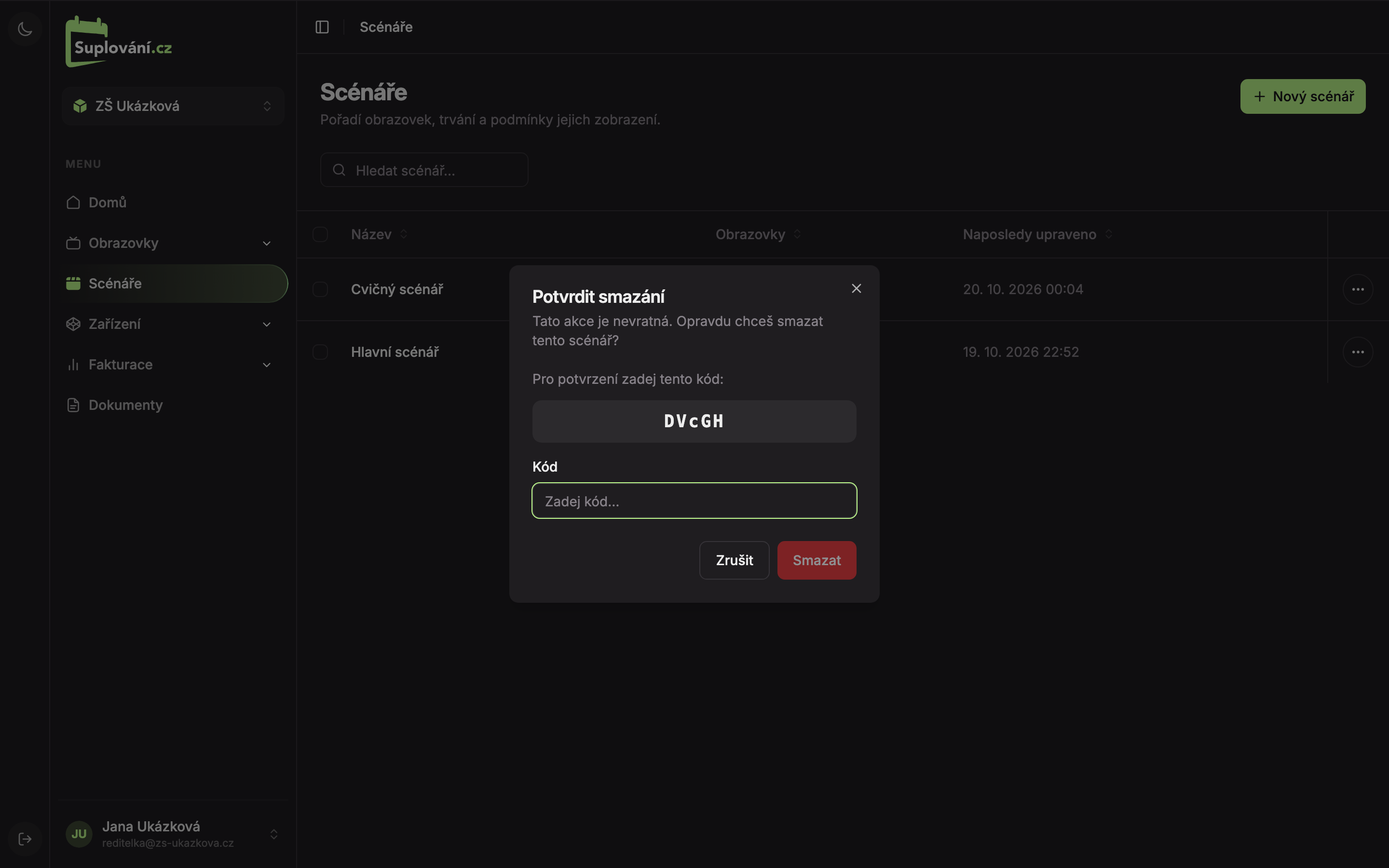
Po vymazaní sa zobrazí „Scenár vymazaný“.
Viac scenárov naraz vymažete rovnako ako obrazovky: zaškrtnite ich riadky, dole kliknite na Vymazať (N) a potvrďte kontrolným kódom. Po vymazaní sa zobrazí „Vymazaných N scenárov“. Podrobne je postup popísaný pri mazaní obrazoviek.
Aktualizované