
Obrazovky
Další možnosti
 Probrat s Marií
 Hledání a mazání obrazovek
Vyhledání obrazovky podle názvu, smazání jedné nebo více obrazovek a potvrzení kontrolním kódem.
Hledání obrazovky
Na stránce Obrazovky začněte psát do pole Hledat obrazovku…. Seznam ukáže jen obrazovky, jejichž název hledaný text obsahuje.
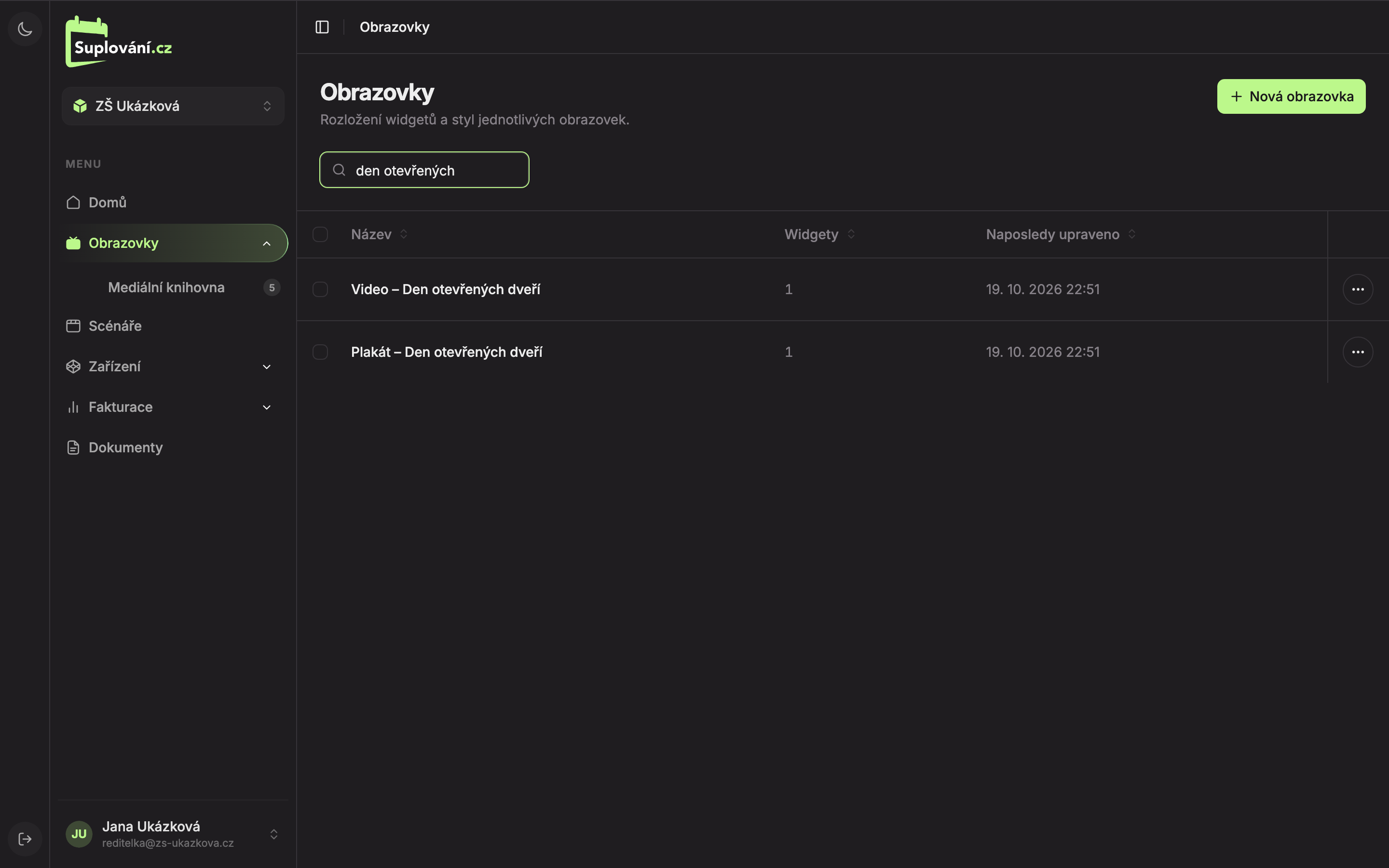
Když nic nenajde, uvidíte „Žádné výsledky“ a „Zkus upravit hledaný výraz“. Hledání zrušíte smazáním textu z pole.
Smazání jedné obrazovky
Otevřete nabídku u řádku
Na konci řádku obrazovky klikněte na tlačítko se třemi tečkami. Nabídka má položky Otevřít (1) a Smazat (2).
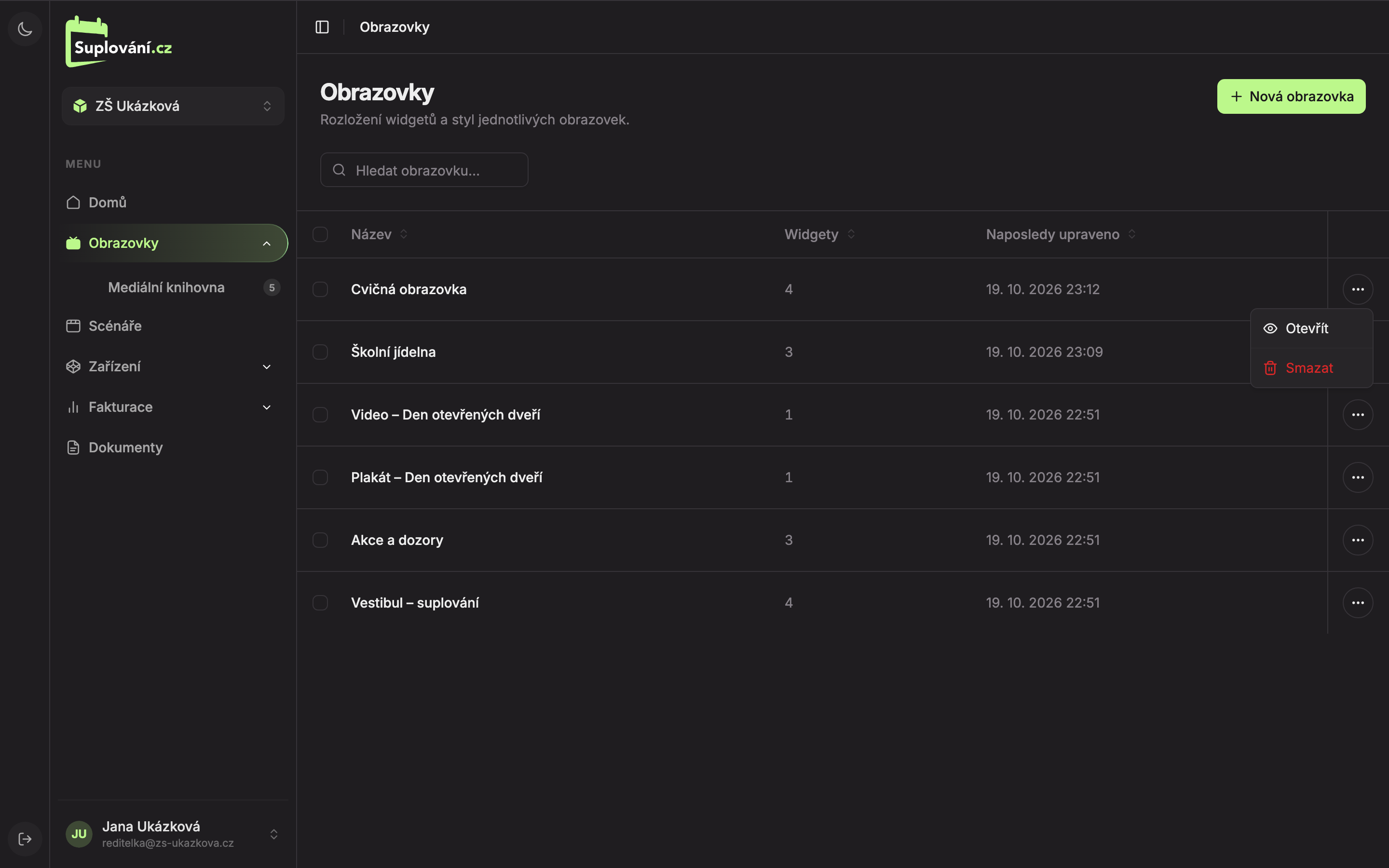
Klikněte na Smazat
Otevře se okno Potvrdit smazání.
Opište kontrolní kód
V okně je kontrolní kód z pěti znaků (1). Opište ho do pole Kód (2) a klikněte na Smazat (3), nebo stiskněte Enter. Tlačítkem Zrušit okno zavřete bez mazání.
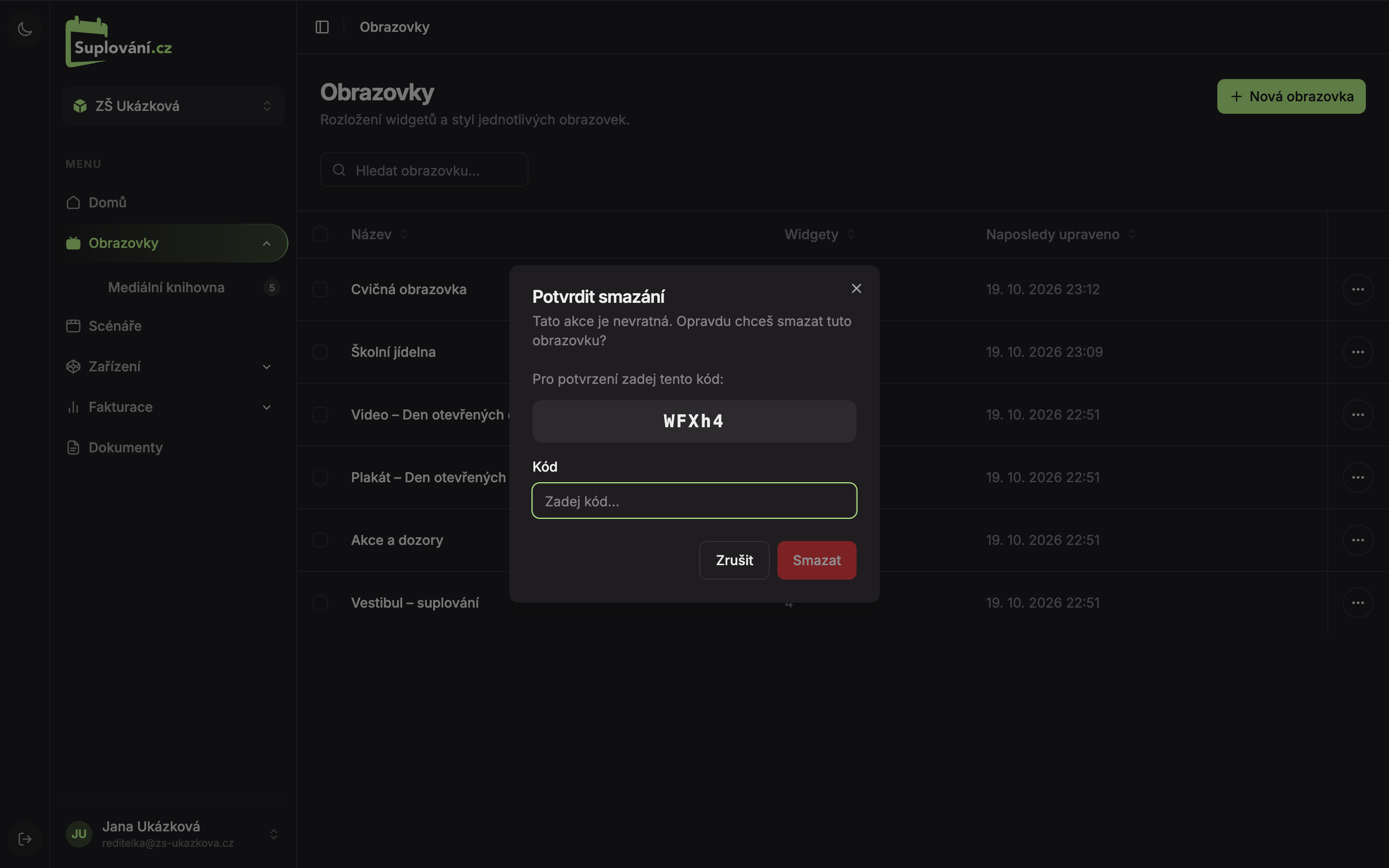
Po smazání se objeví „Obrazovka smazána“.
Smazání více obrazovek najednou
-
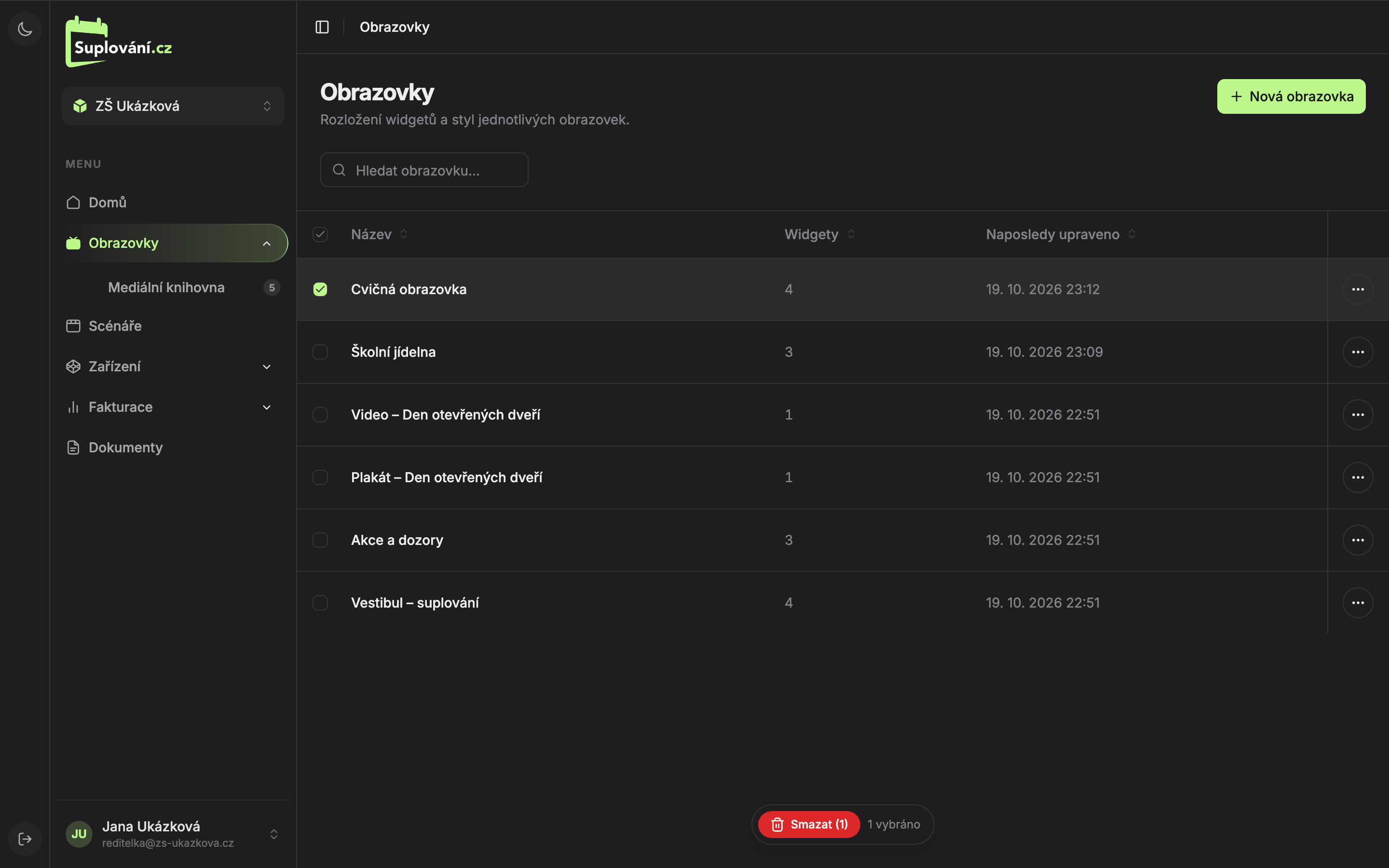
Zaškrtněte políčka (1) u řádků obrazovek, které chcete smazat. Políčkem v záhlaví tabulky označíte všechny.
-
Dole se objeví lišta s tlačítkem Smazat (N) (2) a počtem vybraných obrazovek („N vybráno“).
-
Klikněte na Smazat (N), opište kontrolní kód a potvrďte tlačítkem Smazat. Po smazání se objeví „Smazáno N obrazovek“.
Aktualizováno