
Obrazovky
Další možnosti
 Probrat s Marií
 Orientace v editoru
Horní lišta editoru, plátno, přiblížení a posun, indikátor Živě a automatické ukládání.
Editor se otevře po kliknutí na obrazovku v seznamu. Levé menu Studia se během úprav skryje, aby bylo víc místa. Uprostřed je plátno, tedy plocha obrazovky tak, jak ji uvidí televize. Vpravo se podle potřeby otevírá panel s nastavením.
Horní lišta
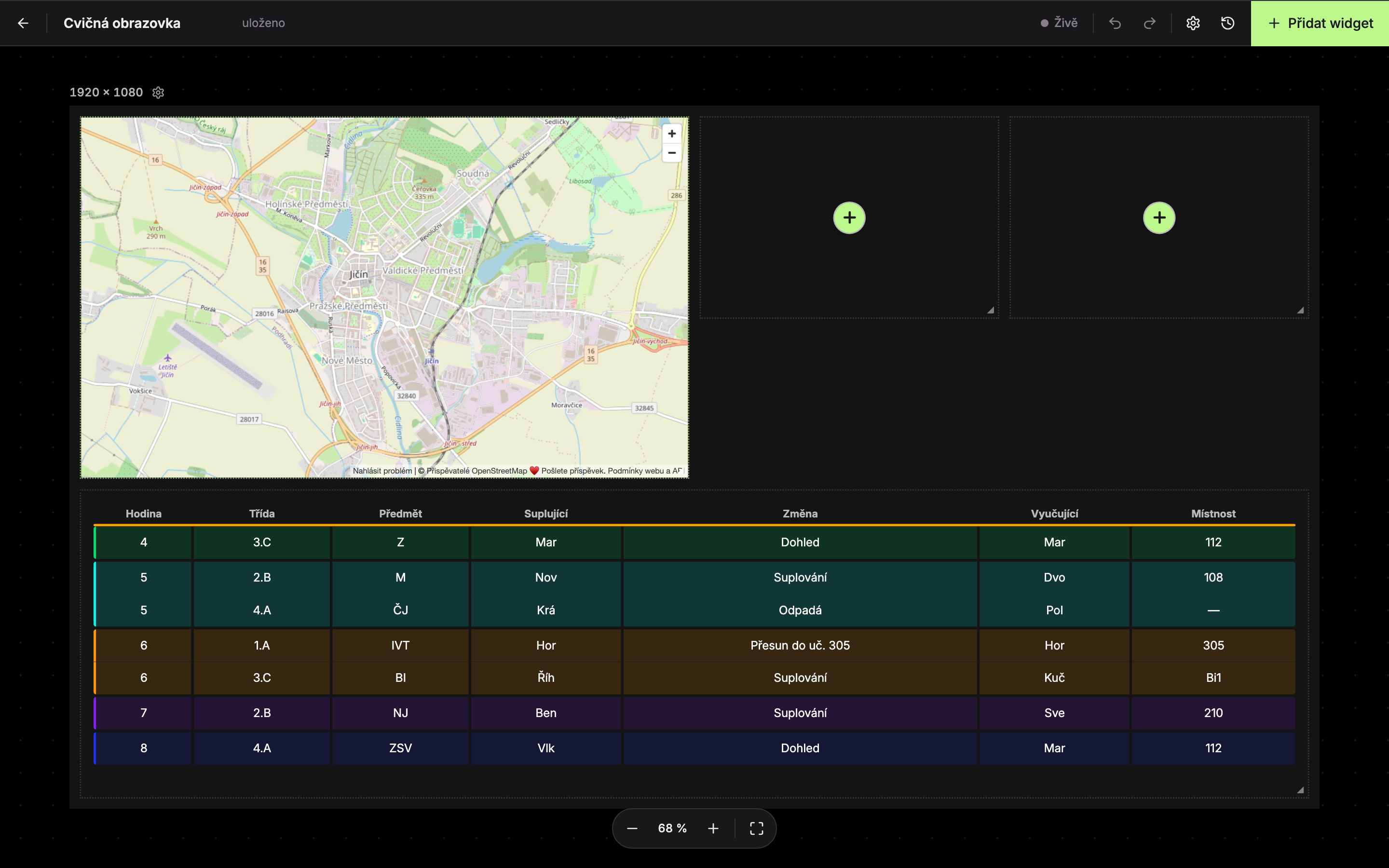
| Prvek | K čemu slouží | |
|---|---|---|
| 1 | Zpět na přehled obrazovek | Zavře editor a vrátí vás na seznam. |
| 2 | Název | Název obrazovky. Klikněte a přepište ho. |
| 3 | Stav ukládání | „ukládám…“ během ukládání, „uloženo“ po uložení. |
| 4 | Živě | Ukazuje, kolik zařízení tuto obrazovku právě zobrazuje (viz níže). |
| 5 | Zpět (šipka doleva) | Vrátí poslední změnu. Zkratka Ctrl + Z. |
| 6 | Vpřed (šipka doprava) | Obnoví vrácenou změnu. Zkratka Ctrl + Shift + Z nebo Ctrl + Y. |
| 7 | Styl plátna (ozubené kolo) | Otevře panel Monitor: rozlišení, mřížka a barvy obrazovky. Viz Vzhled a rozlišení. |
| 8 | Historie (hodiny) | Seznam všech kroků úprav. Viz Vracení změn a historie. |
| 9 | Přidat widget | Otevře nabídku widgetů. Viz Přidání widgetu. |
Na Macu místo Ctrl použijte ⌘.
Indikátor Živě
Editor posílá vaše úpravy rovnou na zařízení, která tuto obrazovku právě ukazují. Když je nějaké zařízení připojené, u nápisu Živě bliká zelená tečka a číslo udává počet zařízení. Po najetí myší uvidíte „Připojená zařízení“ a jejich názvy.
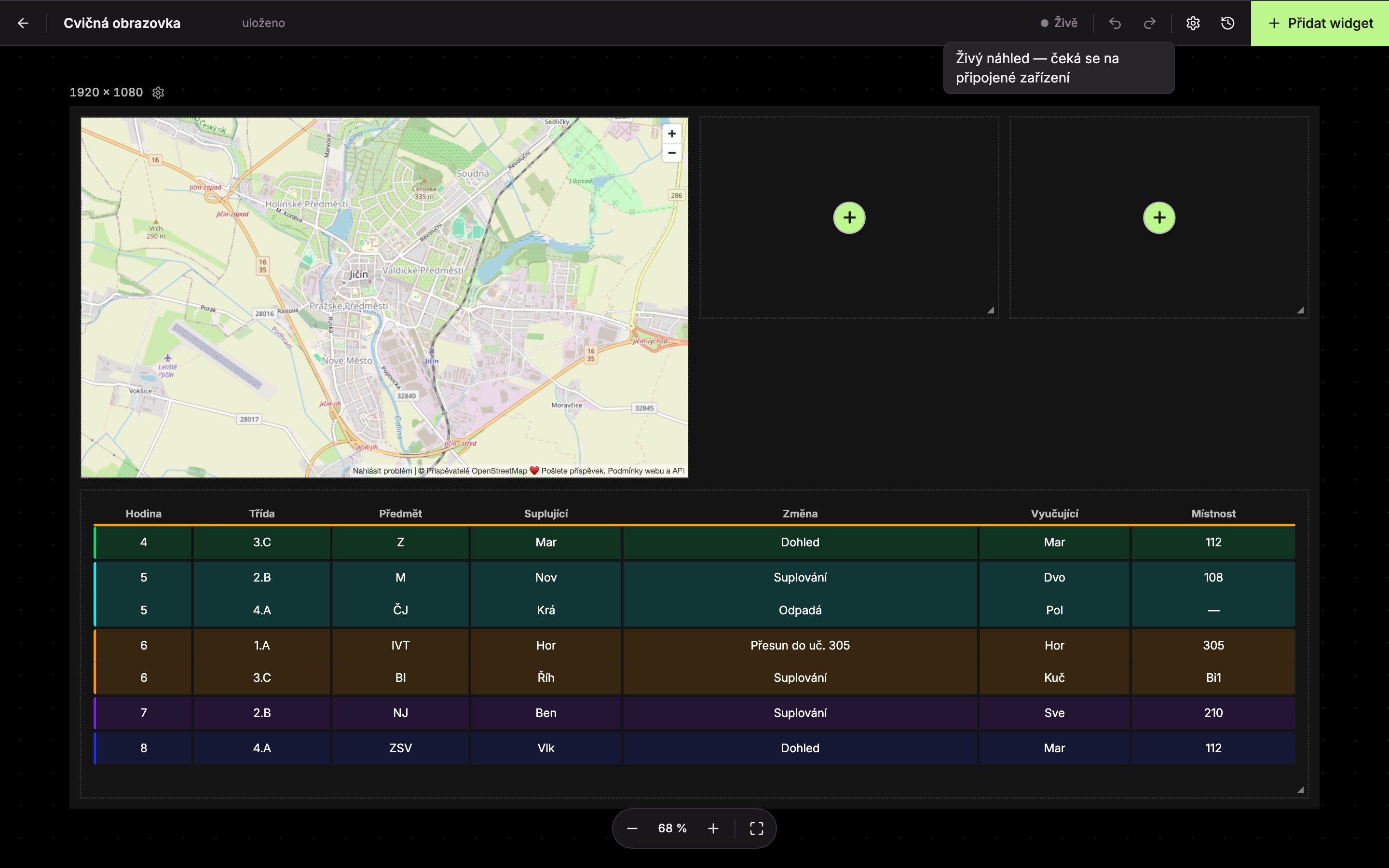
Když obrazovku žádné zařízení neukazuje, bublina napíše „Živý náhled — čeká se na připojené zařízení“.
Plátno, přiblížení a posun
- Vzhled a rozlišení obrazovky (1): ozubené kolečko u popisku rozlišení (například „1920 × 1080“) nad levým horním rohem plátna. Otevře panel Monitor.
- Oddálit (2) a Přiblížit (4) mění přiblížení po krocích.
- Aktuální přiblížení v procentech (3). Kliknutím na něj plátno vycentrujete.
- Vycentrovat na obrazovku (5) vrátí celé plátno doprostřed okna.
Přiblížení jde od 10 % do 200 %. Ovládat ho můžete i myší:
| Akce | Jak |
|---|---|
| Posun plátna | Kolečko myši nebo posun dvěma prsty po touchpadu. Případně táhněte myší za prázdné místo mimo widgety. |
| Přiblížení a oddálení | Ctrl + kolečko myši nebo roztažení či sevření prstů na touchpadu. Přibližuje se k místu pod kurzorem. |
| Zrušení výběru widgetu | Klikněte na prázdné místo plátna. |
Po otevření obrazovky se plátno vycentruje samo. Tečkovaný vzor na pozadí slouží jen pro orientaci a na televizi vidět není.
Pravý panel
Vpravo se vždy ukazuje jen jeden panel: nabídka Přidat widget, nastavení označeného widgetu, Monitor nebo Historie. Panel otevřete tlačítkem v horní liště a dalším kliknutím na totéž tlačítko ho zavřete. Nabídka widgetů má navíc křížek Zavřít panel. Nastavení widgetu se zavře, když kliknutím na prázdné místo plátna zrušíte výběr widgetu.
Aktualizováno