
Obrazovky
Další možnosti
 Probrat s Marií
 Panel nastavení widgetu
Karty Obsah, Design a Ostatní, ovládání číselných a barevných polí, odsazení, zaoblení, rámeček a návrat na výchozí hodnotu.
Když widget označíte, vpravo se otevře jeho panel nastavení. Všechny změny se na plátně projeví hned a uloží se samy.
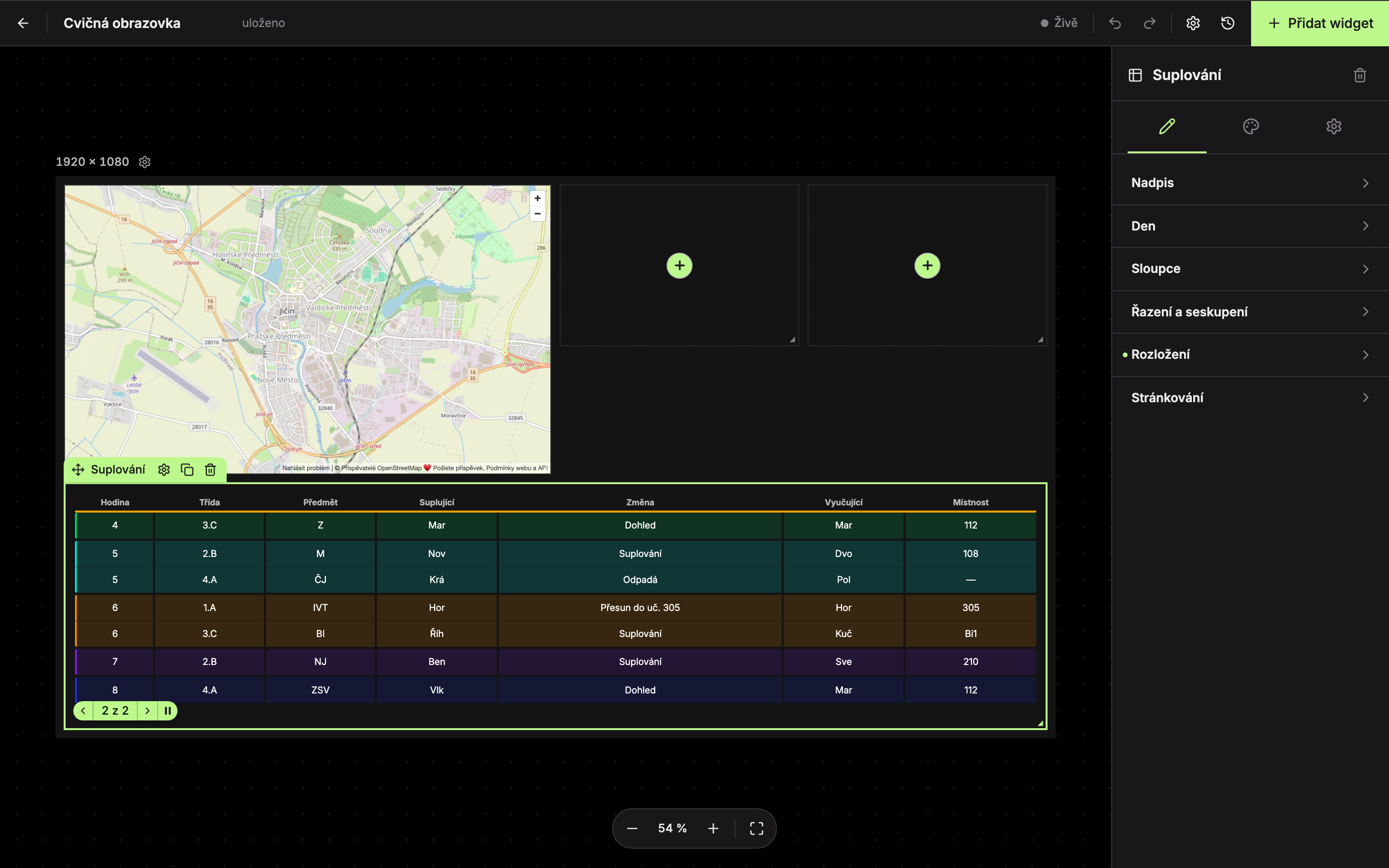
V záhlaví je ikona a název widgetu a tlačítko Smazat widget (4). Nastavení je rozdělené do tří karet:
- Obsah – co widget ukazuje: zdroj dat, sloupce, texty, obrázek, adresa, místo pro počasí…
- Design – jak widget vypadá: barvy, písmo, odsazení, pozadí, rámeček, zaoblení, animace.
- Ostatní – pozice a rozměr widgetu.
Co přesně která karta obsahuje u jednotlivých widgetů, popisuje část Widgety. Karta bez nastavení ukáže „Žádná nastavení v této kategorii.“
Sekce a změněné hodnoty
Nastavení v kartách jsou seskupená do sekcí. Sekce jsou na začátku sbalené. Rozbalíte je kliknutím na název.
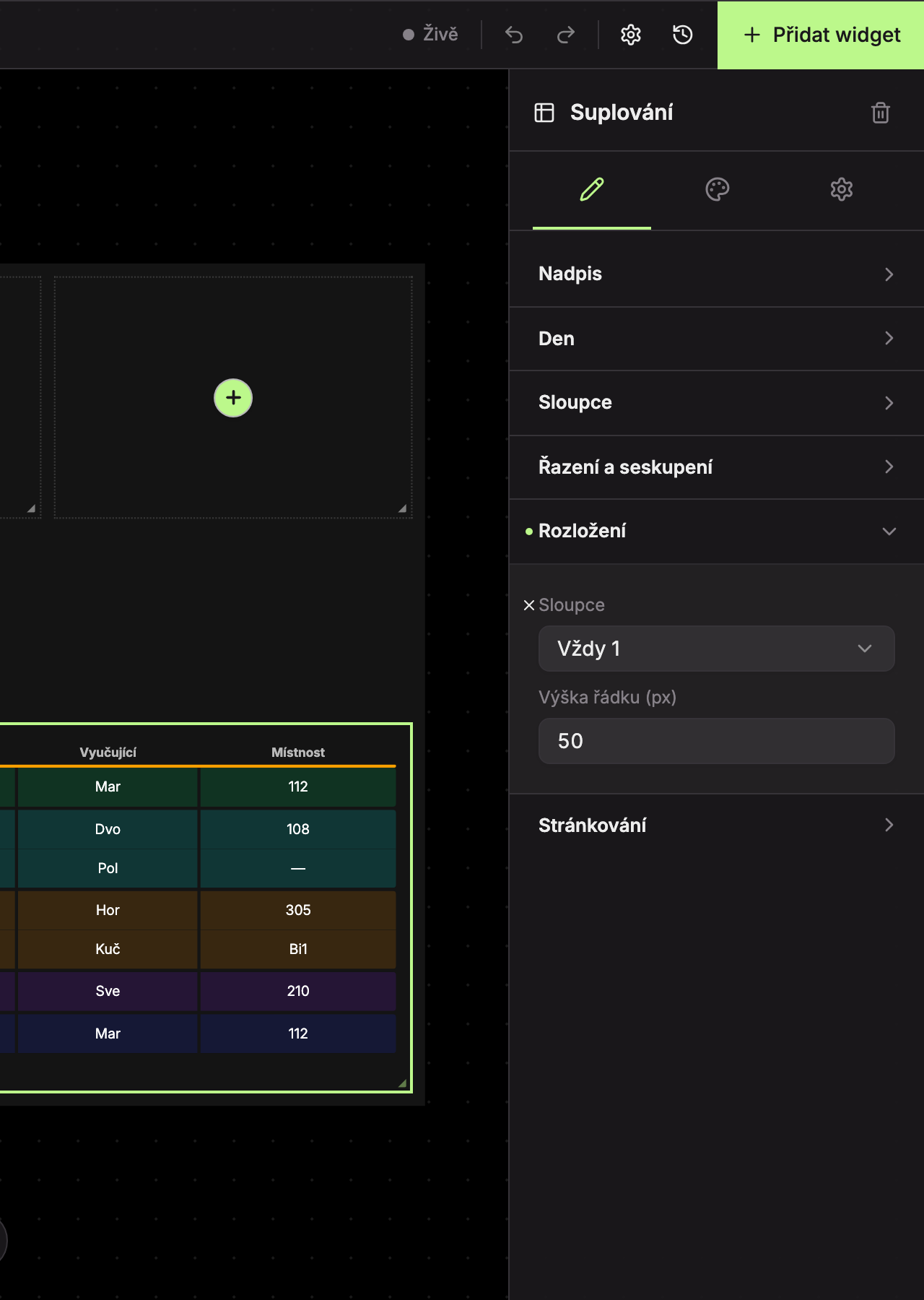
- Když v sekci něco změníte, objeví se tečka u názvu sekce i před popiskem změněného pole. Hned tak poznáte, co se liší od výchozího nastavení.
- Po najetí myší se tečka změní na křížek s nápovědou „Zpět na výchozí hodnotu“. Kliknutím vrátíte pole na výchozí hodnotu.
Číselná pole
Číselná pole (velikost, odsazení, šířka, doba…) můžete ovládat několika způsoby:
- Napište hodnotu do pole. Když je mimo povolený rozsah, upraví se na nejbližší povolenou hodnotu.
- Šipky ↑ a ↓ na klávesnici hodnotu zvýší nebo sníží o jeden krok.
- Tažení myší doleva nebo doprava po poli hodnotu plynule mění. U kurzoru se přitom ukazuje bublina s aktuální hodnotou.
- Se stisknutým Shift se při tažení mění hodnota desetkrát rychleji.
Barvy
Barevné pole má čtvereček s barvou a vedle něj kód barvy (například #BBF98C).
- Kliknutím na čtvereček (Vybrat barvu) otevřete výběr barvy. Nastavit jde i průhlednost.
- Kód barvy můžete také přímo přepsat.
- Šachovnice za čtverečkem znamená, že barva je částečně nebo úplně průhledná.
- Některé barvy (například Primární barva) se dědí z nastavení obrazovky. Zděděná barva je zobrazená bledě. Když ji změníte, platí jen pro tento widget. Křížkem „Zpět na dědění z monitoru“ se vrátíte k barvě obrazovky.
Karta Design: odsazení, rámeček, zaoblení
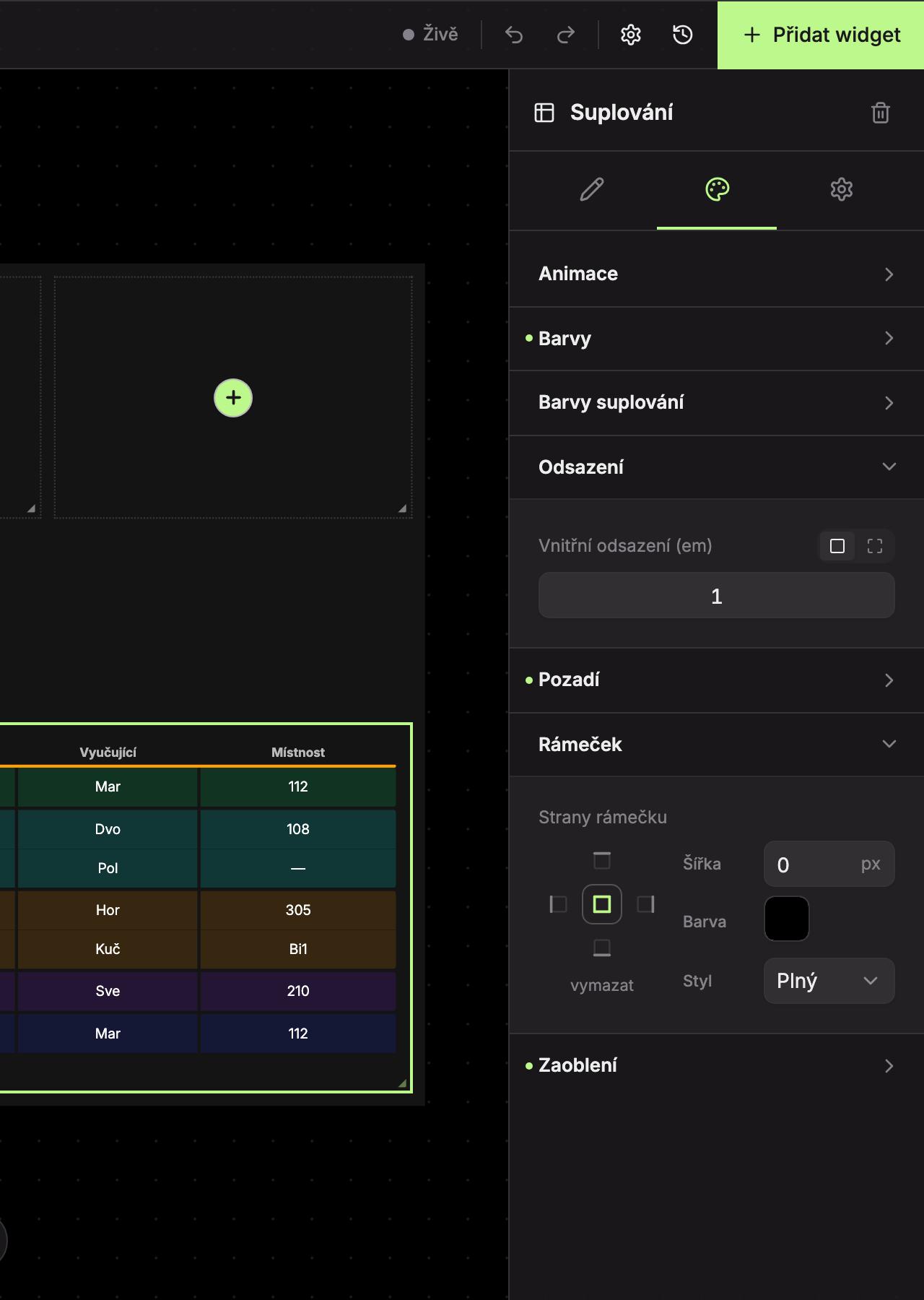
Odsazení (1) je mezera mezi okrajem widgetu a jeho obsahem, v jednotkách em (1 em ≈ velikost písma widgetu).
- Jednotně (vše stejně) – jedno pole Všechny strany.
- Po stranách (každá zvlášť) – čtyři pole: Nahoře, Vlevo, Vpravo, Dole.
Rámeček se nastavuje pro každou stranu zvlášť:
- Křížem tlačítek (2) vyberte stranu: Nahoře, Vlevo, Vpravo, Dole nebo Vše.
- Šířka (3) v pixelech. Strana s šířkou 0 se nekreslí.
- Barva (4) rámečku.
- Styl (5): Plný, Čárkovaný nebo Tečkovaný.
- Odkazem vymazat rámeček zrušíte.
Zaoblení rohů v pixelech nastavíte stejně pro všechny rohy (Všechny rohy), nebo přepínačem Po rozích (každý zvlášť) pro každý roh zvlášť (vlevo nahoře, vpravo nahoře, vlevo dole, vpravo dole). Hodnota 0 znamená, že widget převezme zaoblení nastavené pro celou obrazovku (viz Vzhled a rozlišení).
Pozadí widgetu je ve výchozím stavu průhledné. Barvu pozadí nastavíte v sekci Pozadí.
Widget Čas má navíc sekci Typografie (zarovnání, tučnost, velikost písma). Popis je u widgetu Čas.
Karta Ostatní: pozice a rozměr
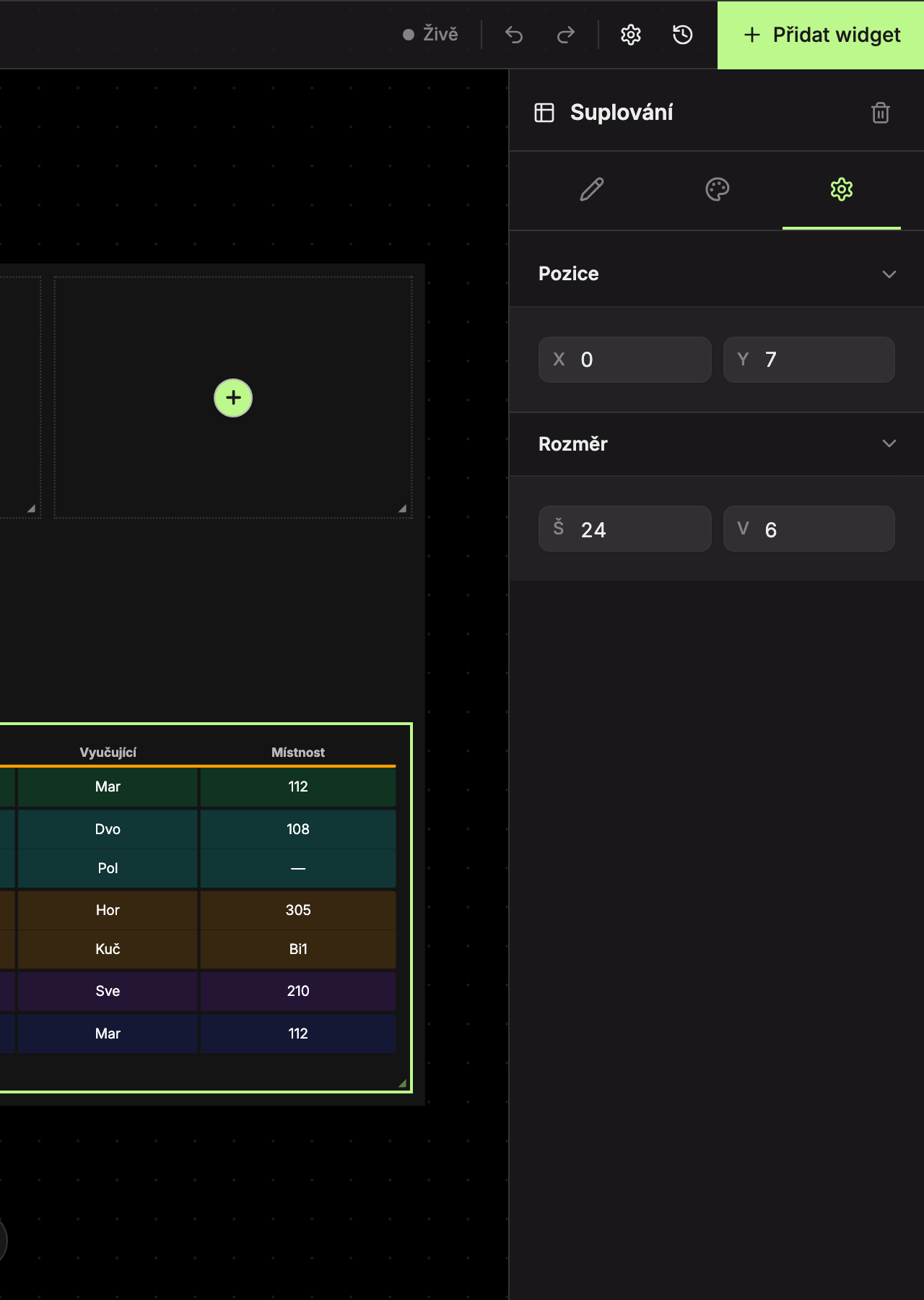
- Pozice (1): X (sloupec) a Y (řádek) levého horního rohu widgetu, počítáno v buňkách mřížky od nuly.
- Rozměr (2): Š (šířka) a V (výška) v buňkách, nejméně 1.
Hodí se, když chcete widgety zarovnat přesně nebo jim dát stejnou velikost.
Seznamy položek
Některá nastavení jsou seznamy, například sloupce tabulky suplování nebo části widgetu Čas. U každé položky je:
- úchyt Přetáhnout pro změnu pořadí,
- tlačítko Duplikovat a Smazat.
Pod seznamem je tlačítko Přidat. Položka bez vlastního názvu se jmenuje „Položka 1“, „Položka 2“ a tak dále.
Aktualizováno