
Obrazovky
Další možnosti
 Probrat s Marií
 Přidání, přesun a úprava widgetů
Jak widget přidat, označit, přesunout, zvětšit, zkopírovat a smazat a jak fungují vodítka a stránky widgetu.
Widgety jsou bloky s obsahem na plátně. Leží v mřížce: posouvají se a zvětšují vždy po celých buňkách a nemohou se překrývat.
Přidání widgetu
Otevřete nabídku widgetů
V horní liště klikněte na Přidat widget. Vpravo se otevře panel se všemi widgety.
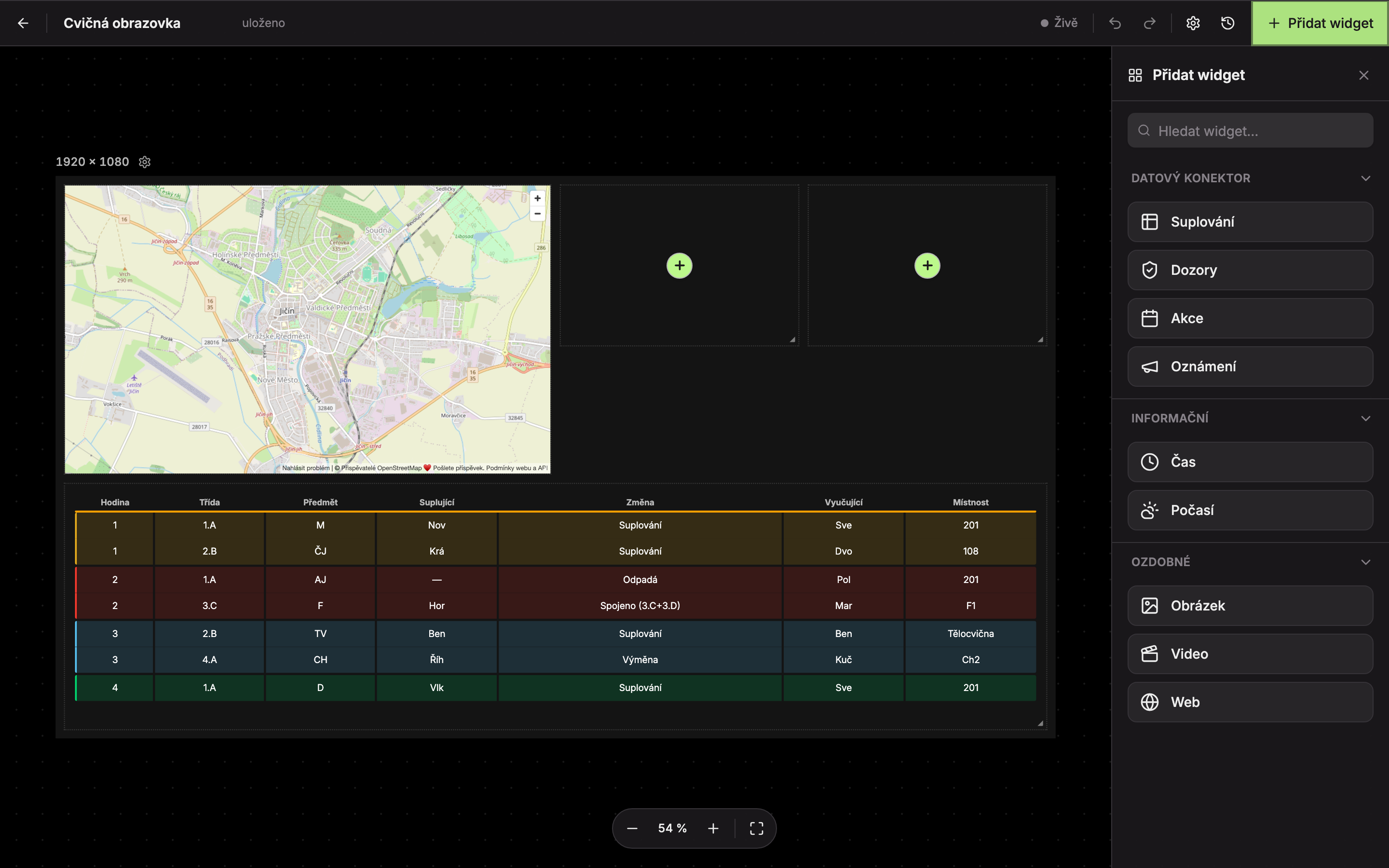
Widgety jsou rozdělené do tří skupin:
| Skupina | Widgety |
|---|---|
| Datový konektor | Suplování, Dozory, Akce, Oznámení – obsah se plní sám z dat školy. |
| Informační | Čas, Počasí. |
| Ozdobné | Obrázek, Video, Web. |
Do pole Hledat widget… (1) můžete napsat část názvu. Po najetí myší na widget se ukáže jeho krátký popis. Skupiny jde kliknutím na název sbalit.
Klikněte na widget
Klikněte na widget, který chcete přidat, například Čas (2). Studio ho vloží na první volné místo na plátně (hledá od levého horního rohu) a rovnou ho označí.
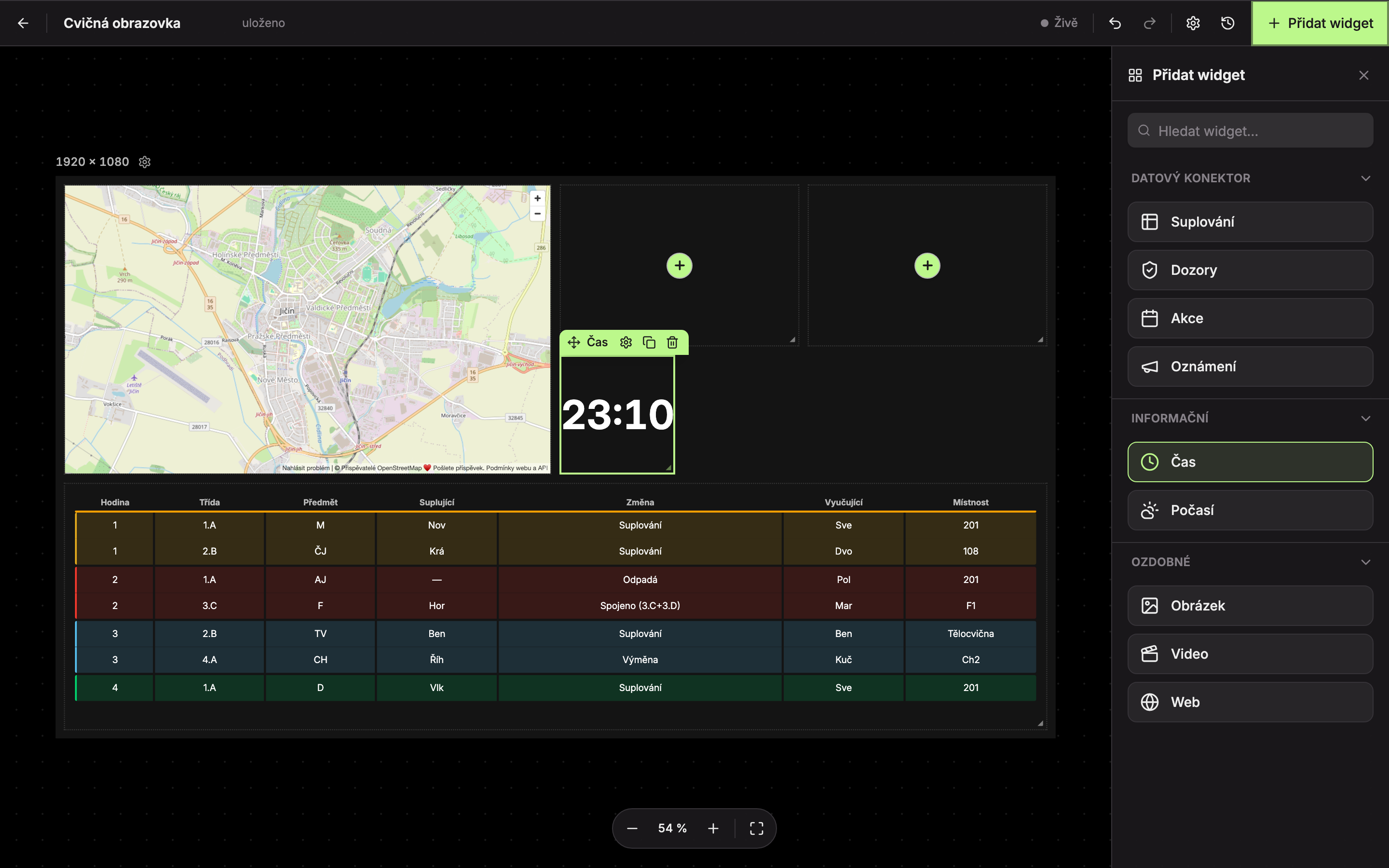
Nabídka zůstane otevřená, takže můžete přidat další widgety za sebou.
Výchozí velikost nově přidaného widgetu (v buňkách mřížky, šířka × výška):
| Widget | Velikost | Widget | Velikost |
|---|---|---|---|
| Suplování | 12 × 8 | Počasí | 3 × 4 |
| Dozory | 6 × 6 | Obrázek | 4 × 4 |
| Akce | 12 × 6 | Video | 6 × 4 |
| Oznámení | 12 × 3 | Web | 6 × 4 |
| Čas | 3 × 3 |
Označení widgetu
Kliknutím na widget ho označíte. Kolem widgetu se objeví rámeček, vpravo se otevře panel nastavení a u levého horního rohu lišta s ovládáním:
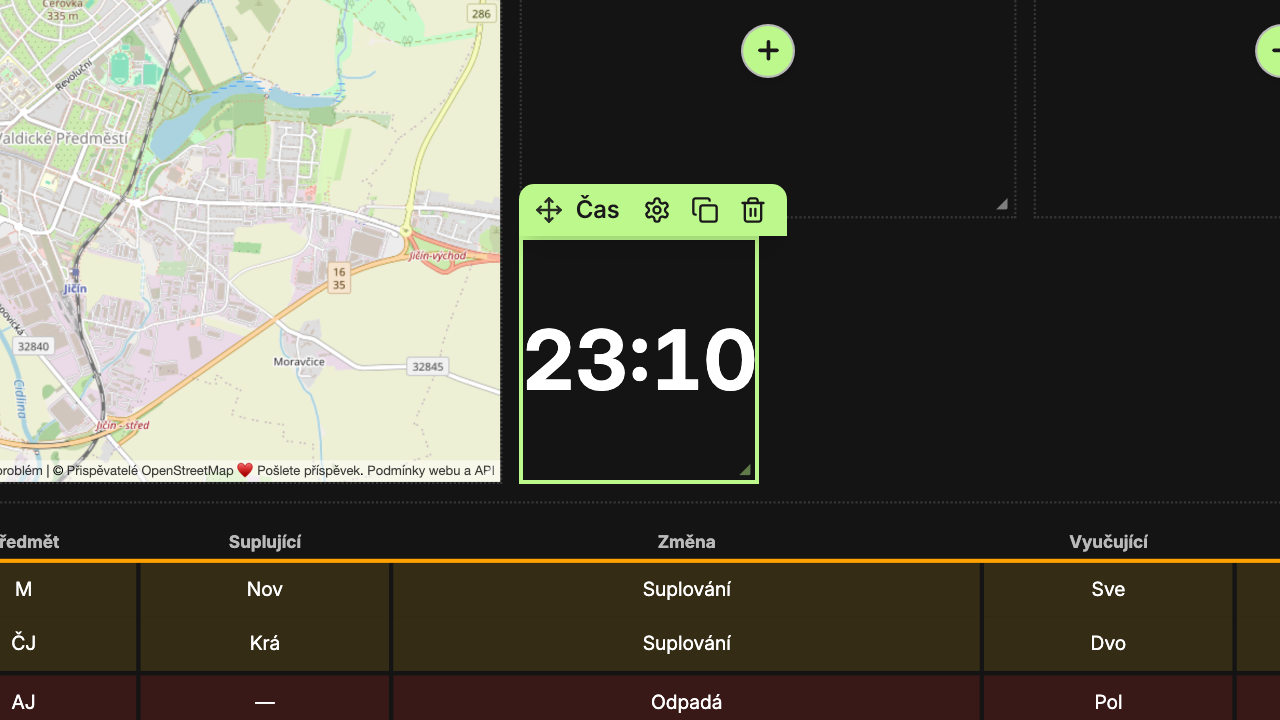
- Nastavení widgetu – otevře panel nastavení, pokud jste ho mezitím zavřeli.
- Duplikovat widget – vytvoří kopii se stejným nastavením a položí ji na první volné místo.
- Smazat widget – odstraní widget z obrazovky. Obrázek nebo video, které ve widgetu bylo, zůstane v Mediální knihovně. Smazání vrátíte zkratkou Ctrl + Z.
- Úchyt pro změnu velikosti v pravém dolním rohu.
Výběr zrušíte kliknutím na prázdné místo plátna.
Přesun widgetu
Chyťte widget myší a táhněte ho na nové místo. Při tažení se ukazují pomocné čáry:
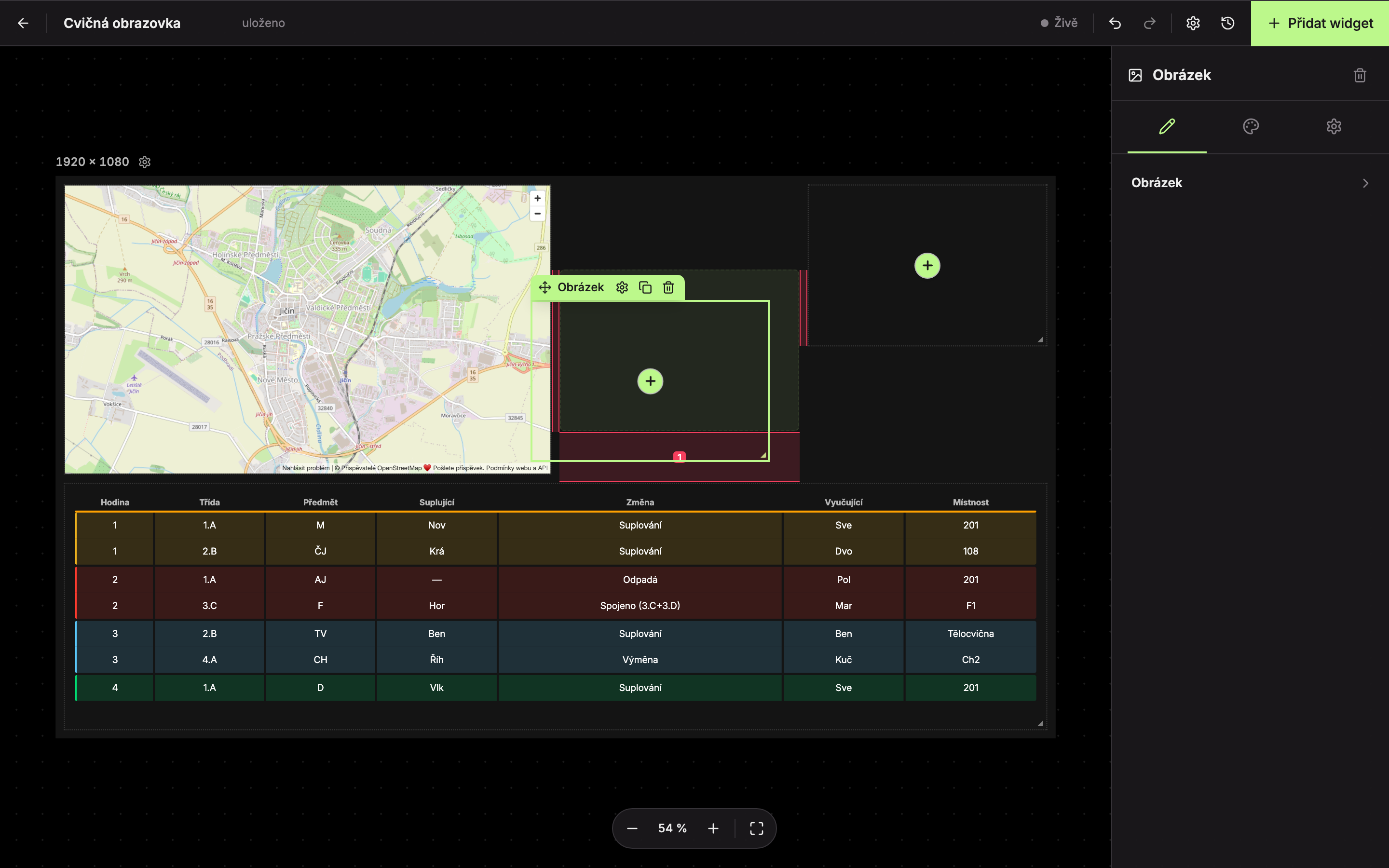
- Tenké růžové čáry se objeví, když je okraj nebo střed widgetu zarovnaný s okrajem plátna nebo s jiným widgetem.
- Výraznější růžová čára ukazuje, že je widget přesně uprostřed plátna.
- Číslo v průsvitném pruhu udává mezeru k sousednímu widgetu v buňkách mřížky. Ukazuje se pro mezery do tří buněk.
Vodítka slouží jen pro kontrolu. Widget k nim „nepřiskakuje“, vždy se umístí na celé buňky mřížky. Na místo, kde už leží jiný widget, ho položit nejde.
Změna velikosti
Označte widget a táhněte úchyt v jeho pravém dolním rohu (4 na obrázku výše). Velikost se mění po celých buňkách. Přesné rozměry a pozici můžete zadat i číselně v kartě Ostatní panelu nastavení (viz Panel nastavení widgetu).
Widget mimo plátno
Widget lze odtáhnout částečně nebo úplně mimo plátno. Takový widget se zbarví červeně, aby bylo jasné, že na televizi nebude celý vidět.
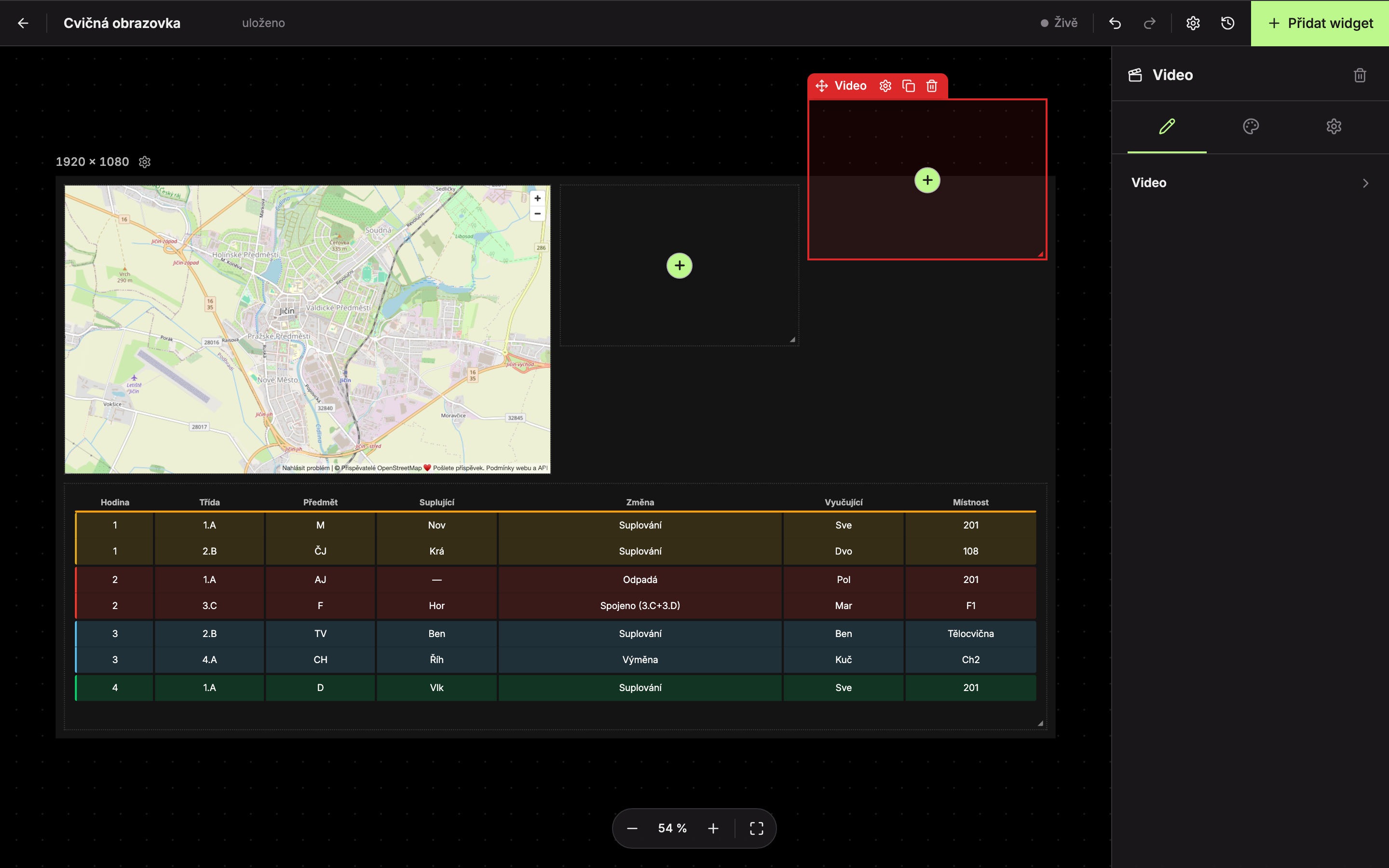
Přetáhněte ho zpět na plátno, nebo změnu vraťte zkratkou Ctrl + Z.
Vrácení posledního kroku
Každý přesun, změna velikosti, přidání nebo smazání je jeden krok, který jde vrátit. Po stisku Ctrl + Z se vlevo nahoře na chvíli ukáže, co se vrátilo, například „Vráceno zpět: Přesun widgetu“.
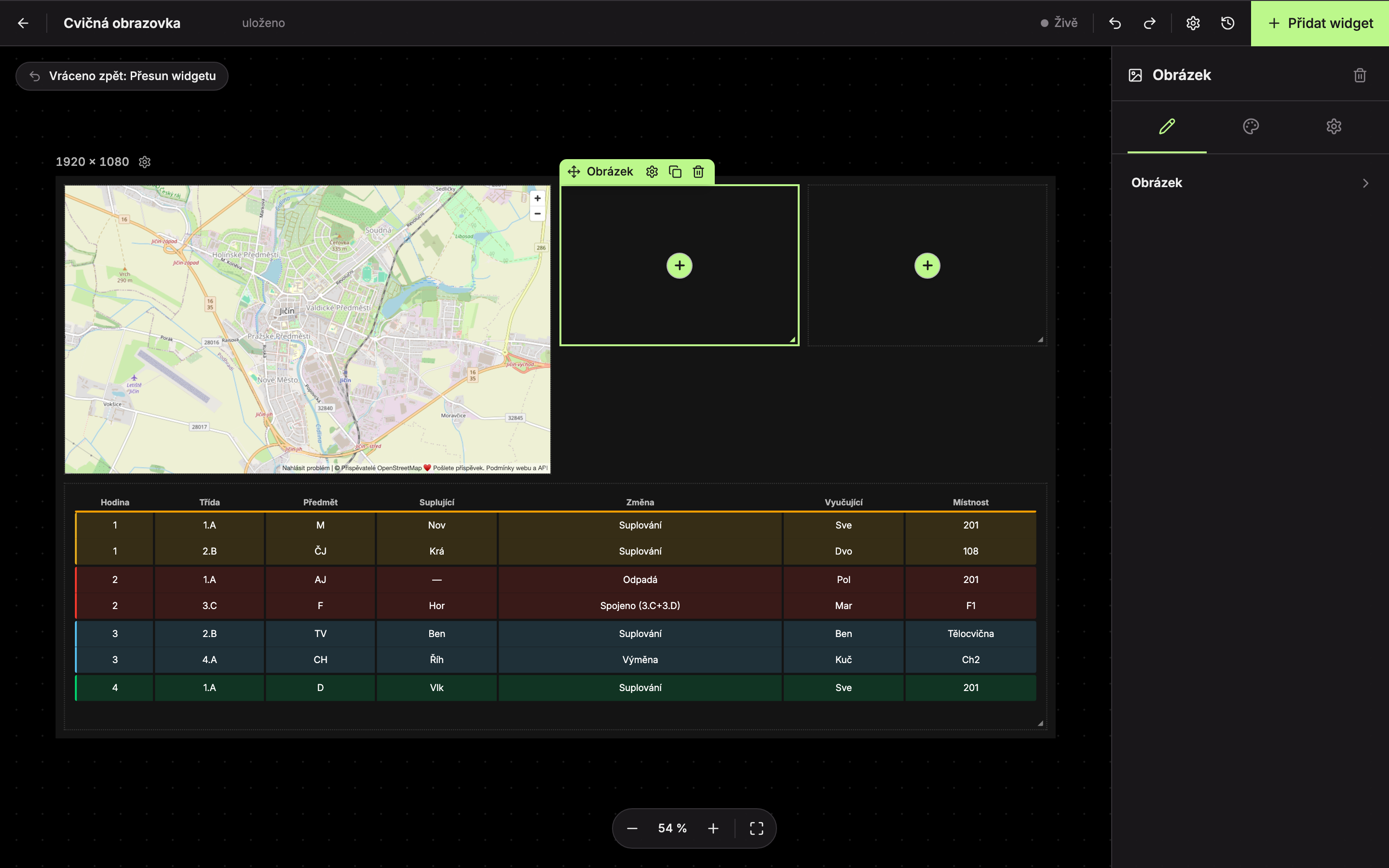
Víc v kapitole Vracení změn a historie.
Widgety s více stránkami
Když se obsah do widgetu nevejde (typicky dlouhá tabulka suplování), widget ho rozdělí na stránky a na televizi je automaticky střídá. V editoru se u označeného widgetu s více stránkami objeví ovládání:
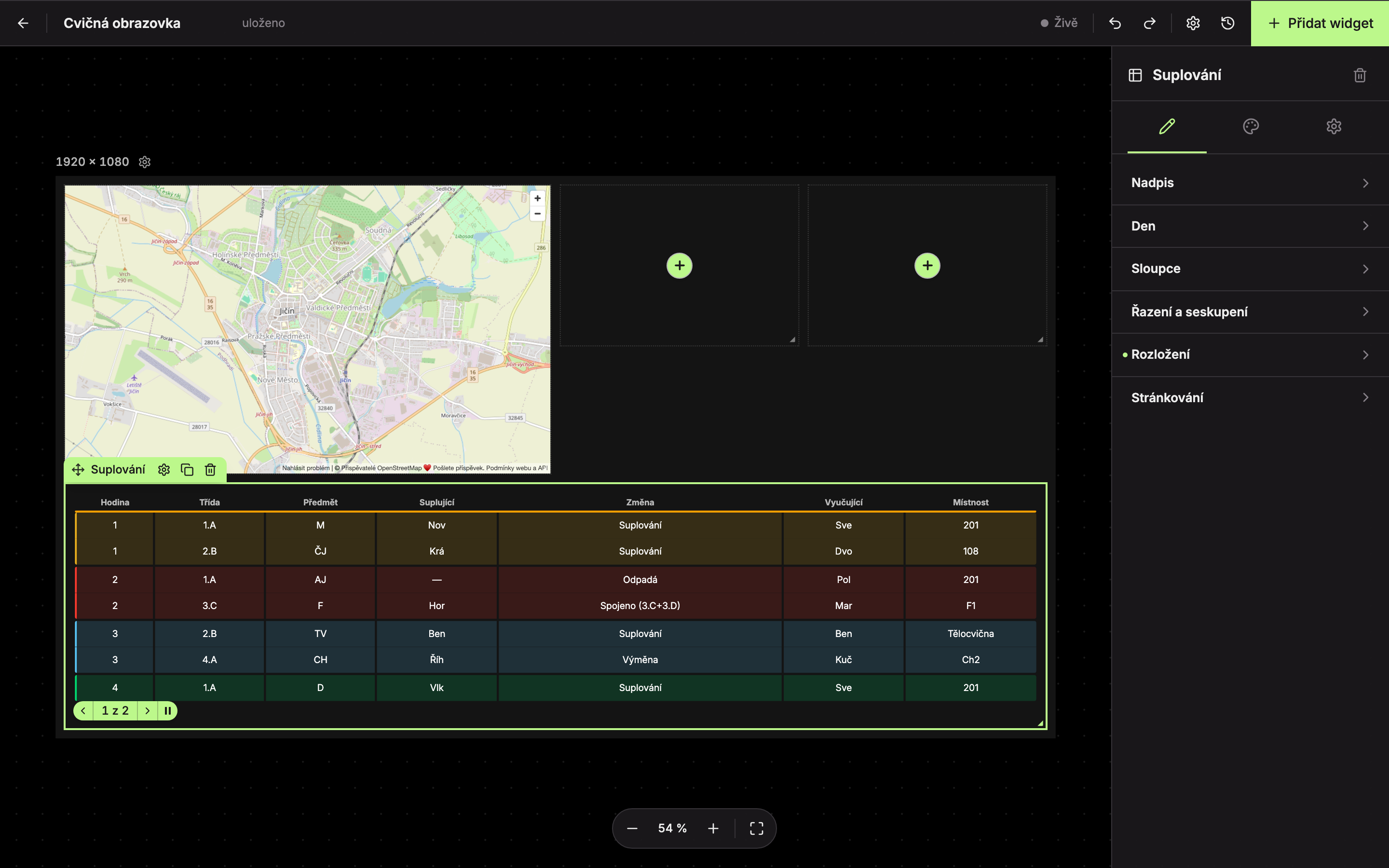
- Předchozí stránka
- Další stránka – mezi šipkami je číslo stránky, například „1 z 2“.
- Zastavit rolování / Spustit rolování – zastaví nebo znovu spustí automatické střídání stránek v editoru, abyste si stránku mohli v klidu prohlédnout. Na televizi se to neprojeví.
Jak dlouho se stránka ukazuje a jakým efektem se střídá, nastavíte v panelu nastavení widgetu. Viz Stránkování a přechody.
Aktualizováno