
Scénáře
Další možnosti
 Probrat s Marií
 Obrazovky ve scénáři a jejich trvání
Přidání obrazovek z panelu Přidat, výměna obrazovky v bloku, nastavení trvání, nekonečné trvání a obrazovky s videem.
Každá obrazovka ve scénáři je jeden blok. V bloku vyberete, která obrazovka se ukáže a na jak dlouho.
Přidání obrazovky
Otevřete panel Přidat
V horní liště editoru klikněte na Přidat. Vpravo se otevře panel s náhledy všech obrazovek vaší školy (sekce Obrazovky) a s podmínkou (sekce Ostatní). Do pole Hledat… (1) můžete napsat část názvu obrazovky.
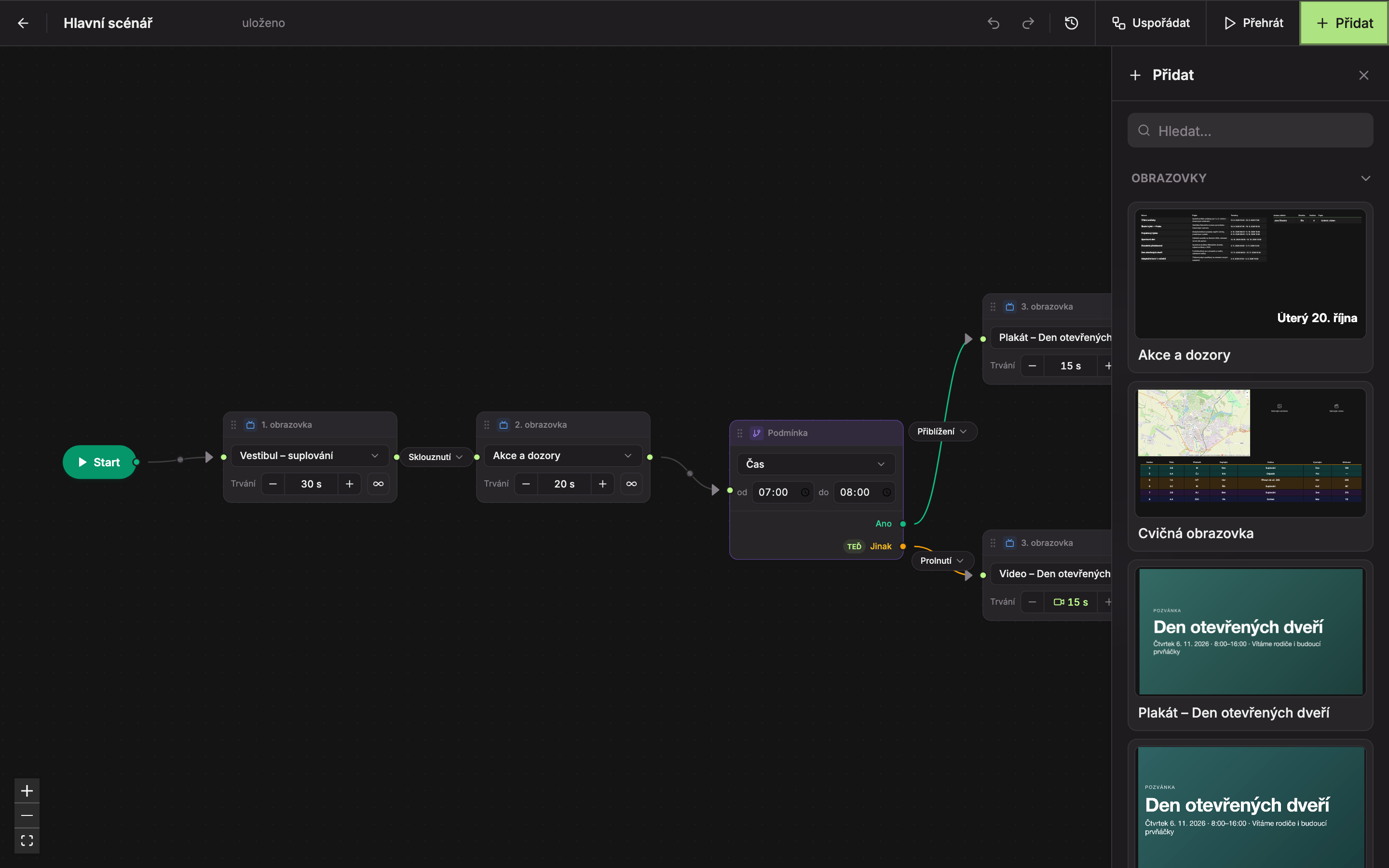
Klikněte na náhled obrazovky
Kliknutím na náhled (2) se obrazovka přidá do scénáře. Zařadí se na konec, těsně před blok Konec, a čáry se samy propojí. Panel zůstane otevřený, takže můžete hned přidat další obrazovku.
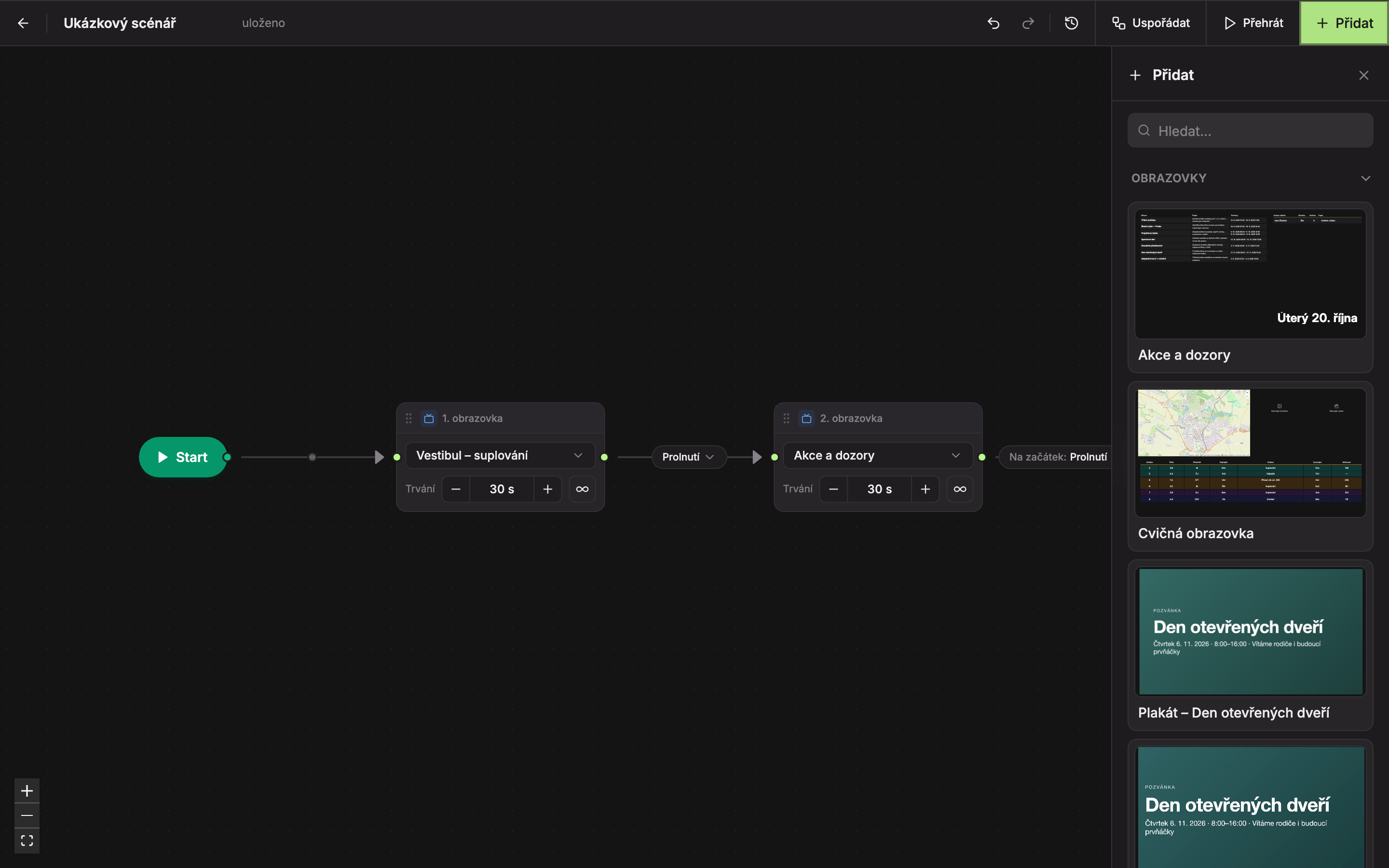
Obrazovky se řadí za sebe v pořadí, v jakém jste na ně klikli: první (1), druhá (2) a tak dále. Přetahovat náhledy na plátno nejde, přidávají se jen kliknutím.
Zavřete panel
Panel zavřete křížkem vpravo nahoře, nebo znovu tlačítkem Přidat.
V panelu jsou jen obrazovky školy, které scénář patří. Když škola ještě žádnou obrazovku nemá, panel ukáže „Zatím tu nejsou žádné obrazovky — vytvoř je v sekci Obrazovky.“ a nad plátnem je upozornění „Nejdřív vytvoř alespoň jednu obrazovku v sekci Obrazovky.“ Jak obrazovku vytvořit, popisuje Vytvoření obrazovky.
Blok obrazovky
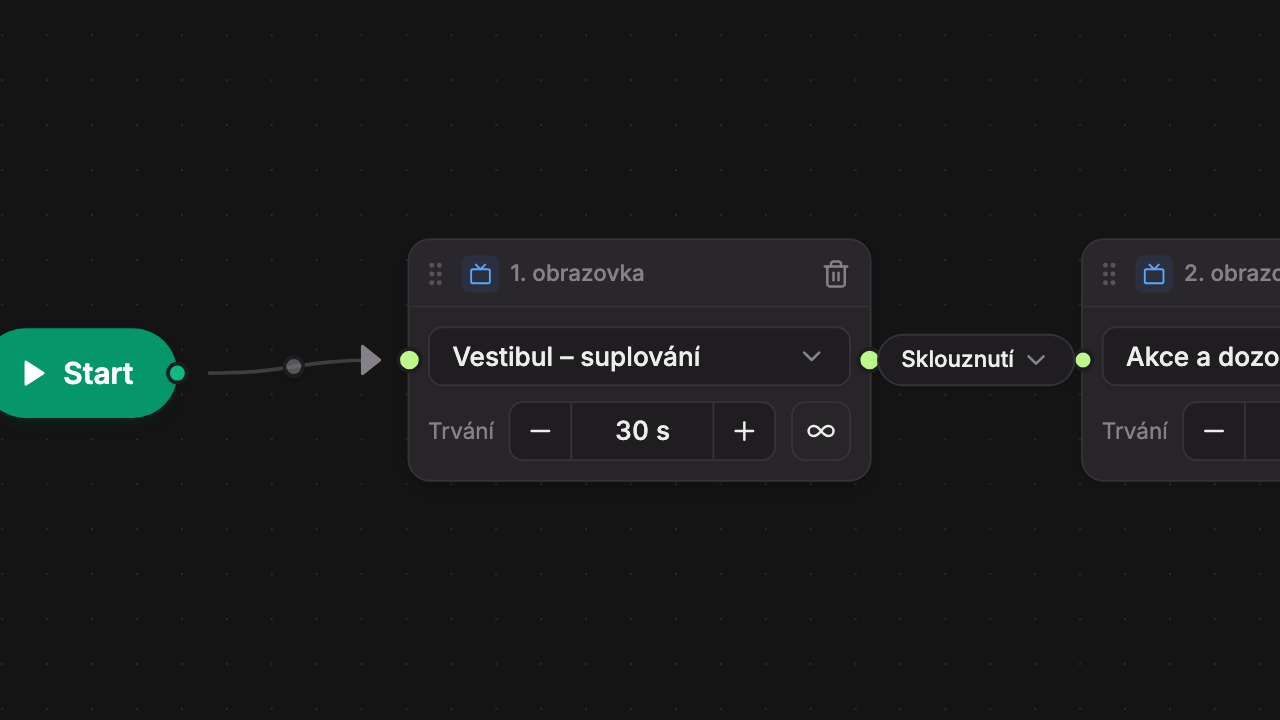
- Pořadí – „1. obrazovka“, „2. obrazovka“… je pořadí obrazovky od Startu. Obrazovky na dvou různých cestách za podmínkou mohou mít stejné číslo.
- Odebrat ze scénáře (koš) – ukáže se, když na blok najedete myší. Smaže blok ze scénáře. Samotná obrazovka zůstane v části Obrazovky.
- Obrazovka – výběr, která obrazovka se v bloku ukáže.
- Zkrátit o 5 s (−)
- Prodloužit o 5 s (+)
- Nekonečné trvání (∞)
Výměna obrazovky v bloku
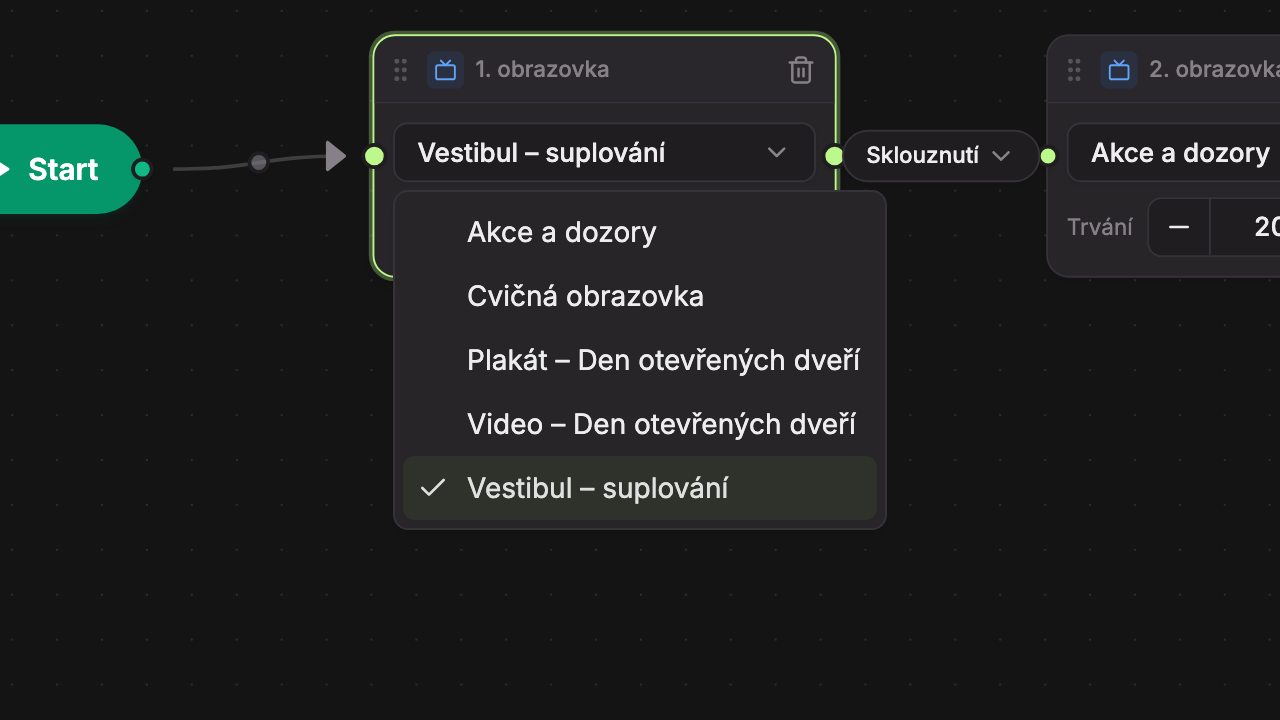
Klikněte na název obrazovky v bloku (3) a vyberte jinou. Trvání, přechody i čáry zůstanou stejné.
Když obrazovku, která je ve scénáři, smažete v části Obrazovky, blok dostane červený rámeček a místo názvu ukáže „— smazaná obrazovka —“. Na zařízení se takový blok přeskočí. Vyberte v něm jinou obrazovku, nebo blok odeberte.
Trvání
Trvání říká, jak dlouho se obrazovka ukáže, než ji vystřídá další. Nový blok má 30 s.
- Tlačítky − a + měníte trvání po 5 sekundách. Když tlačítko podržíte, hodnota se mění dál sama.
- Nejkratší trvání je 5 s, nejdelší 3600 s (1 hodina).
- Delší doby se ukazují v minutách, například „2 min“ nebo „1 min“.
- Číslo do pole napsat nejde, mění se jen tlačítky.
Nekonečné trvání
Tlačítkem ∞ (Nekonečné trvání) nastavíte, že obrazovka zůstane na zařízení trvale a další obrazovky se už nespustí. Místo trvání se ukáže „∞ Trvale“ a tlačítka − a + nejdou použít. Hodí se, když má zařízení ukazovat jen jednu obrazovku.
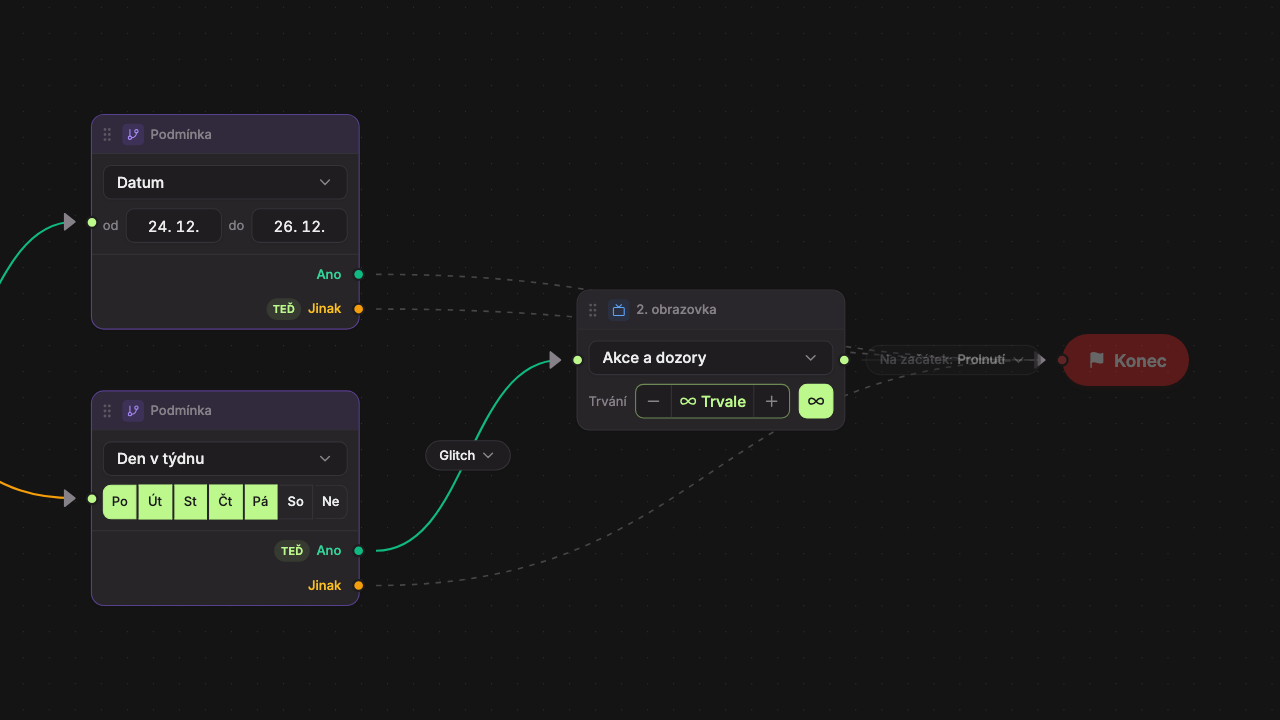
- Zapnuté tlačítko Nekonečné trvání.
- Místo trvání „∞ Trvale“.
- Blok Konec je zašedlý, protože se k němu přehrávání nikdy nedostane.
Bloky, které jsou až za obrazovkou s nekonečným trváním, se nikdy nepřehrají. Jsou zašedlé a v záhlaví mají oranžově „nepřehraje se“. Po najetí myší se ukáže vysvětlení „Některá předchozí obrazovka má nekonečné trvání, sem se přehrávání nedostane.“
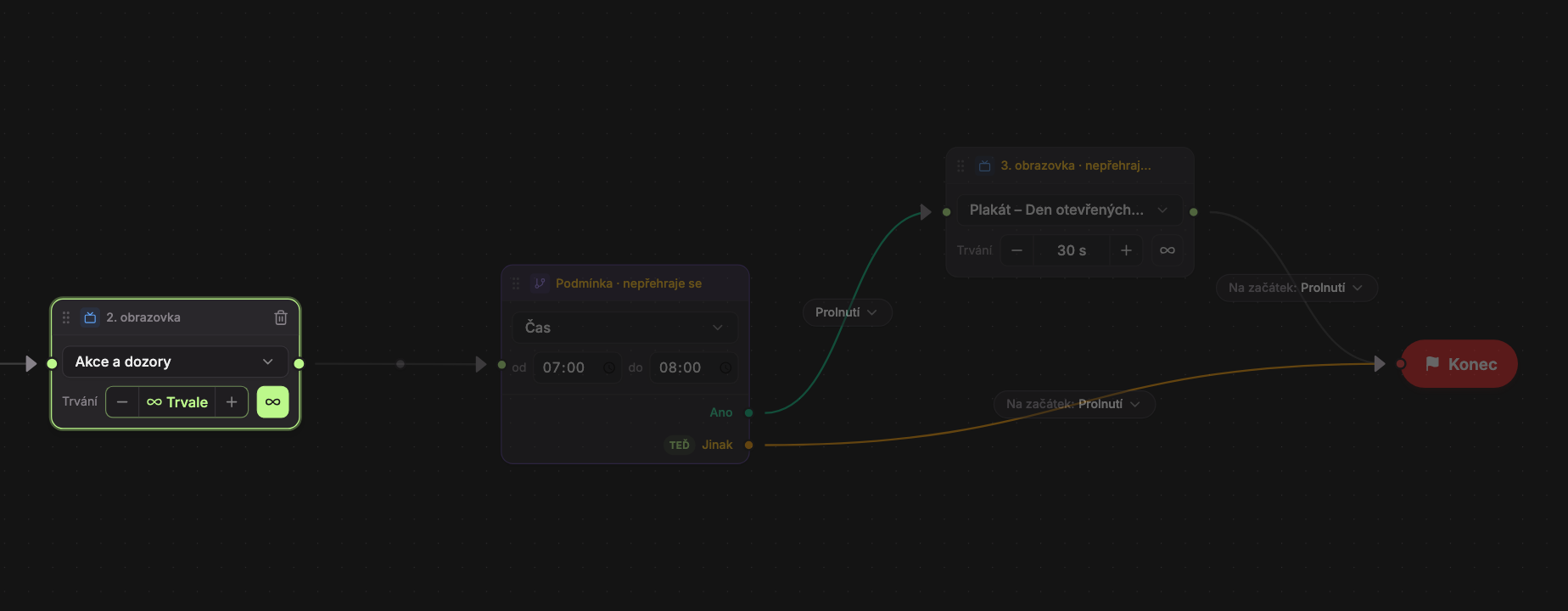
- Obrazovka s nekonečným trváním.
- Podmínka za ní – „Podmínka · nepřehraje se“.
- Další obrazovka – „3. obrazovka · nepřehraje se“.
Opětovným kliknutím na ∞ se vrátí původní trvání, které jste měli nastavené předtím.
Obrazovka s videem
Pokud je na obrazovce widget Video se zapnutým nastavením Držet obrazovku do konce videa (viz Widget Video), trvání v bloku určuje video. Blok místo trvání ukáže ikonu videa a jeho délku, zaokrouhlenou nahoru na celé sekundy. Tlačítka − a + nejdou použít. Po najetí myší se ukáže „Obrazovka drží do konce videa — délku určuje video (nastavení widgetu Video)“.
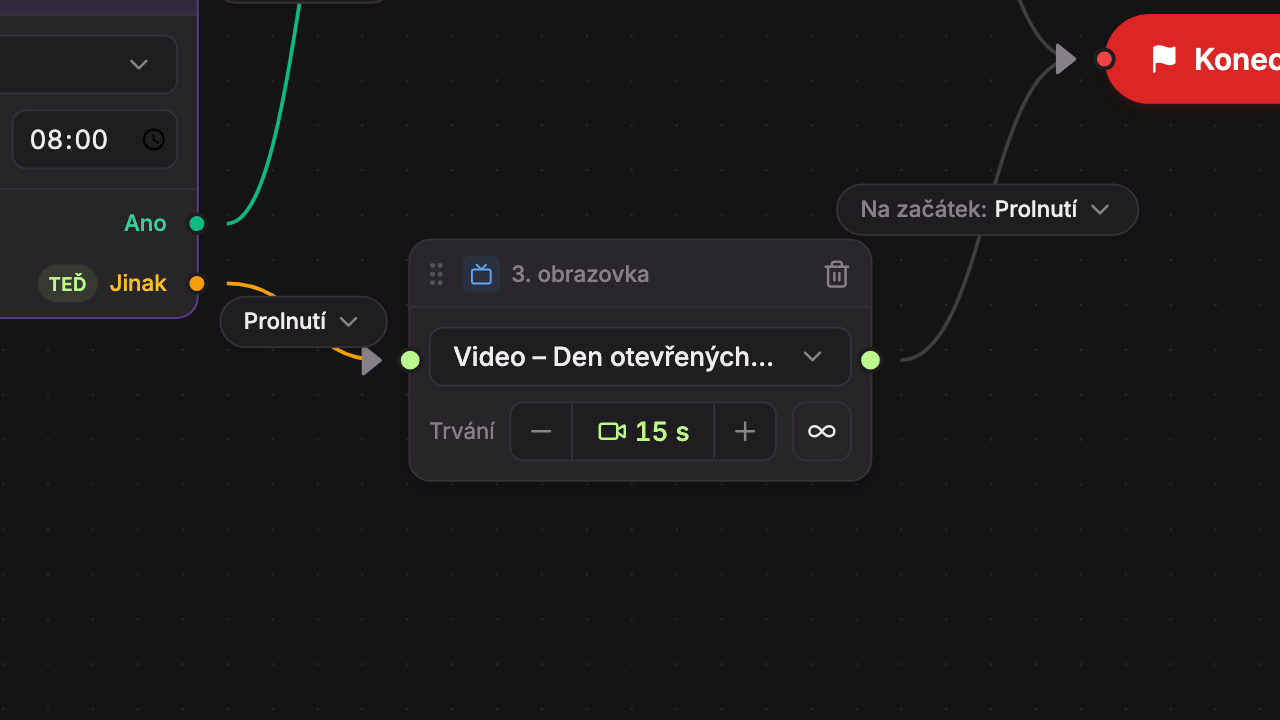
- Je-li na obrazovce videí víc, platí délka nejdelšího.
- Dokud Studio délku videa nezjistí, ukazuje se v bloku uložené trvání.
- Zařízení počká na skutečný konec videa. Kdyby se video nepodařilo přehrát, použije se trvání nastavené v bloku.
- Zapnuté Nekonečné trvání má přednost: obrazovka pak zůstane trvale i po skončení videa.
Aktualizováno