
Scénáře
Další možnosti
 Probrat s Marií
 Uspořádání, historie a mazání
Automatické srovnání bloků, vracení úprav, klávesové zkratky editoru scénářů, mazání bloků a smazání celého scénáře.
Uspořádat bloky
Když se vám bloky na plátně rozutečou, klikněte v horní liště na Uspořádat (nápověda „Srovnat bloky zleva doprava podle pořadí přehrávání“).
- Bloky se srovnají do sloupců zleva doprava v pořadí, v jakém se přehrávají. Start je vlevo, Konec vpravo.
- Obě cesty podmínky (Ano i Jinak) se srovnají pod sebe do stejných sloupců.
- Nezapojené bloky se přesunou do řady pod scénářem.
- Pohled se pak sám přizpůsobí, aby byl vidět celý scénář.
Uspořádání se v historii počítá jako jeden krok, takže ho vrátíte jedním Ctrl + Z.
Vracení úprav a historie
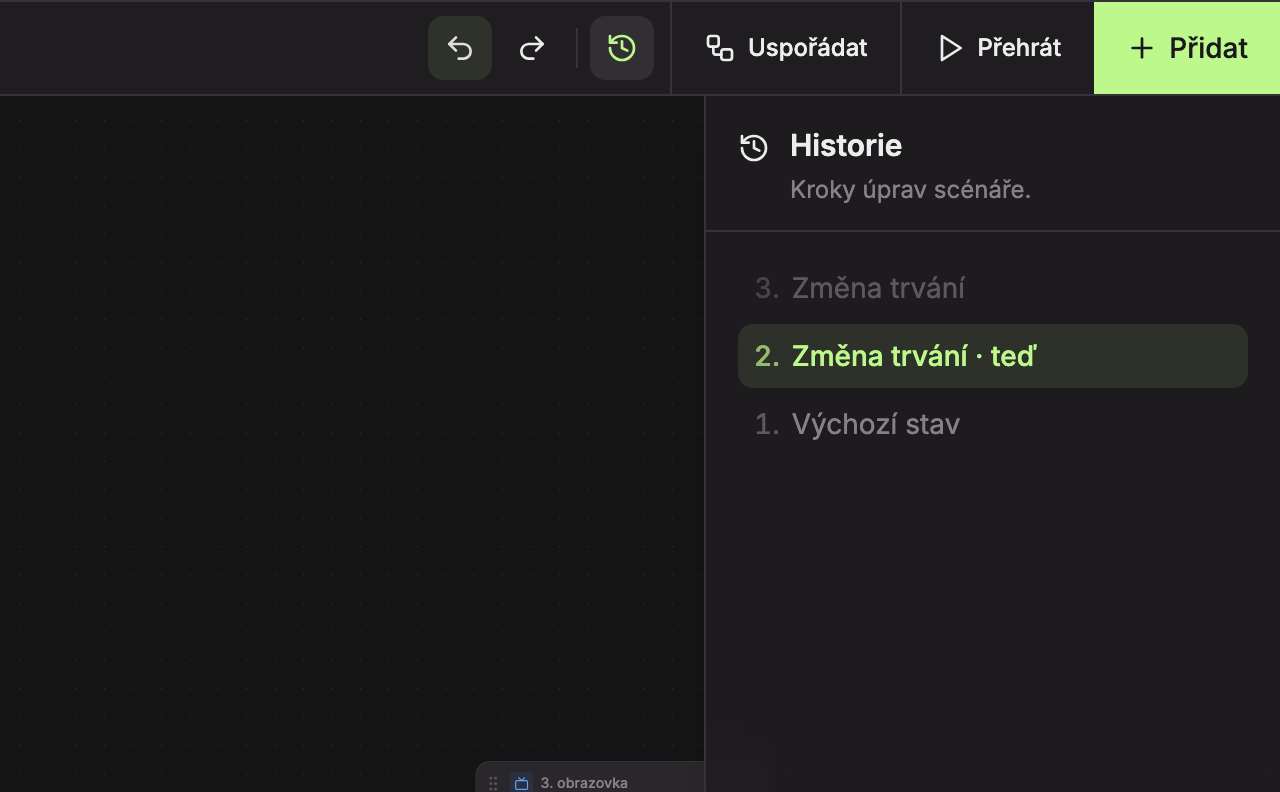
- Zpět (Ctrl + Z) vrátí poslední úpravu. Když není co vrátit, je tlačítko neaktivní.
- Vpřed (Ctrl + Shift + Z, nebo Ctrl + Y) vrátí úpravu, kterou jste právě vzali zpět.
- Historie otevře vpravo panel se všemi kroky úprav („Kroky úprav scénáře.“). Dalším kliknutím ho zavřete.
- Aktuální stav je v panelu zvýrazněný a označený „· teď“. Nejnovější kroky jsou nahoře. Šedé kroky nad ním jsou úpravy, které jste vzali zpět a které jde vrátit tlačítkem Vpřed. Kliknutím na kterýkoli řádek se do daného stavu vrátíte rovnou.
Na Macu místo Ctrl použijte Cmd.
Kroky mají v historii tyto názvy:
| Krok v historii | Co jste udělali |
|---|---|
| Výchozí stav | stav scénáře při otevření editoru |
| Přidání obrazovky | přidali jste obrazovku |
| Přidání podmínky | přidali jste podmínku |
| Změna podmínky | změnili jste typ nebo nastavení podmínky |
| Přesun bloku | přesunuli jste blok na plátně |
| Propojení bloků | spojili jste dva bloky čárou |
| Přepojení spoje | přetáhli jste konec čáry na jiný blok |
| Změna přechodu | vybrali jste jiný přechod |
| Změna trvání | změnili jste, jak dlouho se obrazovka ukazuje |
| Nekonečné trvání / Konečné trvání | zapnuli nebo vypnuli jste ∞ |
| Změna obrazovky | vybrali jste v bloku jinou obrazovku |
| Smazání bloku | smazali jste blok |
| Smazání spoje | smazali jste čáru |
| Změna názvu | přepsali jste název scénáře |
| Úprava | jiná změna |
- Historie si pamatuje posledních 100 kroků.
- Označení bloků a posouvání nebo přibližování plátna se do historie nepočítá.
- Každé písmeno v názvu scénáře je samostatný krok Změna názvu. Přepsaný název proto vrátíte po jednotlivých písmenech, nebo kliknutím na krok před první změnou názvu v panelu Historie.
- Vrácená úprava se uloží stejně jako každá jiná změna.
Klávesové zkratky v editoru scénáře
| Klávesy | Co udělají |
|---|---|
| Ctrl + Z | vrátí poslední úpravu |
| Ctrl + Shift + Z, Ctrl + Y | znovu provede vrácenou úpravu |
| Delete, Backspace | smaže označené bloky a čáry (Start a Konec smazat nejde) |
| Esc | zastaví přehrávání |
| Shift + tažení po plátně | označí více bloků rámečkem |
| Ctrl + kliknutí | přidá blok k označeným |
| Enter v poli data | použije zadané datum v podmínce |
Zkratky nefungují, když máte kurzor v textovém poli (například v názvu scénáře). Klikněte nejdřív do prázdného místa na plátně. Kopírování, vkládání ani duplikování bloků zkratkami editor nemá. Na Macu místo Ctrl použijte Cmd.
Mazání bloků a čar
- Blok smažete tlačítkem s košem v jeho záhlaví, nebo ho označte a stiskněte Delete. Bloky Start a Konec smazat nejde.
- S blokem se smažou i všechny čáry, které do něj vedly a které z něj vedly. Sousední bloky se samy nepropojí. Z předchozího bloku pak vede přerušovaná čára, kterou zapojíte znovu (viz Propojení a přechody).
- Čáru smažete tak, že na ni kliknete a pak kliknete na kulaté × nad štítkem přechodu (Smazat spoj), nebo stisknete Delete.
- Více bloků najednou: označte je rámečkem se stisknutým Shift, nebo s Ctrl klikejte na jednotlivé bloky, a stiskněte Delete.
Smazaný blok i čáru vrátíte zpět tlačítkem Zpět (Ctrl + Z), dokud editor nezavřete. Smazáním bloku se obrazovka sama nemaže, zůstane v části Obrazovky.
Smazání celého scénáře
Otevřete nabídku u scénáře
Na stránce Scénáře klikněte na konci řádku scénáře na tlačítko se třemi tečkami a vyberte Smazat.
Opište kontrolní kód
Otevře se okno Potvrdit smazání s textem „Tato akce je nevratná. Opravdu chceš smazat tento scénář?“. Opište kontrolní kód (1) do pole Kód (2) a klikněte na Smazat (3). Tlačítko je aktivní, až když kód opíšete přesně. Tlačítkem Zrušit okno zavřete bez mazání.
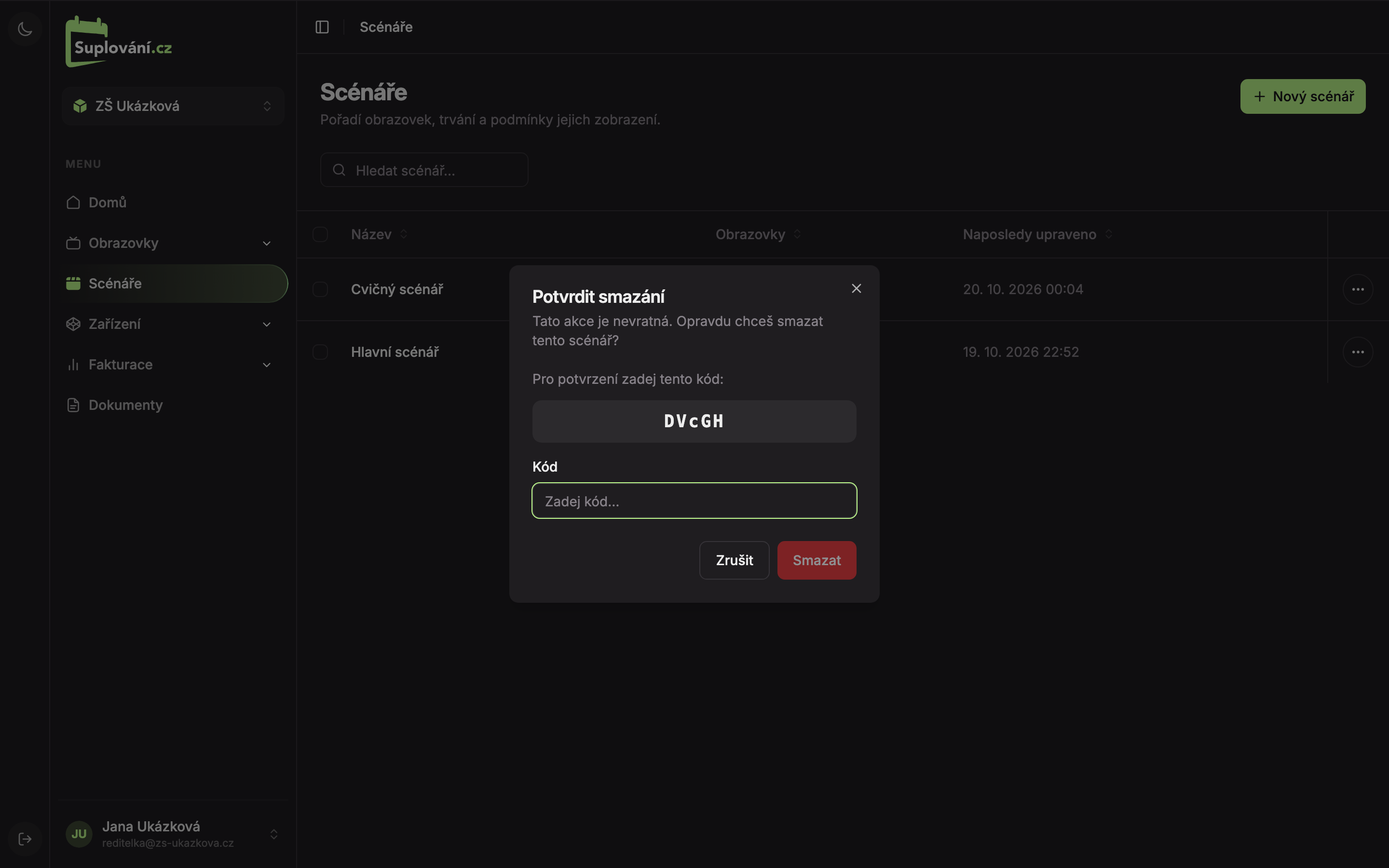
Po smazání se objeví „Scénář smazán“.
Víc scénářů najednou smažete stejně jako obrazovky: zaškrtněte jejich řádky, dole klikněte na Smazat (N) a potvrďte kontrolním kódem. Po smazání se objeví „Smazáno N scénářů“. Podrobně je postup popsaný u mazání obrazovek.
Aktualizováno