
Scénáře
Další možnosti
 Probrat s Marií
 Vytvoření scénáře a editor
Jak založit nový scénář, pojmenovat ho a vyznat se v horní liště a na plátně editoru scénářů.
Nový scénář založíte jedním kliknutím a hned ho skládáte v editoru. Všechny změny se ukládají samy.
Založte scénář
Na stránce Scénáře klikněte na Nový scénář. Studio založí scénář s názvem „Nový scénář“ a rovnou ho otevře v editoru.
Pojmenujte ho
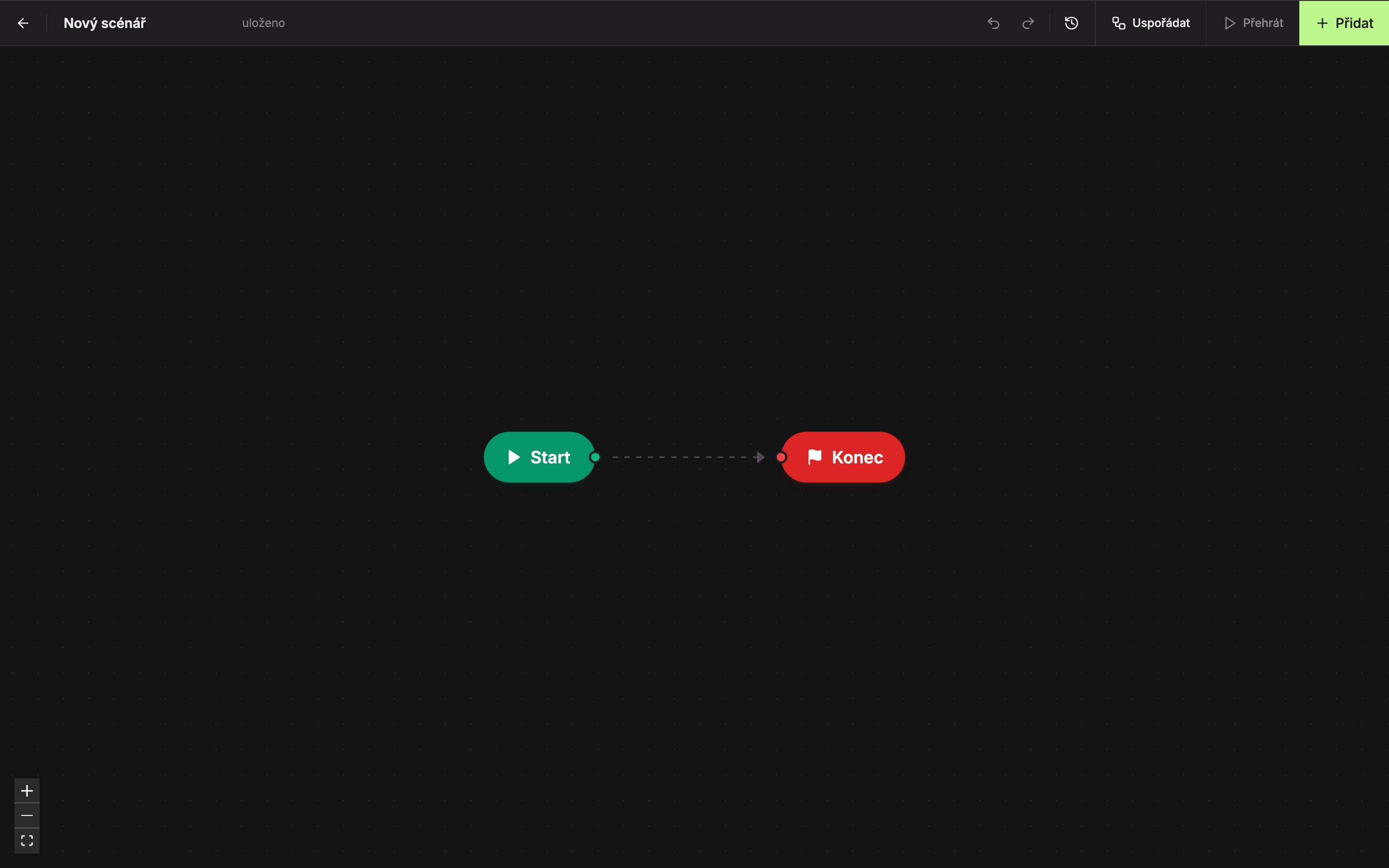
Klikněte do názvu vlevo nahoře (1) a přepište ho, například na „Vestibul – běžný den“. Název by měl říct, kde a kdy se scénář přehrává, ať ho později snadno najdete v seznamu.
Přidejte obrazovky
Nový scénář obsahuje jen bloky Start (3) a Konec (4). Obrazovky do něj přidáte tlačítkem Přidat (2). Postup popisuje stránka Obrazovky ve scénáři a jejich trvání.
Ukládání
Studio každou změnu uloží samo, zhruba půl vteřiny poté, co přestanete upravovat. Vedle názvu vidíte stav: „ukládám…“ během ukládání a „uloženo“, když je hotovo.
Horní lišta editoru
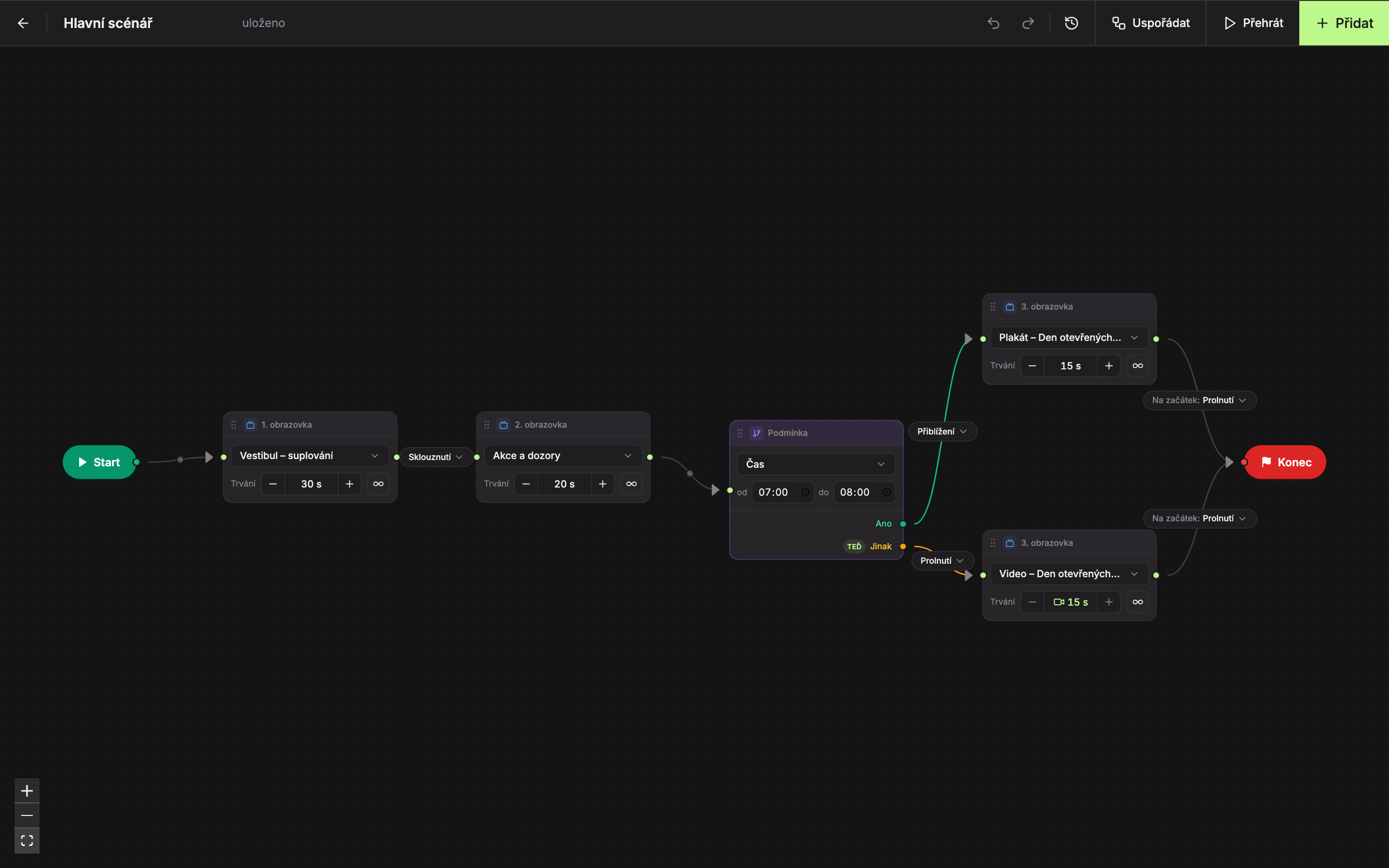
Když je editor scénáře otevřený, menu vlevo se skryje, aby bylo plátno co největší.
| Prvek | K čemu slouží | |
|---|---|---|
| 1 | Šipka zpět | Návrat na seznam scénářů („Zpět na přehled scénářů“). |
| 2 | Název | Název scénáře, upravíte ho přímo tady. |
| 3 | Stav ukládání | „ukládám…“ nebo „uloženo“. |
| 4 | Zpět | Vrátí poslední změnu (Ctrl + Z). |
| 5 | Vpřed | Obnoví vrácenou změnu (Ctrl + Shift + Z). |
| 6 | Historie | Seznam kroků úprav. |
| 7 | Uspořádat | Srovná bloky zleva doprava podle pořadí přehrávání. |
| 8 | Přehrát | Přehraje scénář tak, jak poběží na zařízení. |
| 9 | Přidat | Panel pro přidání obrazovky nebo podmínky. |
| 10 | Ovládání plátna | Přiblížit, oddálit a zobrazit celý scénář. |
Tlačítka 4–7 popisuje stránka Uspořádání, historie a mazání, tlačítko Přehrát stránka Přehrání scénáře a simulace času.
Bloky na plátně
Scénář se skládá z bloků spojených čarami. Přehrávání začne u bloku Start, jde po čarách a u bloku Konec začne znovu od začátku.
- Start – začátek scénáře. Nejde smazat, jen posunout.
- Obrazovka – jedna obrazovka a doba, po kterou se ukazuje.
- Přechod – animace, kterou se obrazovky vystřídají. Je na čáře mezi dvěma bloky.
- Podmínka – rozdělí přehrávání na dvě cesty, Ano a Jinak, podle času, data nebo dne v týdnu.
- Přechod na začátek – animace, kterou se poslední obrazovka vystřídá s první, když se scénář vrací od Konce na začátek.
- Konec – konec jednoho kola. Nejde smazat.
Pohyb po plátně
- Posun plátna: táhněte myší po prázdném místě plátna.
- Přiblížení a oddálení: kolečkem myši, gestem na touchpadu nebo tlačítky + a − vlevo dole.
- Celý scénář na obrazovku: tlačítko se čtverečkem vlevo dole pod + a −.
- Posun bloku: chyťte blok myší za horní lištu a přetáhněte ho. Bloky se přichytávají k jemné mřížce.
Při otevření scénáře se plátno samo přizpůsobí tak, aby byl vidět celý.
Aktualizováno