
Widgety
Další možnosti
 Probrat s Marií
 Widget Obrázek
Vložení obrázku z mediální knihovny nebo z počítače, výměna a odebrání obrázku a volba, jak obrázek vyplní widget.
Widget Obrázek ukazuje jeden obrázek, třeba logo školy, plakát nebo fotku. Obrázek vybíráte z mediální knihovny, nebo ho rovnou nahrajete z počítače.
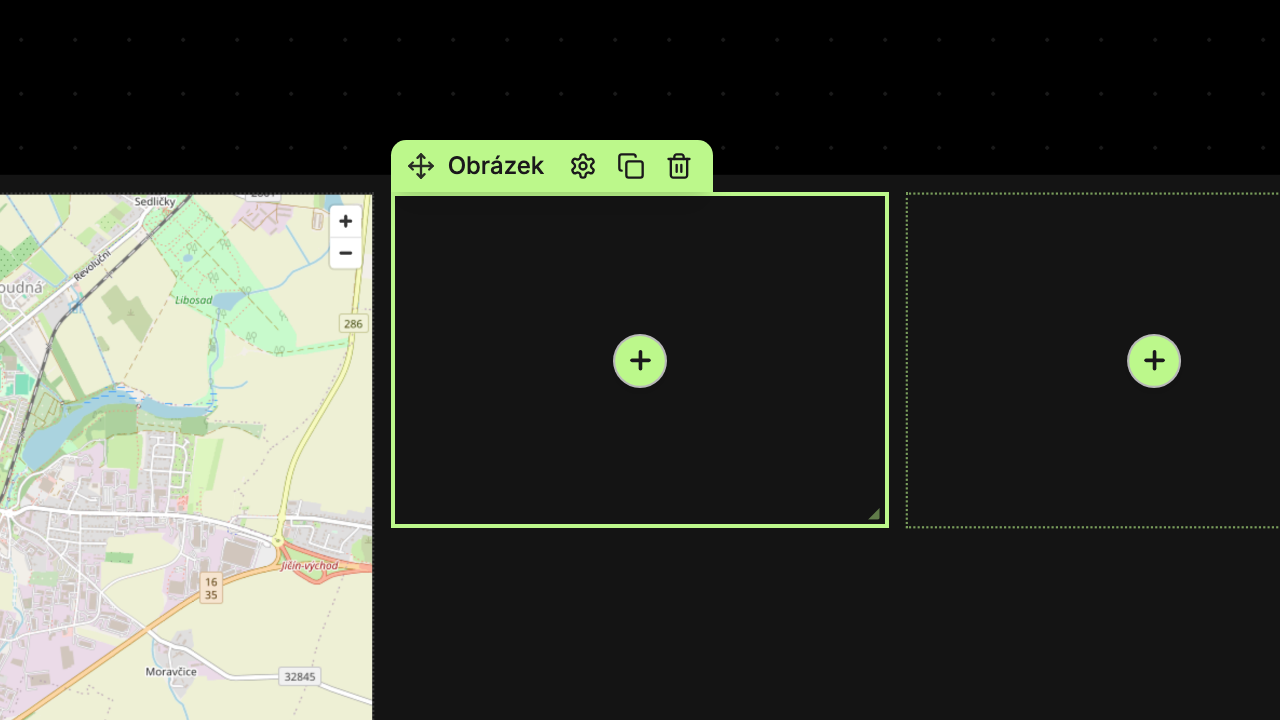
Vložení obrázku
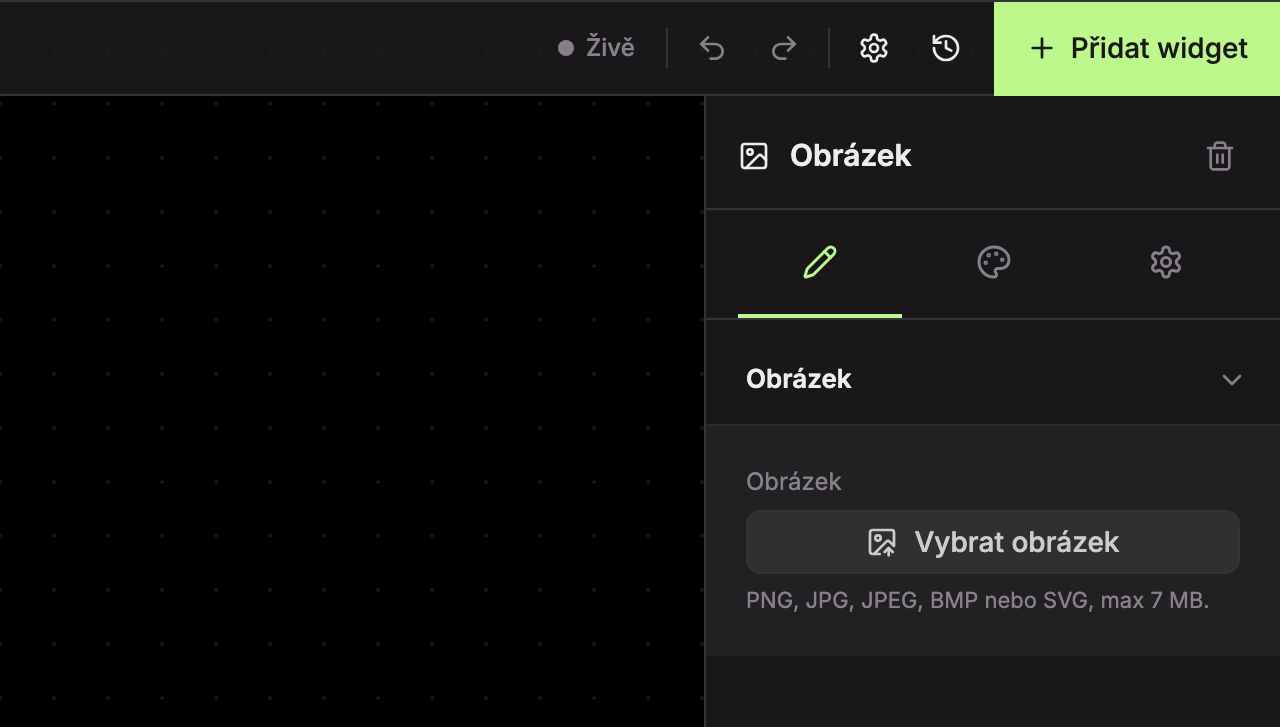
V prázdném widgetu je na kartě Obsah v sekci Obrázek tlačítko Vybrat obrázek a pod ním povolené formáty: „PNG, JPG, JPEG, BMP nebo SVG, max 7 MB.“
Otevřete výběr obrázku
Klikněte na Vybrat obrázek. Otevře se okno Vybrat obrázek na kartě Mediální knihovna se všemi obrázky, které máte v knihovně.
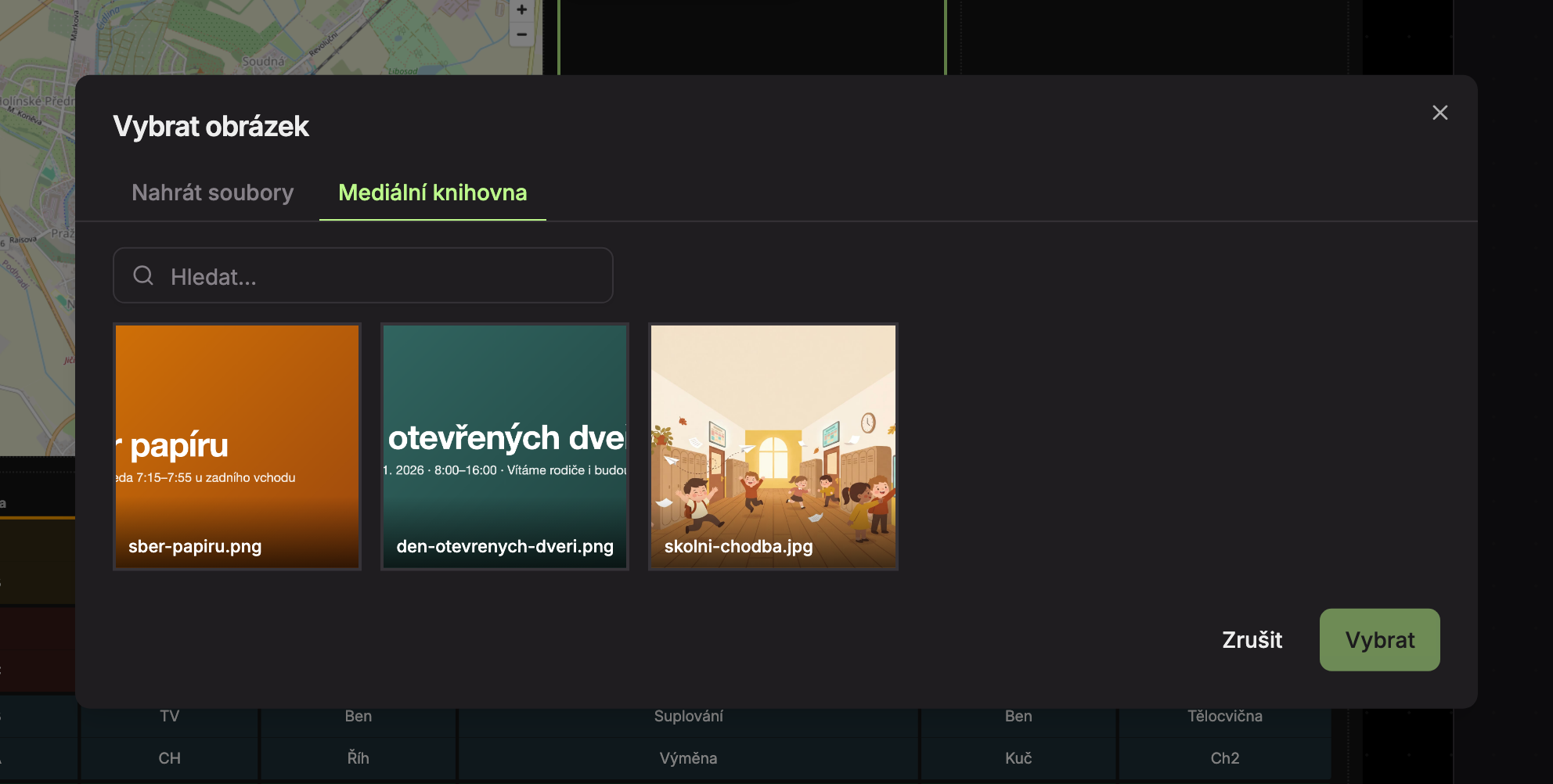
Vyberte obrázek z knihovny
Obrázek najdete podle názvu v poli Hledat… (2). Klikněte na něj a potom na Vybrat (3). Tlačítko Zrušit okno zavře bez změny.
Nebo nahrajte nový obrázek
Když obrázek v knihovně ještě nemáte, přepněte na kartu Nahrát soubory (1). Soubor přetáhněte na plochu, nebo ho vyberte v počítači.
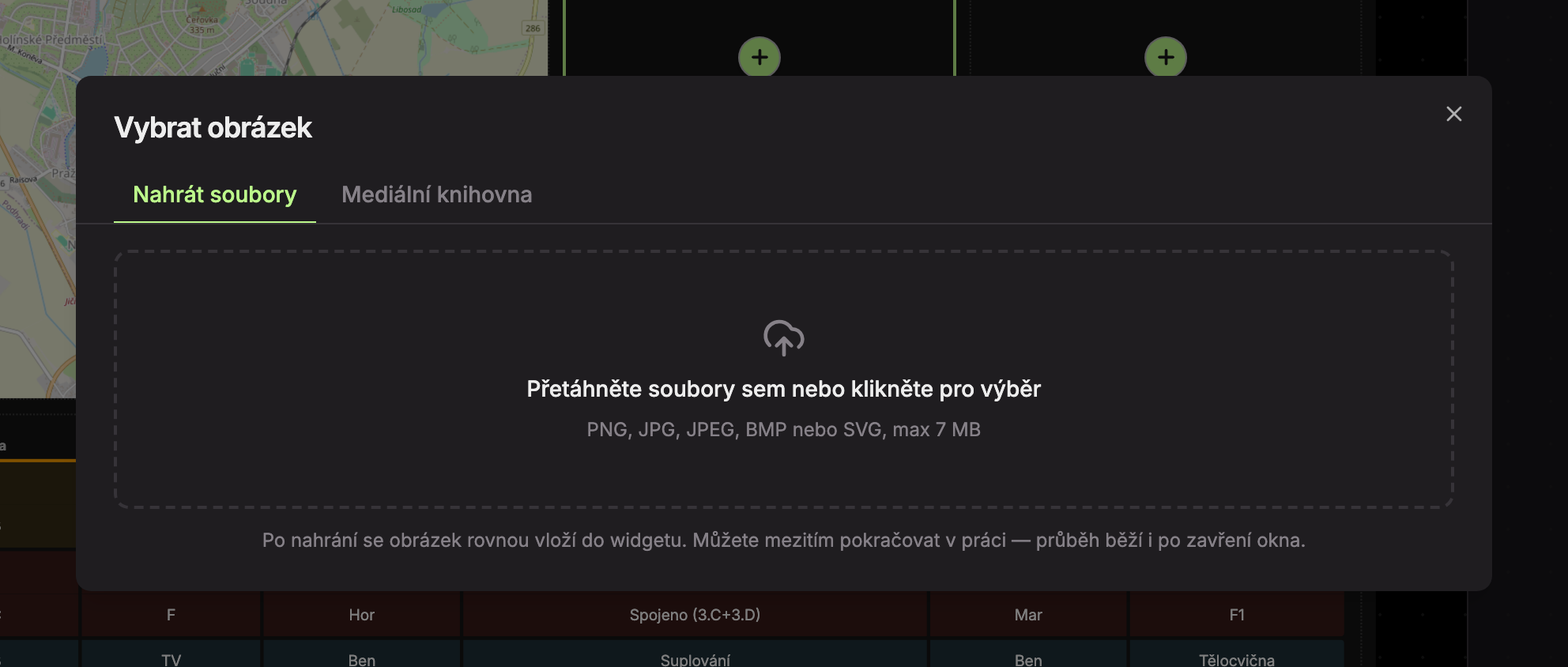 Po nahrání se obrázek rovnou vloží do widgetu a uloží se i do mediální knihovny. Okno můžete mezitím zavřít a pracovat dál. Nahrávání poběží na pozadí, průběh uvidíte v okénku s nahráváním, a po dokončení se obrázek do widgetu vloží sám.
Výměna a odebrání obrázku
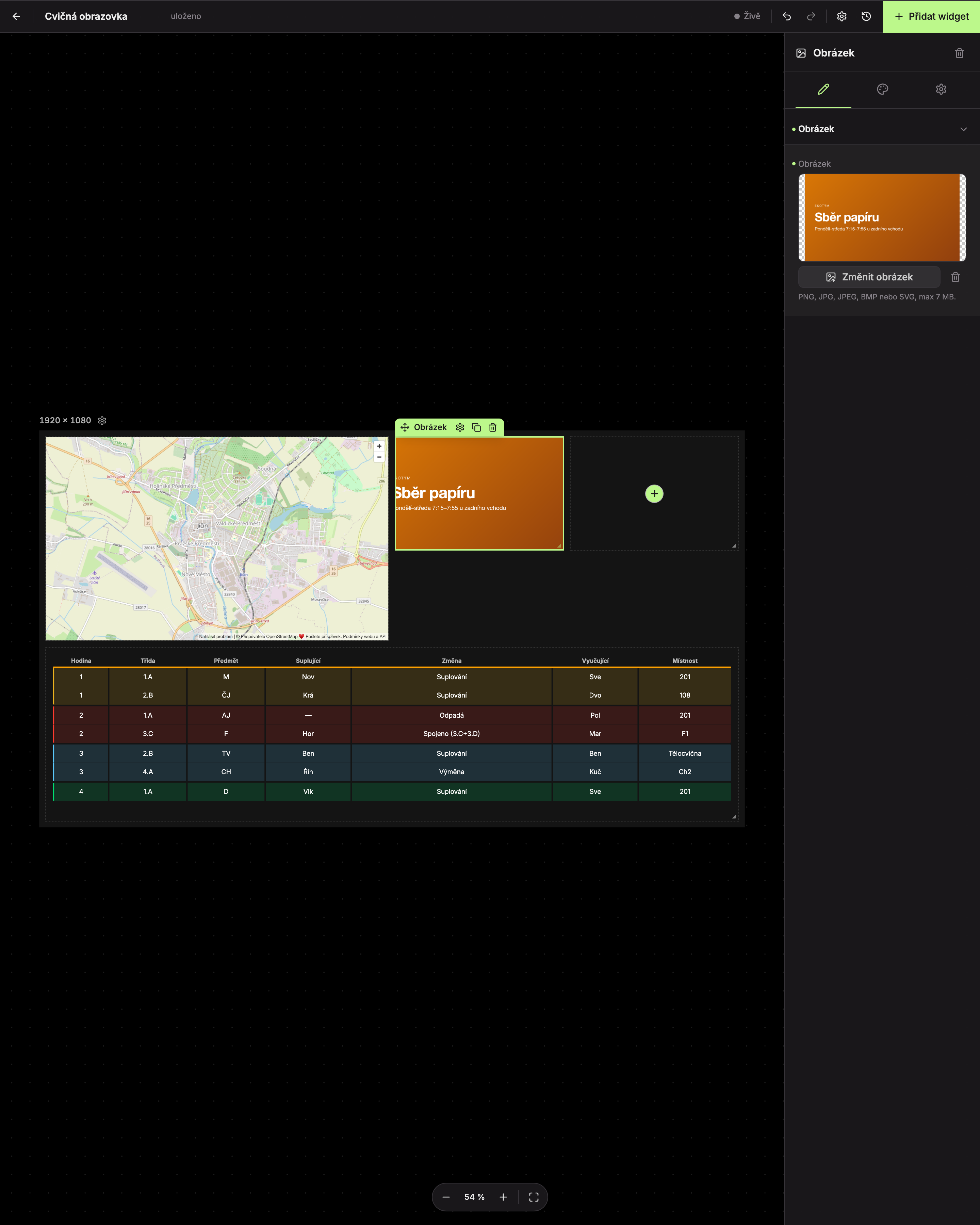
Když má widget obrázek, je v sekci Obrázek jeho náhled a dvě tlačítka:
- Změnit obrázek (1) otevře stejné okno Vybrat obrázek a nový obrázek nahradí ten původní.
- Odebrat obrázek (2), ikona koše, obrázek z widgetu odebere. Z mediální knihovny se tím nesmaže.
Karta Design
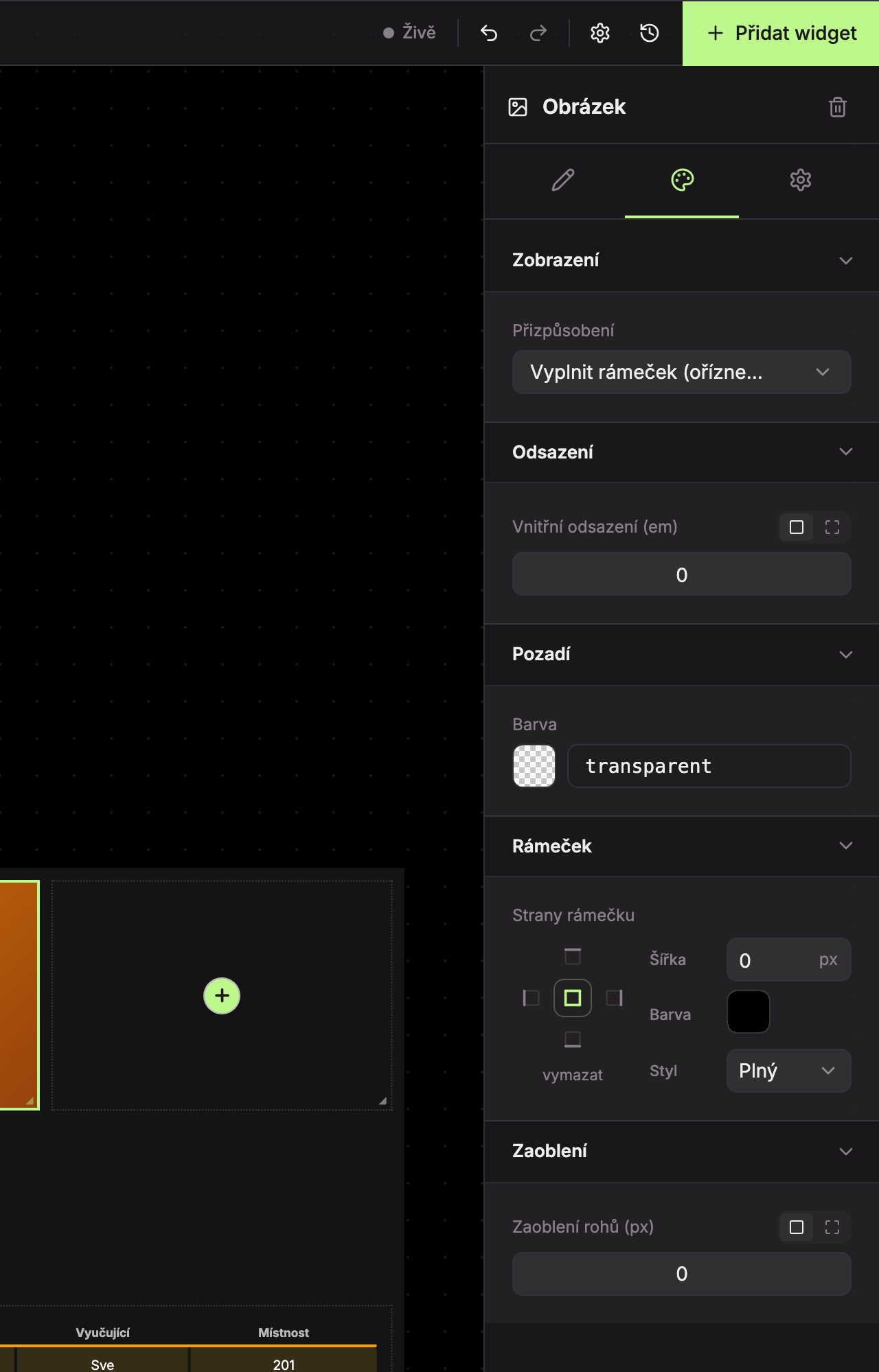
- Zobrazení (1) – pole Přizpůsobení určuje, jak obrázek vyplní widget.
- Odsazení (2), Pozadí (3), Rámeček (4), Zaoblení (5) – viz společná nastavení.
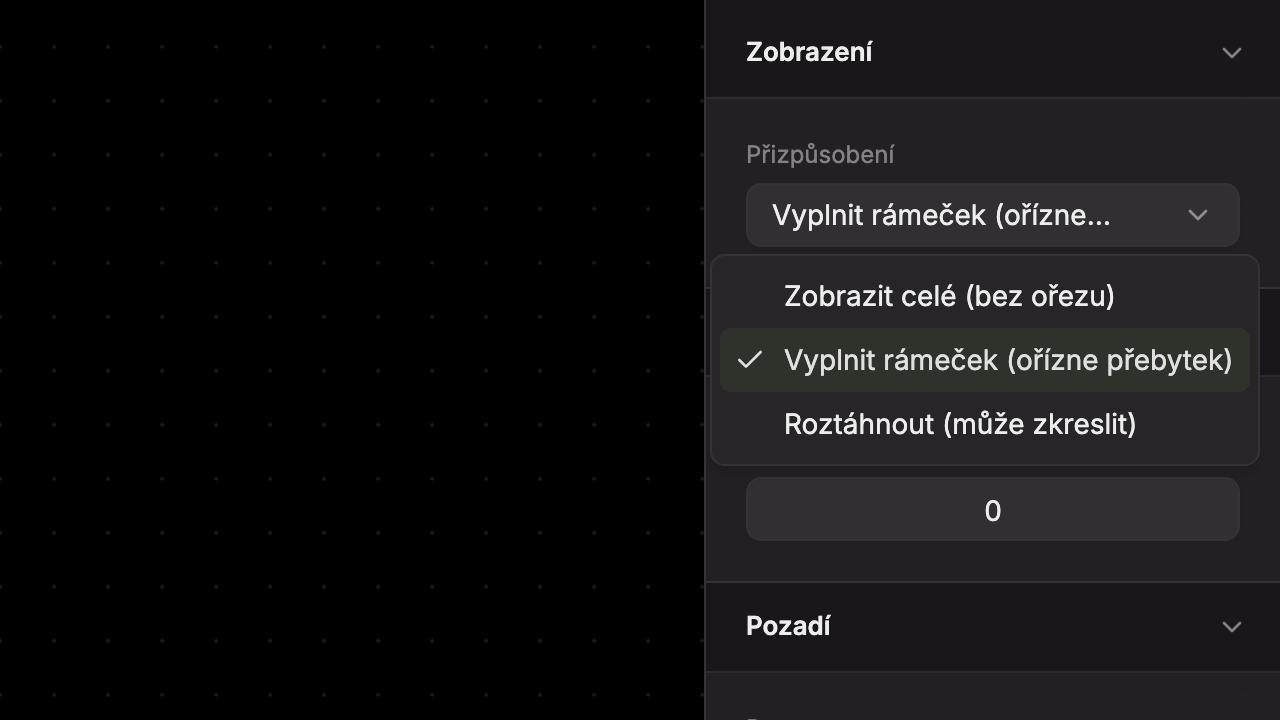
| Přizpůsobení | Co udělá |
|---|---|
| Zobrazit celé (bez ořezu) | Ukáže celý obrázek. Když má jiný poměr stran než widget, zůstanou po stranách nebo nahoře a dole volné pruhy (je v nich vidět pozadí). |
| Vyplnit rámeček (ořízne přebytek) | Obrázek vyplní celý widget a co přečnívá, se ořízne. Výchozí volba. |
| Roztáhnout (může zkreslit) | Obrázek se roztáhne přesně na velikost widgetu. Když nesedí poměr stran, bude zdeformovaný. |
Aktualizováno