
Widgety
Další možnosti
 Probrat s Marií
 Widget Video
Vložení videa, přehrávání se zvukem nebo bez, smyčka, pruh průběhu se stopáží a podržení obrazovky do konce videa.
Widget Video přehrává jedno video ve formátu MP4. Video vybíráte z mediální knihovny, nebo ho rovnou nahrajete z počítače.
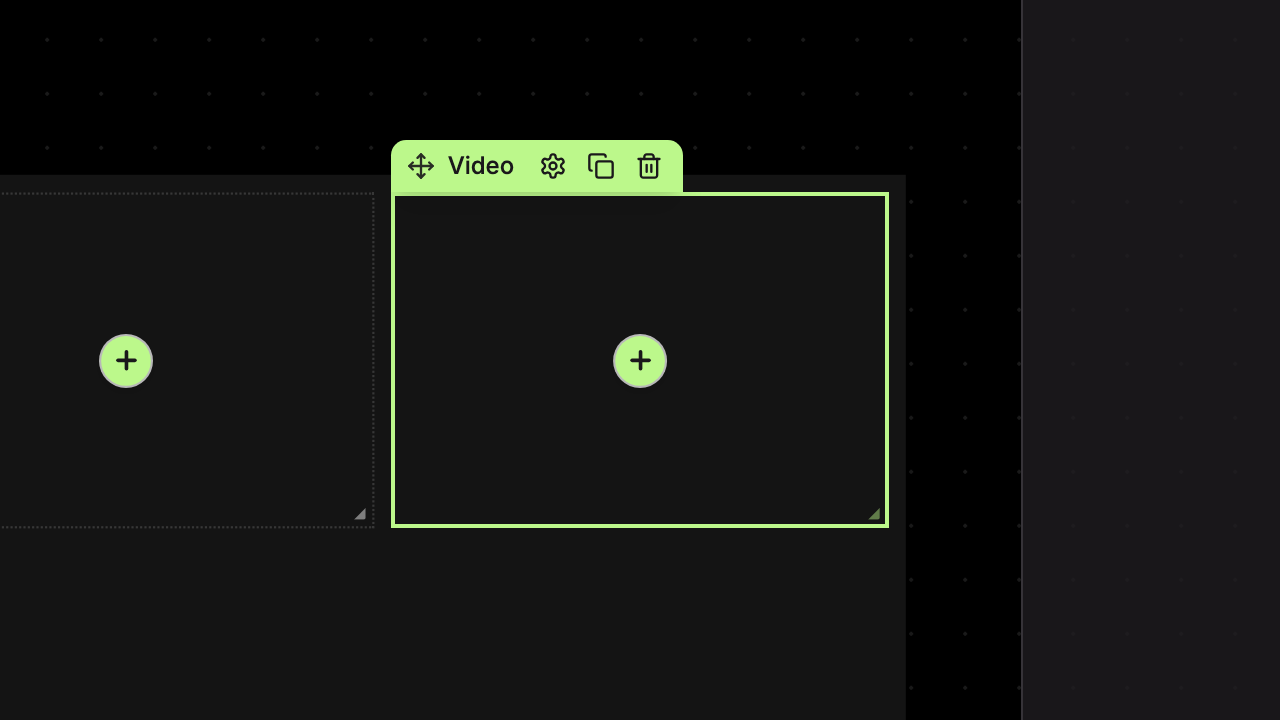
Vložení videa
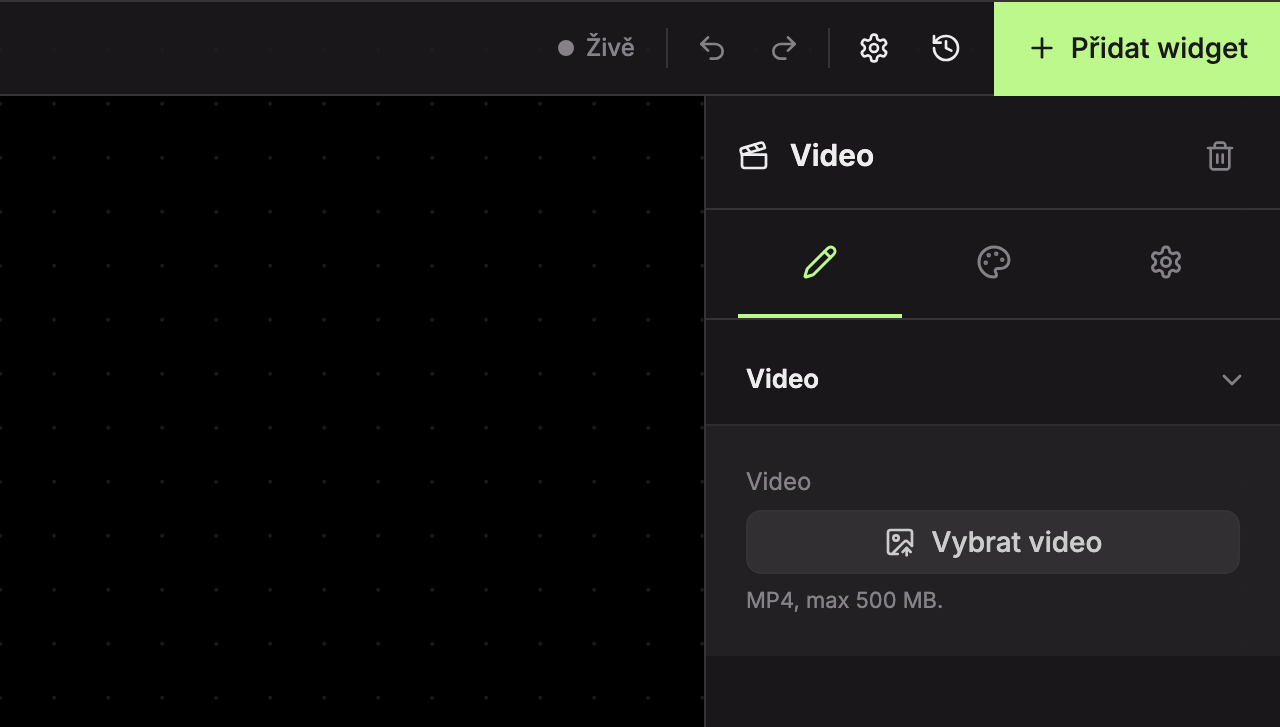
V prázdném widgetu je na kartě Obsah v sekci Video tlačítko Vybrat video a pod ním povolený formát: „MP4, max 500 MB.“
Vložení funguje stejně jako u widgetu Obrázek: klikněte na Vybrat video, v okně vyberte video z karty Mediální knihovna a klikněte na Vybrat, nebo video nahrajte na kartě Nahrát soubory.
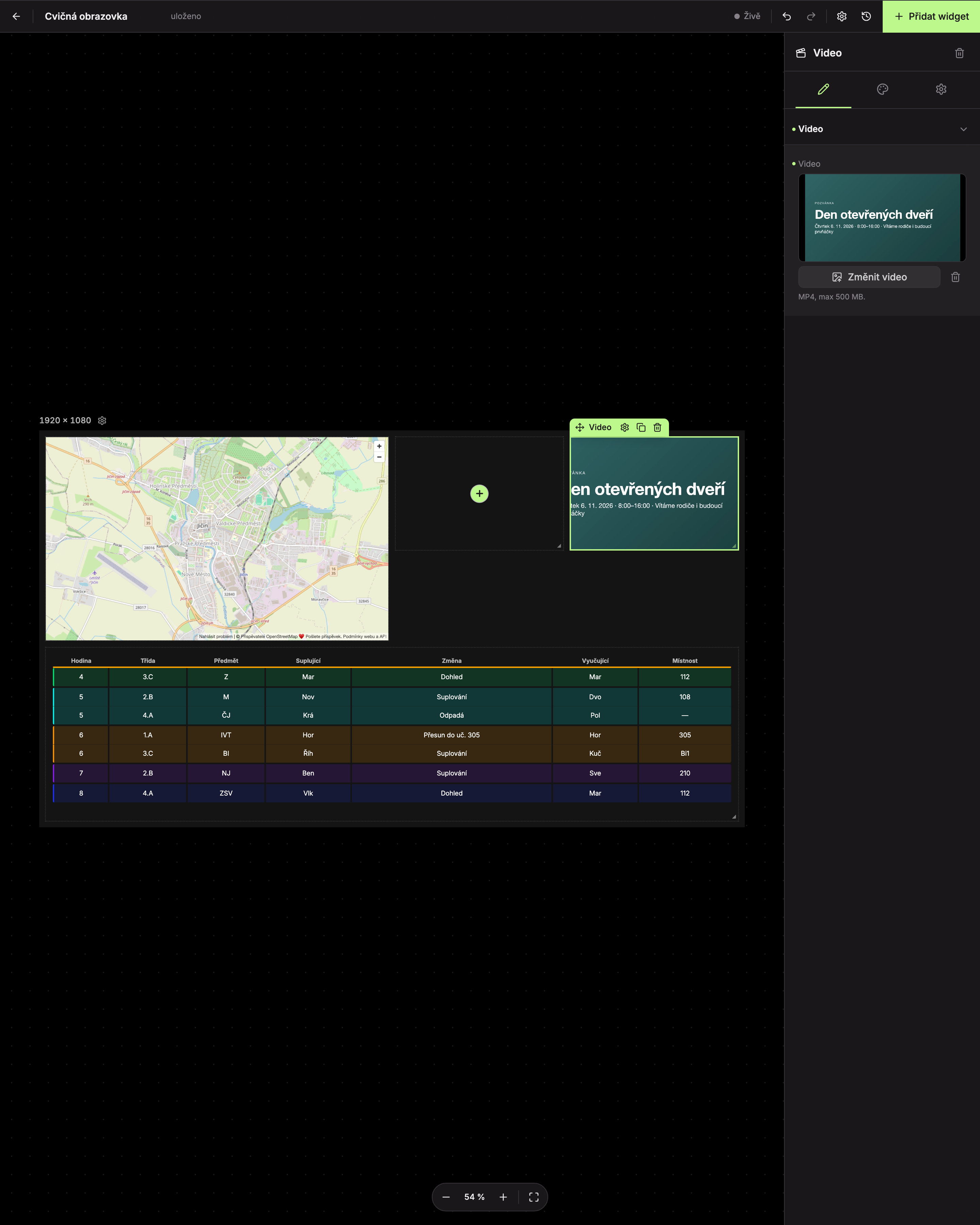
Když má widget video, jsou v sekci Video tlačítka Změnit video (1) a Odebrat video (2, ikona koše). Odebrání video z mediální knihovny nesmaže.
Karta Design
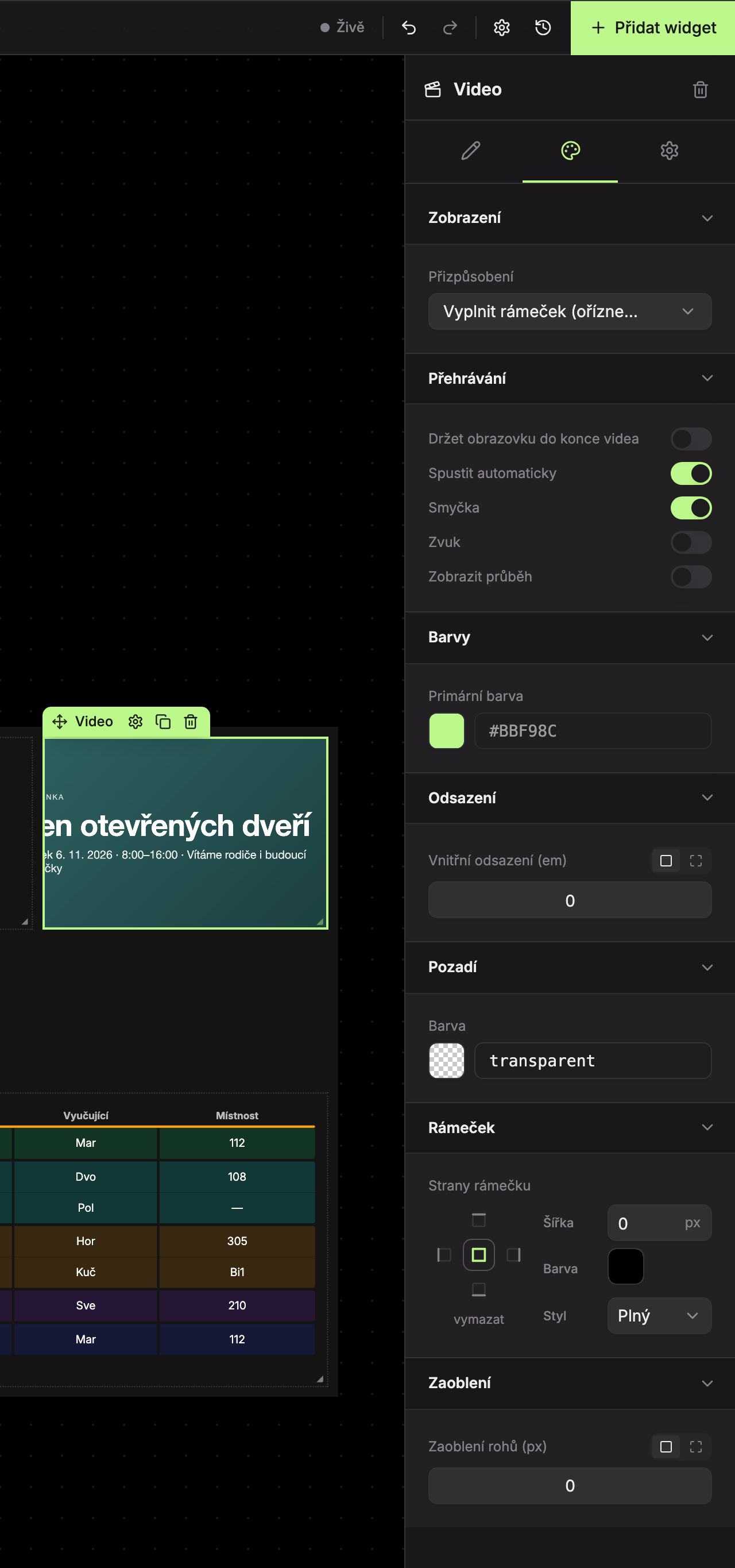
Karta má sekce Zobrazení (1), Přehrávání (2), Barvy (3), Odsazení (4), Pozadí (5), Rámeček (6) a Zaoblení (7).
Zobrazení
Pole Přizpůsobení má stejné volby jako u obrázku: Zobrazit celé (bez ořezu), Vyplnit rámeček (ořízne přebytek) (výchozí) a Roztáhnout (může zkreslit). Popis voleb najdete u widgetu Obrázek.
Přehrávání
| Pole | Co dělá | Výchozí |
|---|---|---|
| Držet obrazovku do konce videa | Ve scénáři obrazovka zůstane, dokud video jednou nedohraje (viz níže). | vypnuto |
| Spustit automaticky | Video se začne přehrávat samo hned po zobrazení. | zapnuto |
| Smyčka | Po skončení se video přehraje znovu od začátku. | zapnuto |
| Zvuk | Video hraje se zvukem. Vypnuté = bez zvuku. | vypnuto |
| Zobrazit průběh | Dole na videu běží pruh, jak velká část videa už uběhla. | vypnuto |
| Zobrazit stopáž | K pruhu přidá bublinu s časem ve tvaru „0 / 1“ (uběhlo / celková délka). Pole se ukáže, jen když je zapnuté Zobrazit průběh. | vypnuto |
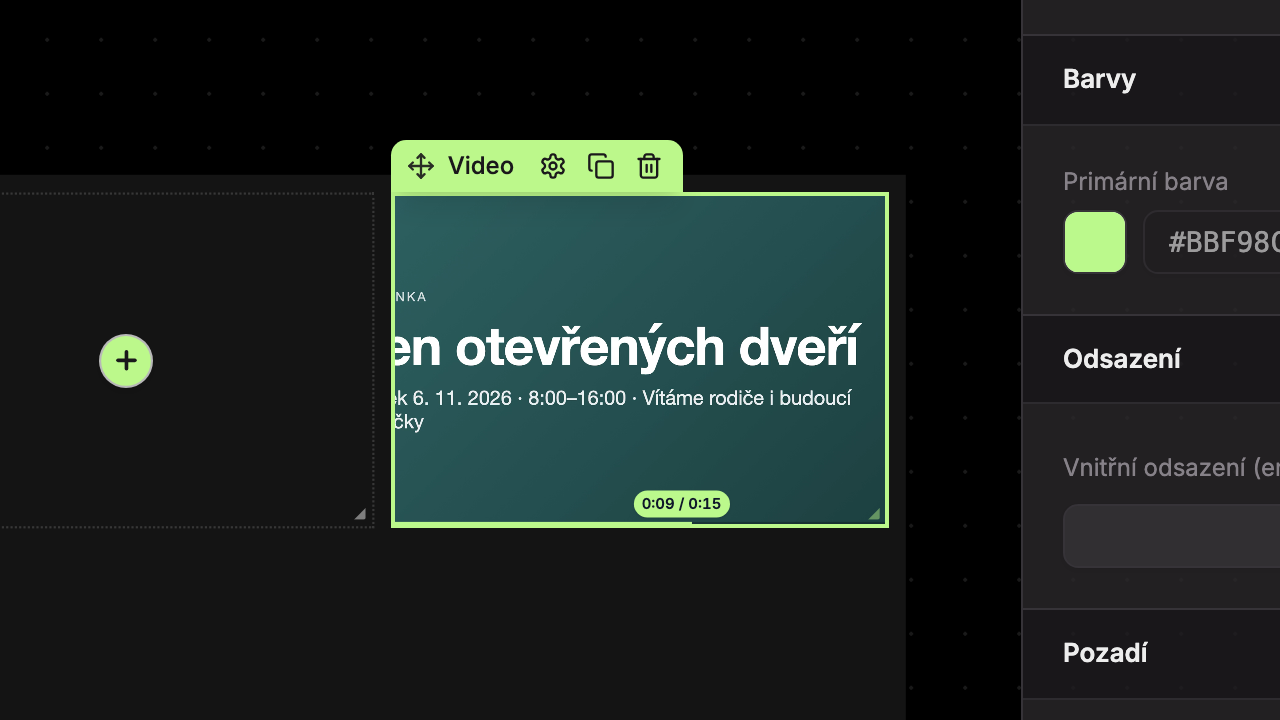 Pruh průběhu a bublina se stopáží mají primární barvu widgetu, kterou nastavíte v sekci Barvy (viz Primární barva).
Držet obrazovku do konce videa
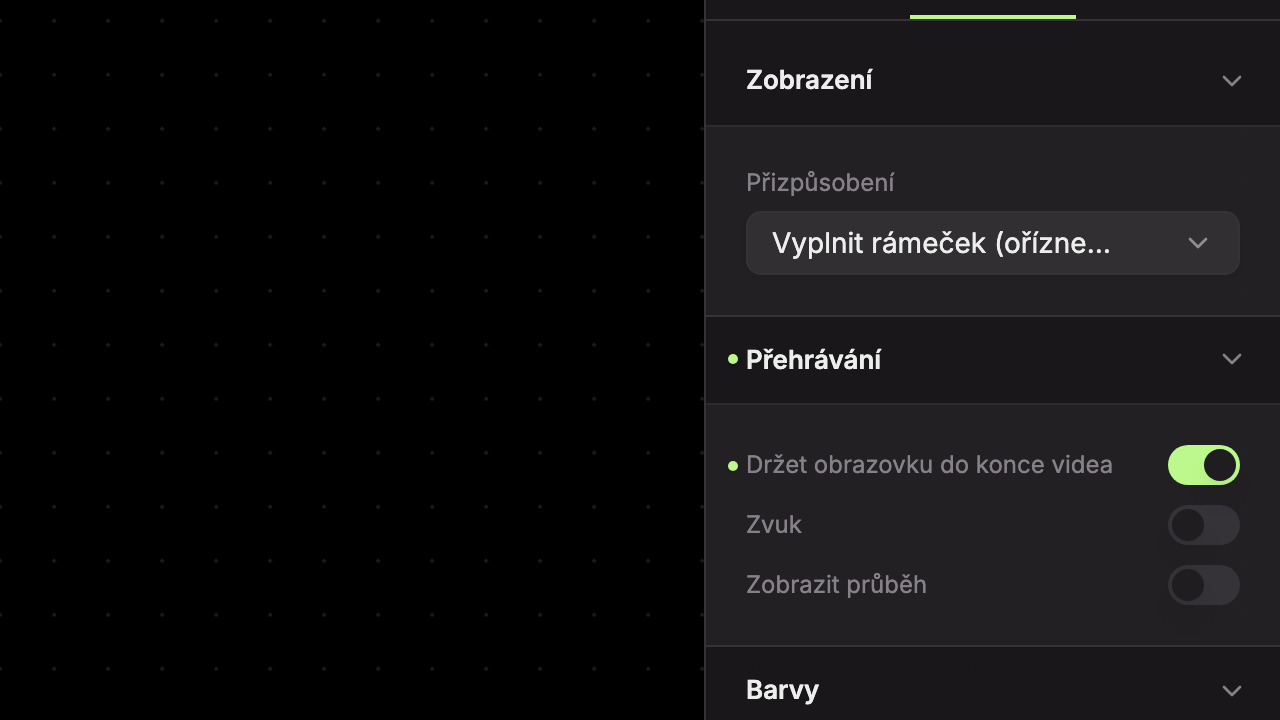
Když zapnete Držet obrazovku do konce videa (1), přepínače Spustit automaticky a Smyčka zmizí. Video se pak vždy spustí samo a přehraje se jednou.
Ve scénáři pak obrazovka s tímto videem nezmizí po nastavené době, ale zůstane, dokud video nedohraje. Teprve potom scénář přejde na další obrazovku.
Co když se video nepodaří přehrát?
Aby scénář nikdy nezůstal stát, má přehrávač dvě pojistky:
- Když se do 30 sekund nepodaří zjistit délku videa, scénář přejde dál. Je-li doba obrazovky ve scénáři delší než 30 sekund, počká se celou tuto dobu.
- Když se přehrávání zasekne, scénář přejde dál nejpozději 15 sekund po předpokládaném konci videa.
Aktualizováno