
Zařízení
Další možnosti
 Probrat s Marií
 Zapnutí a vypnutí obrazovky
Jednorázové vypnutí nebo zapnutí obrazovky jednoho zařízení nebo všech obrazovek školy, jak dlouho ruční přepnutí platí a jak se vrátit k rozvrhu.
Obrazovky se běžně zapínají a vypínají samy podle rozvrhu. Když potřebujete obrazovku vypnout mimo rozvrh, třeba kvůli akci ve škole, nebo ji naopak zapnout, přepnete ji na stránce Zařízení.
Ruční přepnutí platí jen dočasně, do nejbližší změny v rozvrhu, nejdéle 12 hodin. Potom se obrazovka zase řídí rozvrhem. Rozvrh samotný se tím nemění.
Jedna obrazovka
Obrazovku jednoho zařízení přepnete dvěma způsoby:
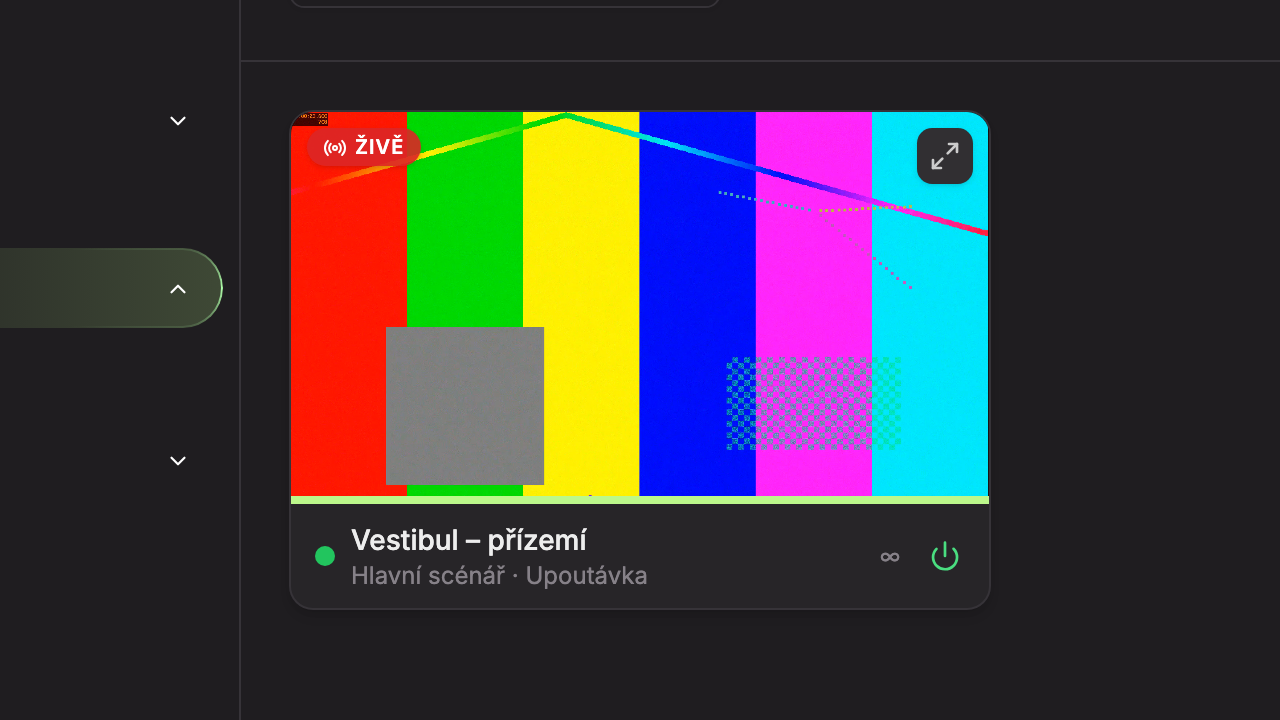
- Na kartě zařízení (zobrazení Grid) ikonou vypínače vpravo dole (5). Zelená ikona znamená, že obrazovka má být zapnutá.
- V detailu zařízení v sekci Obrazovka tlačítkem Vypnout obrazovku nebo Zapnout obrazovku (5). Nad tlačítkem je popsané, v jakém stavu obrazovka je (4).
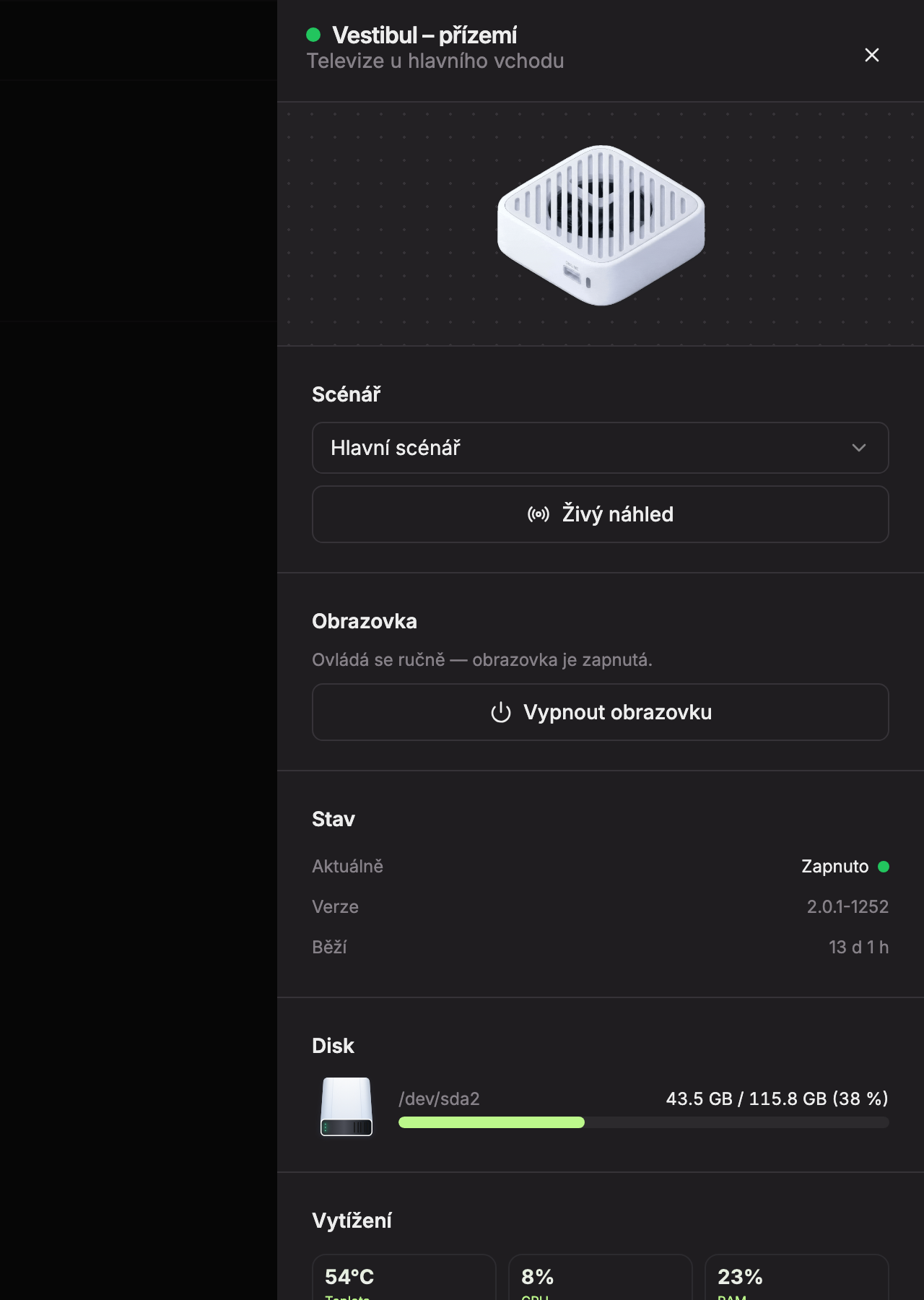
Po kliknutí se objeví hlášení „Vypínám obrazovku.“ nebo „Zapínám obrazovku.“ Tlačítko se potom 30 sekund postupně vyplňuje a nedá se použít, protože přepnutí televize může trvat až minutu.
Co znamená text v sekci Obrazovka
| Text | Co znamená |
|---|---|
| „Podle rozvrhu — obrazovka má být zapnutá.“ (nebo „… vypnutá.“) | Obrazovka se řídí rozvrhem. |
| „Ručně vypnuto do 16, potom zase podle rozvrhu.“ | Obrazovku někdo ručně přepnul. Čas říká, kdy se vrátí k rozvrhu. Může to být i „do zítřka 7“ nebo „do so 7“. |
| „Ovládá se ručně — obrazovka je zapnutá.“ (nebo „… vypnutá.“) | Zařízení nemá rozvrh. Obrazovka zůstane v nastaveném stavu, dokud ji někdo znovu nepřepne. |
Během ručního přepnutí je vedle hlavního tlačítka i tlačítko Podle rozvrhu. To ruční přepnutí zruší a obrazovka se hned vrátí k rozvrhu („Vracím na rozvrh obrazovku.“). Na kartě zařízení se ruční přepnutí ukazuje oranžově pod názvem zařízení, například „Ručně vypnuto do 16
“.Všechny obrazovky školy najednou
Tlačítko Vypnout obrazovky (nebo Zapnout obrazovky) vpravo nahoře na stránce Zařízení přepne obrazovky všech zařízení školy. Nápis Vypnout obrazovky se ukazuje, když má být zapnutá aspoň jedna obrazovka, jinak je tu Zapnout obrazovky.
Klikněte na Vypnout obrazovky
Na stránce Zařízení klikněte vpravo nahoře na Vypnout obrazovky. Otevře se okno s potvrzením.
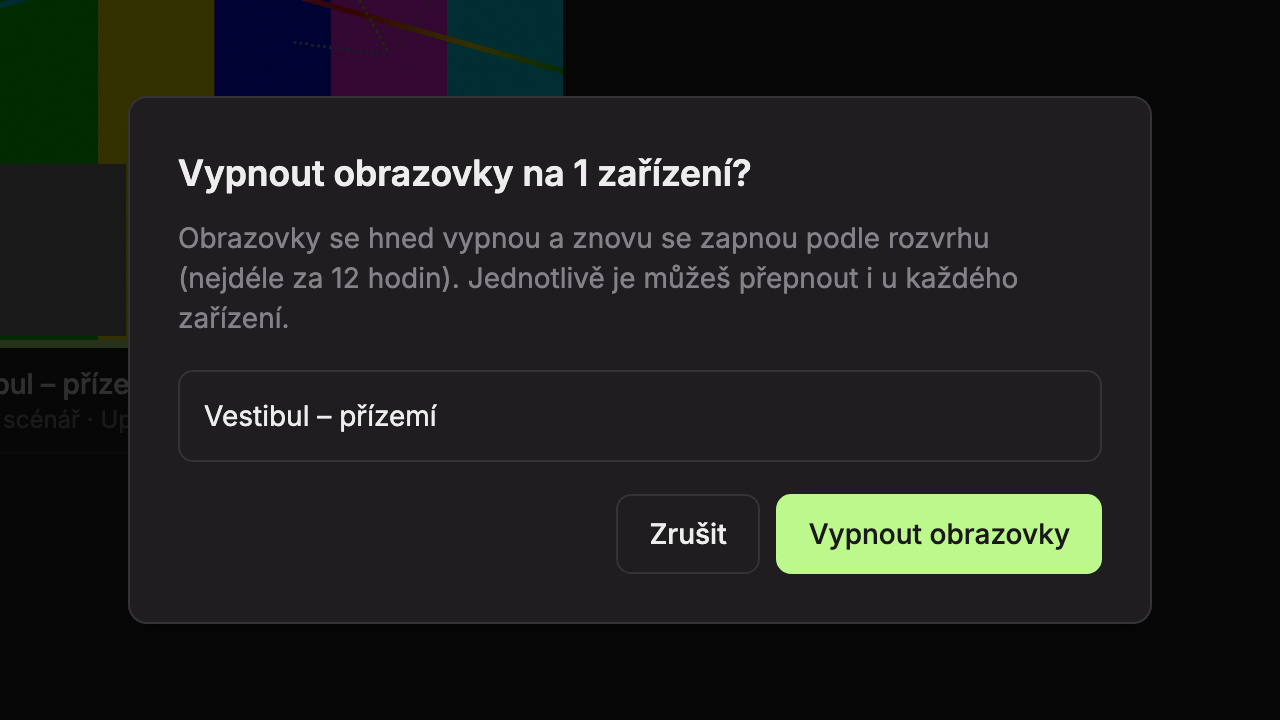
- Seznam zařízení, kterých se přepnutí týká. Zařízení, která ovládat nejde, jsou šedá a mají u názvu „nelze ovládat“. Po najetí myší se dozvíte proč.
- Zrušit – okno zavře a nic se nestane.
- Vypnout obrazovky – obrazovky hned přepne.
Potvrďte
Klikněte na Vypnout obrazovky. Obrazovky se hned vypnou a znovu se zapnou podle rozvrhu, nejpozději za 12 hodin. Objeví se hlášení, například „Vypínám obrazovky na 3 zařízeních.“
Zapnutí funguje stejně: obrazovky se hned zapnou a zůstanou zapnuté, dokud je rozvrh sám nevypne, nejdéle 12 hodin.
Kdy přepnout nejde
Na kartě zařízení je vypínač šedý a po najetí myší ukáže důvod. V detailu zařízení je v sekci Obrazovka místo tlačítka rovnou text s důvodem.
| Důvod | Co s tím |
|---|---|
| „Zařízení nemá nastavené zapínání obrazovky.“ | U zařízení není nastavené ovládání televize. Napište nám. |
| „Obrazovka je v administraci trvale vypnutá.“ | Obrazovka je vypnutá natrvalo z naší strany. Napište nám. |
| „Obrazovka se přepíná, může to trvat až minutu…“ | Přepnutí právě probíhá. Počkejte 30 sekund. |
Hromadné tlačítko je šedé také tehdy, když žádné zařízení školy ovládat nejde („Žádné zařízení školy nemá nastavené zapínání obrazovky.“).
Když se přepnutí nepovede, objeví se hlášení „Přepnutí obrazovky selhalo.“ nebo u hromadného přepnutí název zařízení a důvod. Pokud se to opakuje, napište nám (viz Kontakt na podporu).
Aktualizováno