
Obrazovky
Další možnosti
 Probrat s Marií
 Vracení změn a historie
Jak vrátit a obnovit úpravy obrazovky a jak se v panelu Historie vrátit o několik kroků zpět.
Editor si pamatuje posledních 100 kroků úprav obrazovky. Kteroukoli změnu tak můžete vrátit, i když se už uložila.
Zpět a vpřed
| Akce | Tlačítko | Zkratka |
|---|---|---|
| Vrátit poslední změnu | Zpět (šipka doleva v horní liště) | Ctrl + Z |
| Obnovit vrácenou změnu | Vpřed (šipka doprava) | Ctrl + Shift + Z nebo Ctrl + Y |
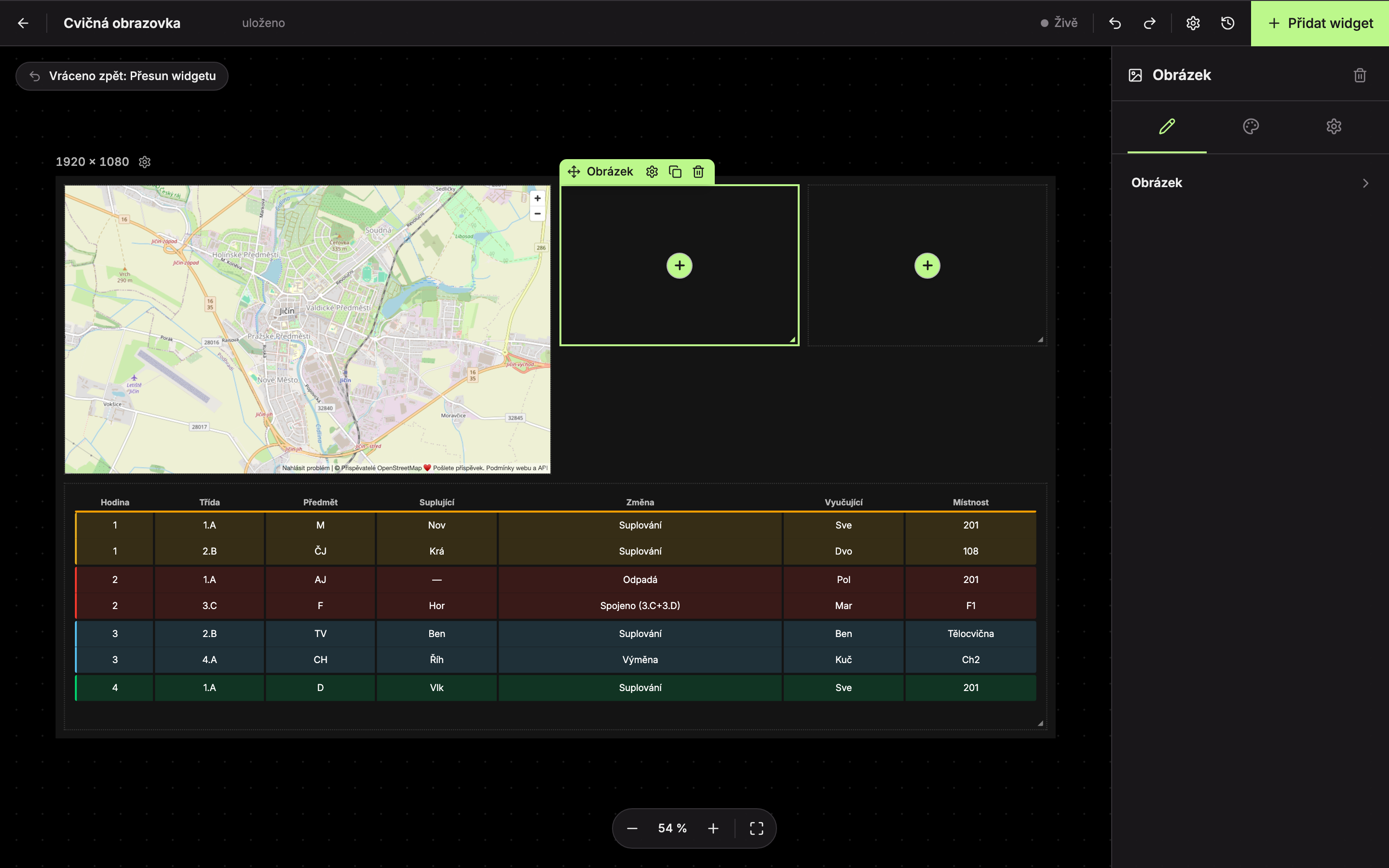
Na Macu použijte ⌘ místo Ctrl. Po použití zkratky se vlevo nahoře na chvíli ukáže, co se stalo, například „Vráceno zpět: Přesun widgetu“ nebo „Obnoveno: Přesun widgetu“.
Panel Historie
V horní liště klikněte na Historie (ikona hodin). Vpravo se otevře seznam kroků. Nejnovější krok je nahoře, nejstarší dole.
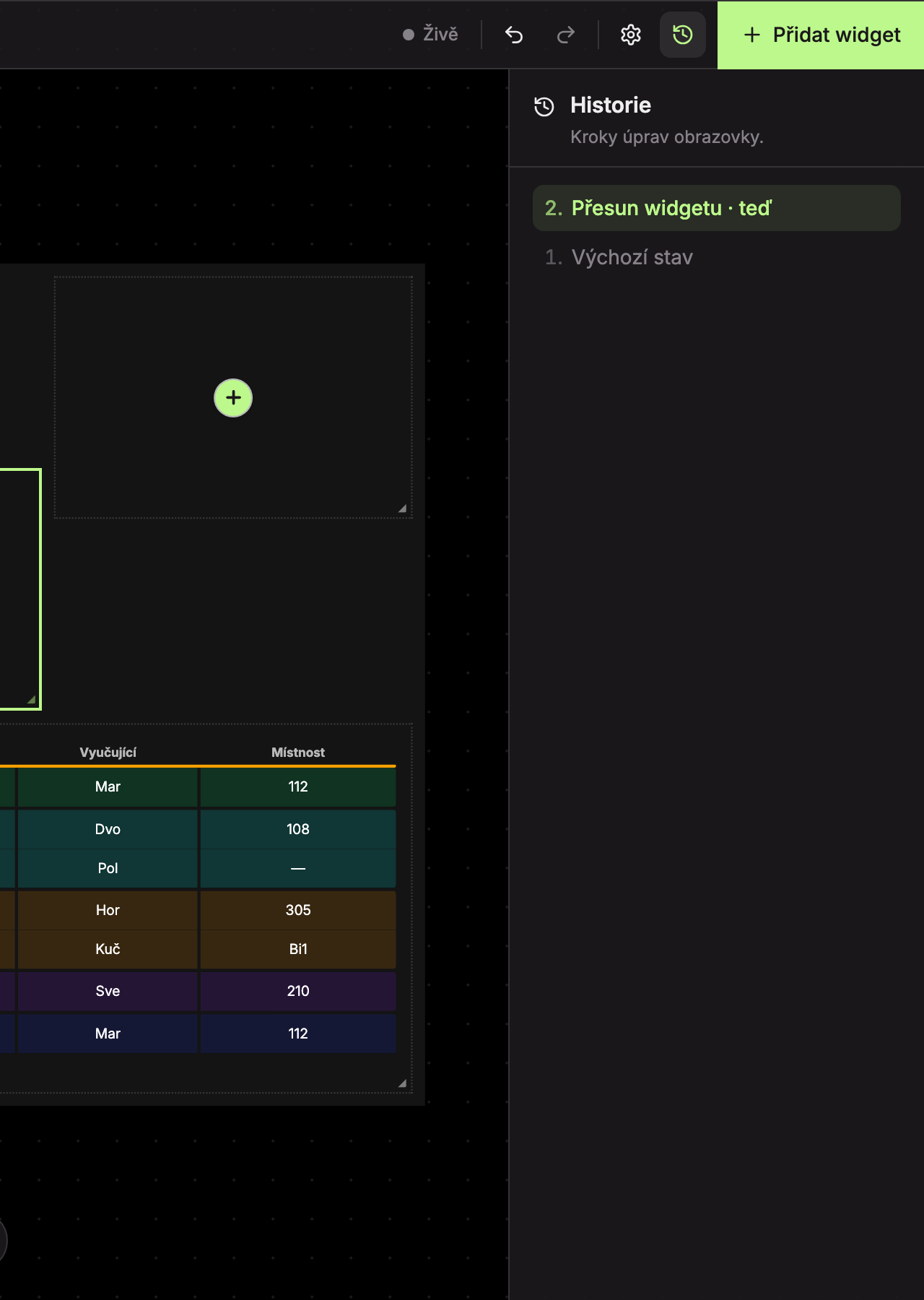
- Výchozí stav (úplně dole) – obrazovka, jak vypadala při otevření editoru.
- Aktuální krok má za názvem „· teď“.
Kliknutím na kterýkoli krok obrazovku vrátíte do stavu po tomto kroku. Vrácené kroky zůstanou v seznamu nad aktuálním krokem, takže se k nim kliknutím můžete vrátit. Jakmile ale uděláte novou úpravu, vrácené kroky zmizí.
Kroky se jmenují podle toho, co jste udělali:
| Název kroku | Co se stalo |
|---|---|
| Přidání widgetu … | Přidali jste widget. |
| Duplikace widgetu … | Zkopírovali jste widget. |
| Smazání widgetu … | Smazali jste widget. |
| Úprava widgetu … | Změnili jste nastavení widgetu v pravém panelu. |
| Přesun widgetu | Přesunuli jste widget myší nebo změnili Pozici v kartě Ostatní. |
| Změna velikosti widgetu | Změnili jste velikost úchytem nebo Rozměr v kartě Ostatní. |
| Úprava rozložení | Jiná změna rozmístění widgetů. |
| Změna stylu plátna | Změnili jste nastavení v panelu Monitor. |
Samotné označení widgetu krokem není. Když ještě žádnou změnu nemáte, panel ukáže „Zatím žádné změny.“
Aktualizováno