
Začínáme
Další možnosti
 Probrat s Marií
 Orientace ve Studiu
Hlavní menu, výběr školy, nabídka účtu, světlý a tmavý režim a sbalení menu.
Po přihlášení se otevře stránka Domů. Vlevo je hlavní menu, vpravo obsah vybrané stránky.
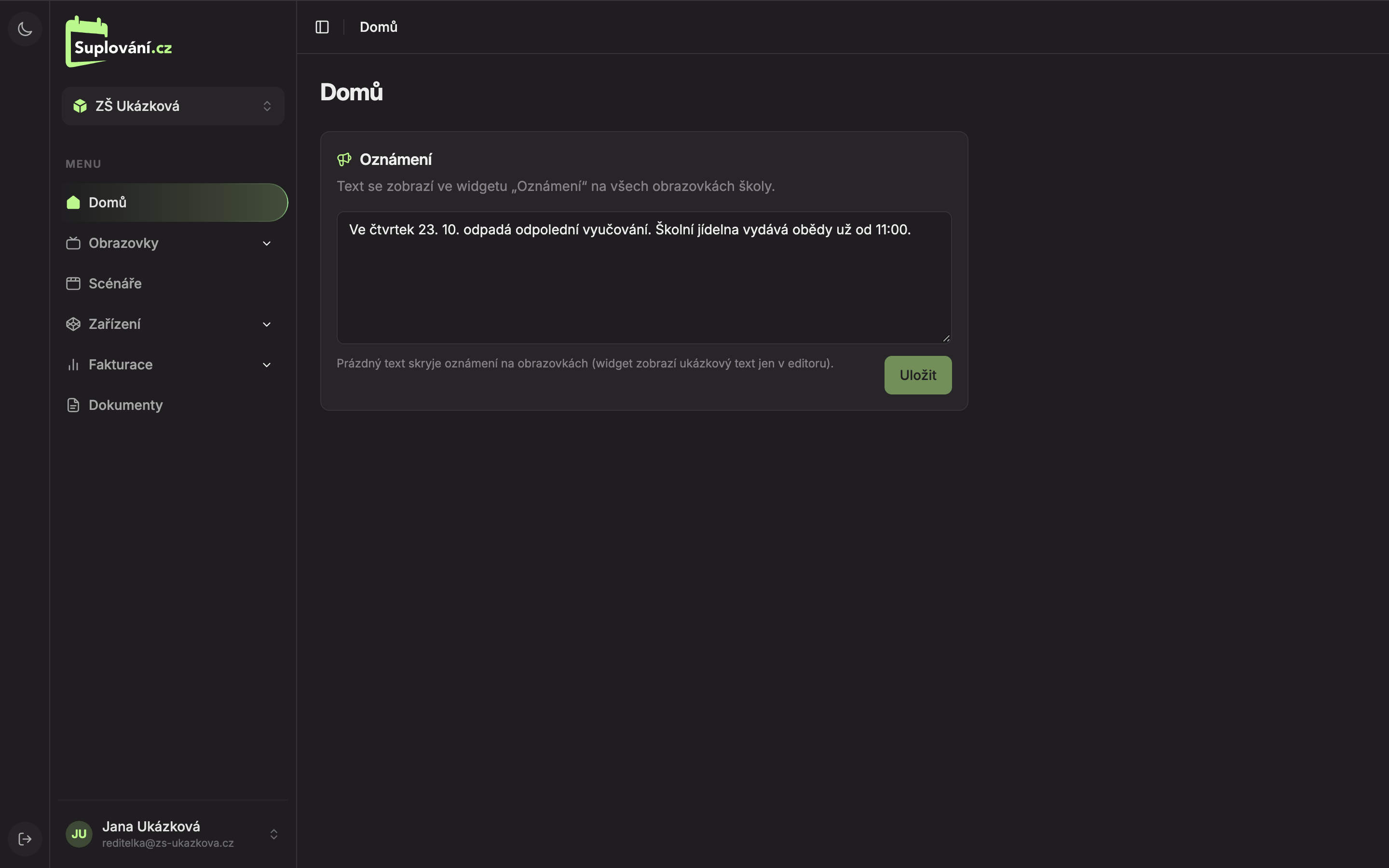
| Prvek | K čemu slouží | |
|---|---|---|
| 1 | Výběr školy | Vidí ho jen správci Suplování.cz, kteří spravují více škol (viz níže). |
| 2 | Menu | Přechod na jednotlivé části Studia. |
| 3 | Váš účet | Jméno, e-mail a nabídka s profilem a odhlášením. |
| 4 | Světlý / tmavý režim | Přepíná vzhled Studia. Volba se pamatuje v prohlížeči. |
| 5 | Sbalit menu | Skryje nebo znovu zobrazí levé menu. |
Jak spolu souvisí obrazovky, scénáře a zařízení
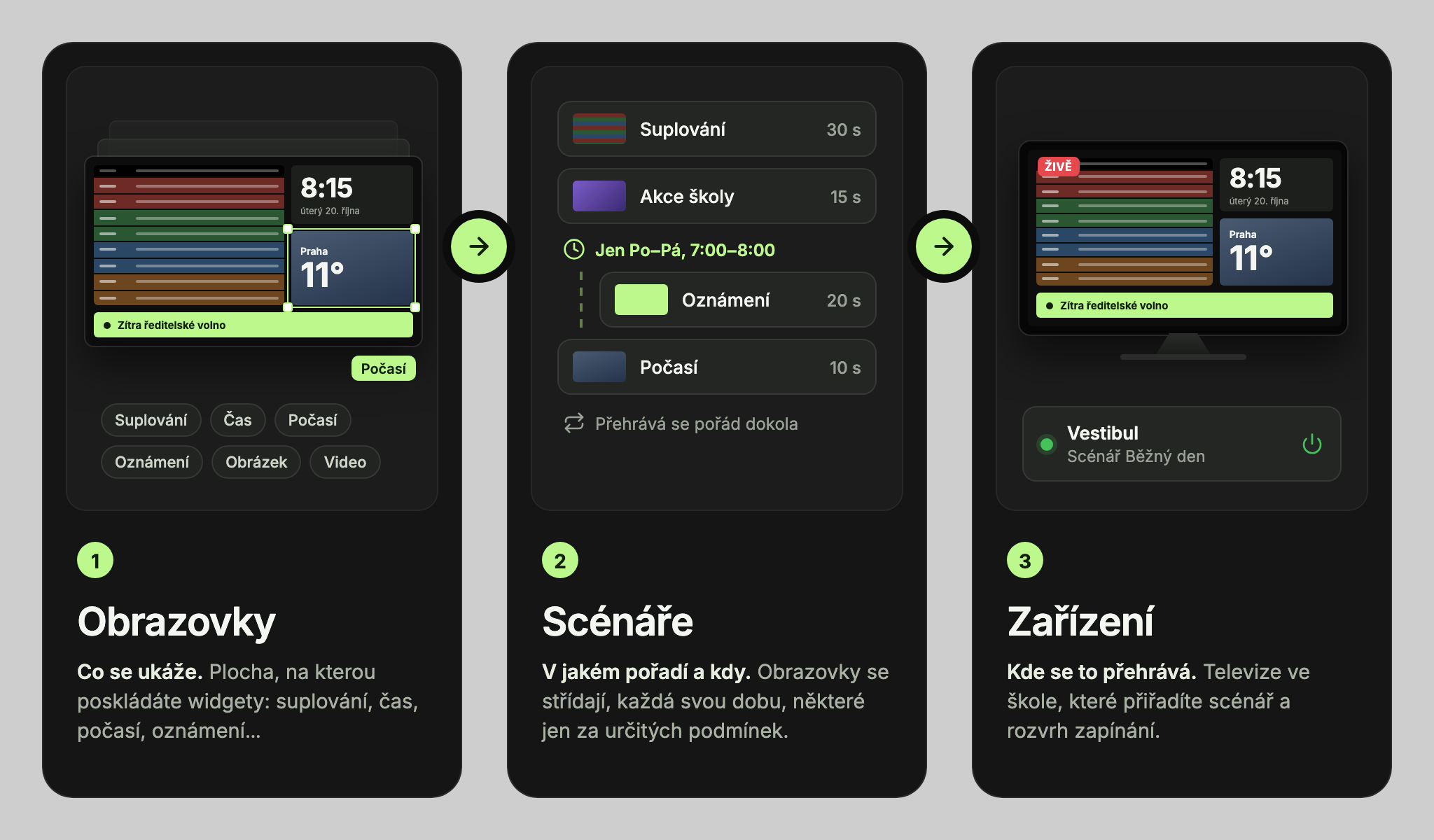
- Obrazovka je jedna stránka s widgety, třeba suplování, čas a počasí.
- Scénář určuje, které obrazovky se v jakém pořadí a jak dlouho střídají.
- Zařízení u televize přehrává scénář, který mu přiřadíte.
Položky menu
- Domů – oznámení pro celou školu.
- Obrazovky – seznam obrazovek a editor obrazovky.
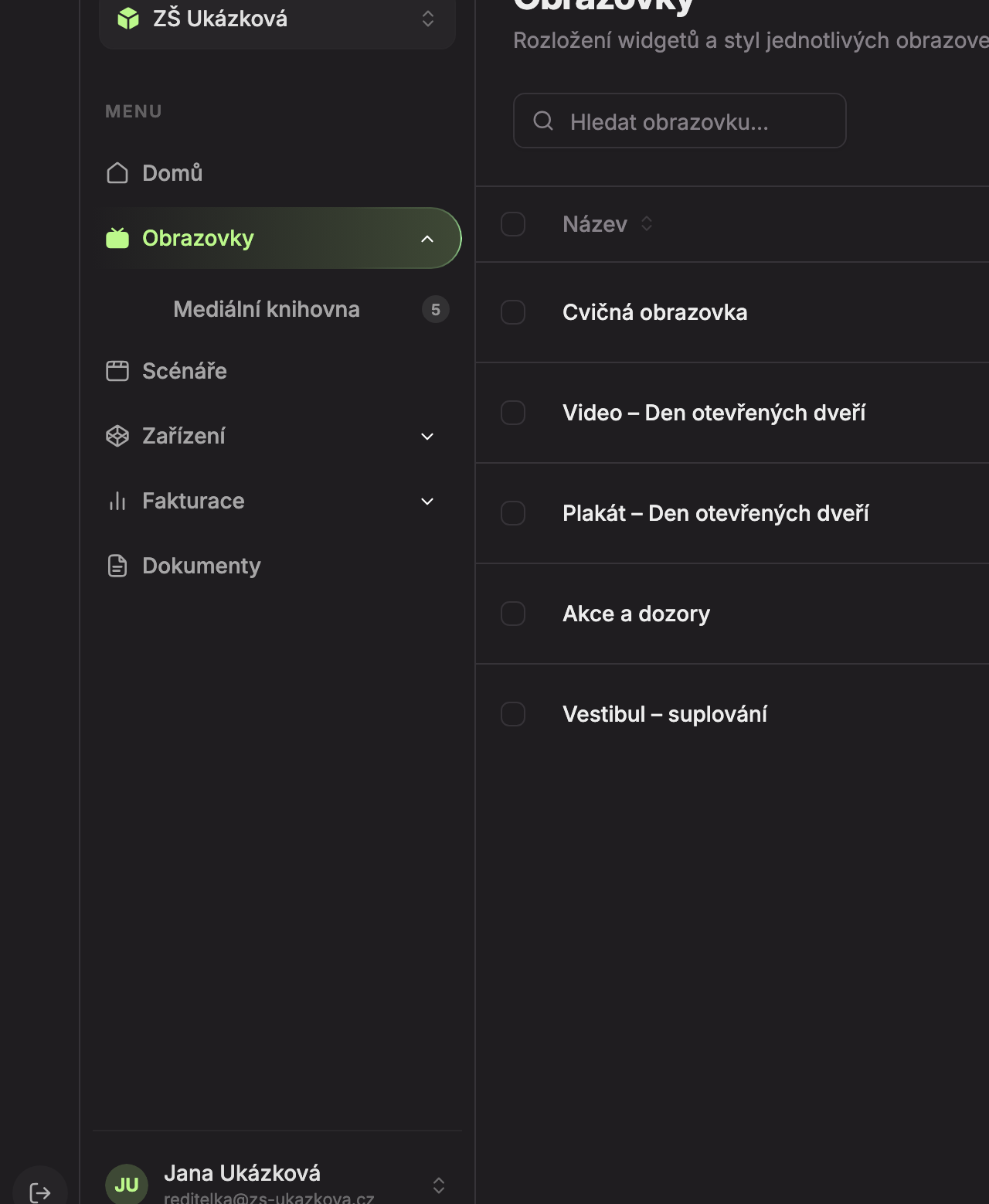
- Mediální knihovna – obrázky a videa školy. Číslo vedle položky ukazuje, kolik souborů v knihovně máte.
- Scénáře – pořadí a střídání obrazovek.
- Zařízení – přehled zařízení u televizí.
- Rozvrh – kdy se obrazovky zapínají a vypínají.
- Fakturace
- Vydané faktury a Fakturační údaje – fakturace.
- Dokumenty – smlouvy a další dokumenty školy.
Položky se šipkou (Obrazovky, Zařízení, Fakturace) mají podpoložky. Ty se rozbalí, když jste v dané části.
Nabídka účtu
Kliknutím na své jméno vlevo dole otevřete nabídku:
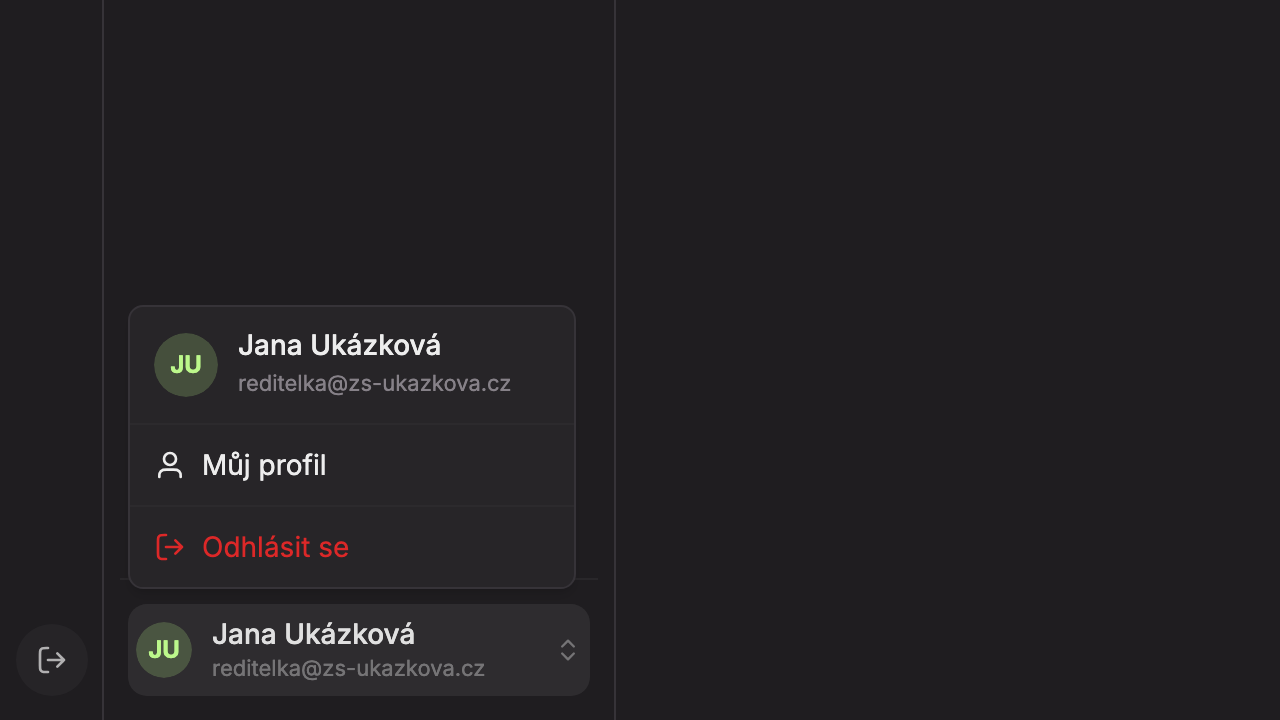
- Můj profil – úprava jména a fotky.
- Odhlásit se – odhlášení ze Studia. Odhlásit se můžete i ikonou se šipkou v úzkém pruhu úplně vlevo dole.
Výběr školy (jen pro správce)
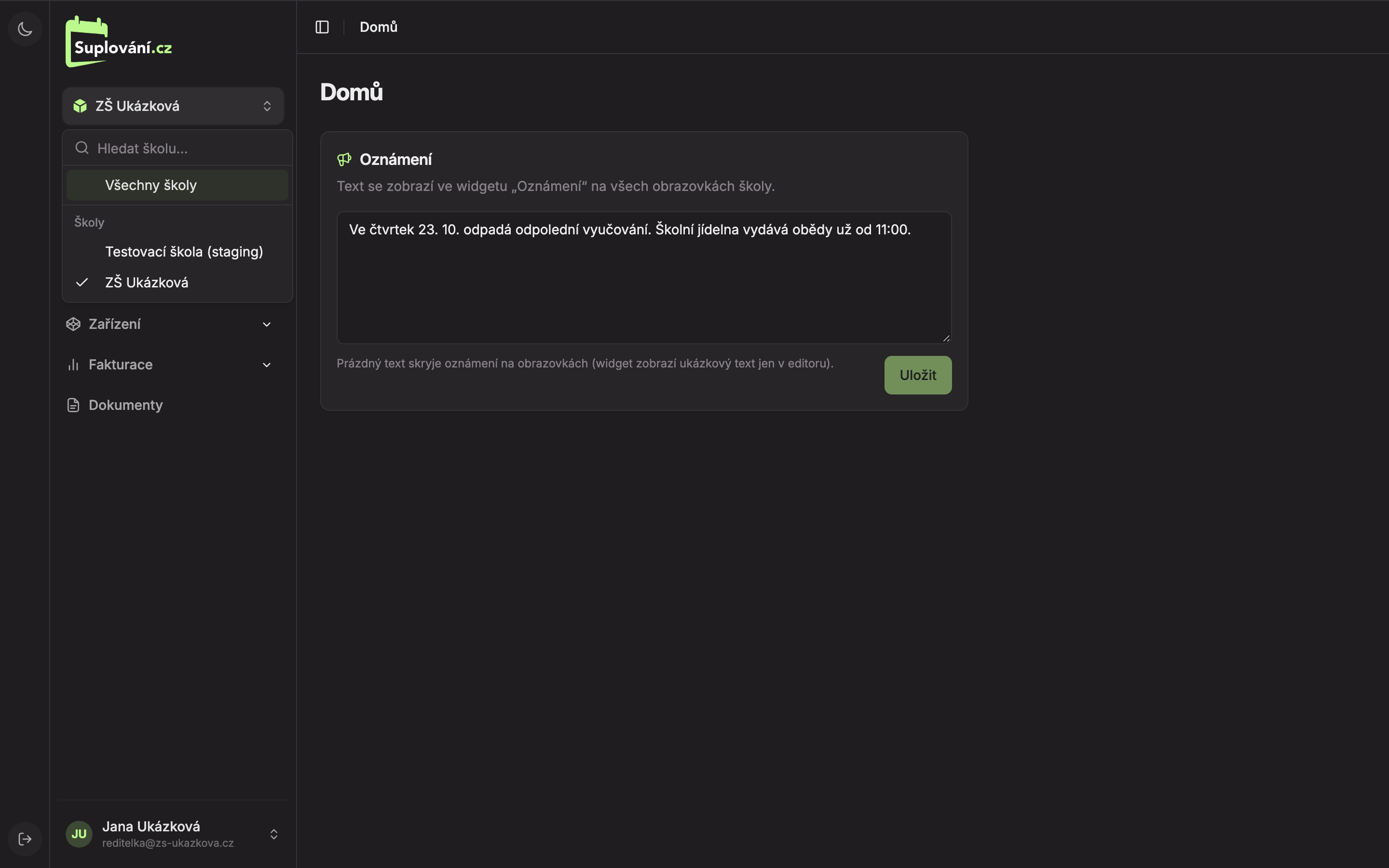
Uživatelé školy pracují vždy jen se svou školou a výběr školy v menu nemají. Správci Suplování.cz, kteří spravují více škol, mají pod logem tlačítko s názvem školy. Po kliknutí můžou školu vyhledat v poli Hledat školu… a vybrat ji ze seznamu, nebo zvolit Všechny školy.
Sbalení menu
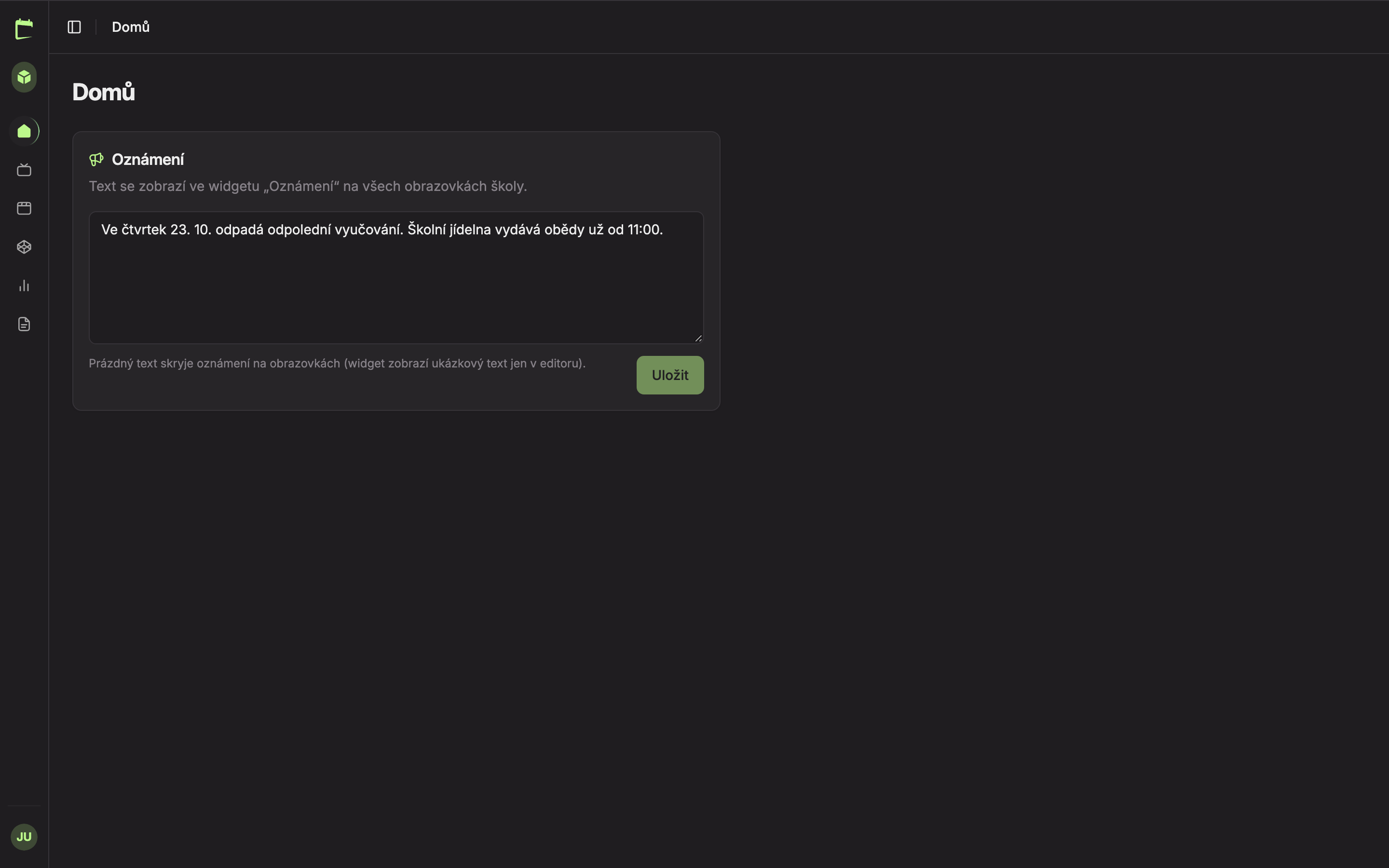
Tlačítkem vlevo nahoře (5) nebo zkratkou Ctrl + B (na Macu ⌘ + B) menu sbalíte. Získáte víc místa, třeba pro editor. Stejným tlačítkem ho zase rozbalíte.
Hlášky a chyby
Potvrzení („Oznámení uloženo“ apod.) a chybové hlášky se objevují vlevo dole. Chybové hlášky zůstanou, dokud je nezavřete křížkem. Když se v některé části Studia něco nečekaně pokazí, uvidíte stránku Něco se pokazilo s tlačítky Zkusit znovu a Načíst stránku znovu.
Aktualizováno