
Scénáře
Další možnosti
 Probrat s Marií
 Propojení bloků a přechody
Jak spojit bloky čarou, přepojit nebo smazat spoj, co znamenají čárkované čáry a jak vybrat animaci přechodu.
Čáry mezi bloky určují, v jakém pořadí se obrazovky přehrají. Na čáře do obrazovky je zároveň přechod, tedy animace, kterou se obrazovky vystřídají.
Propojení dvou bloků
Každý blok má vlevo vstup a vpravo výstup (malé kolečko). Podmínka má dva výstupy, Ano a Jinak.
Chyťte výstup
Najeďte myší na kolečko vpravo u bloku. Kolečko se zvětší. Stiskněte tlačítko myši a držte ho.
Táhněte na vstup dalšího bloku
Za myší se táhne čára. Dotáhněte ji ke kolečku vlevo u bloku, do kterého má přehrávání pokračovat. V blízkosti vstupu se čára sama přichytí.
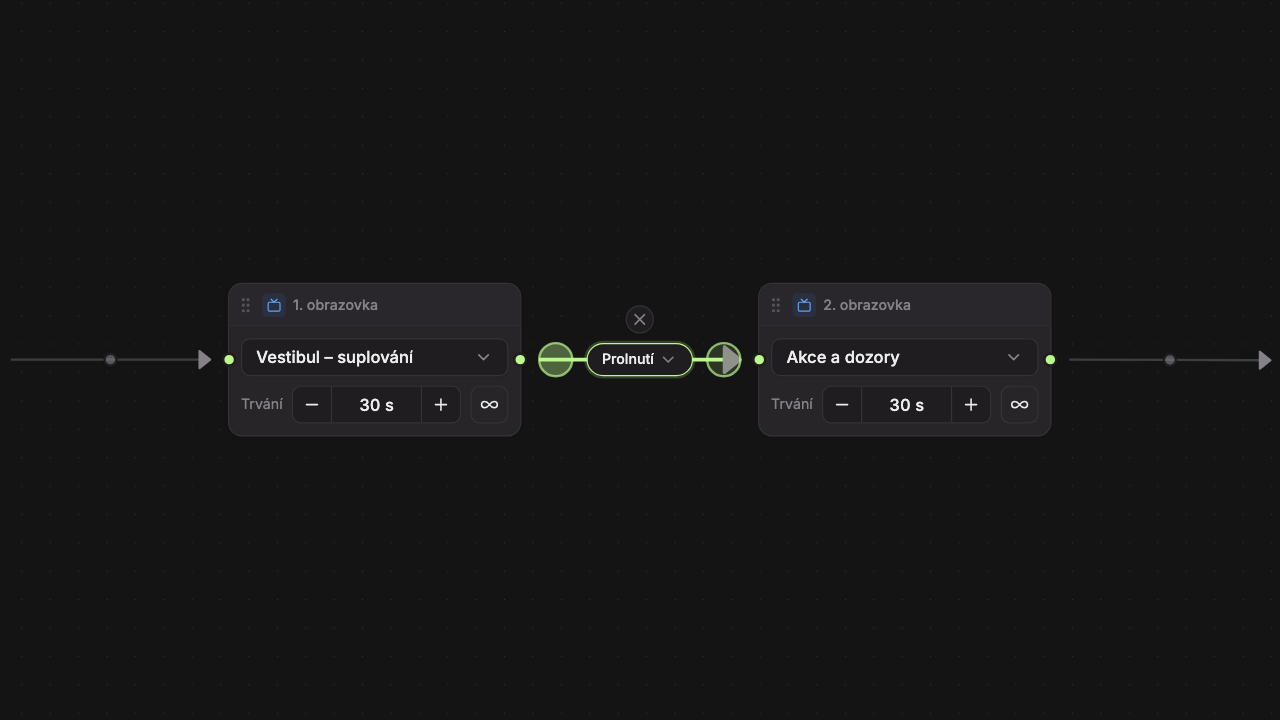
Pusťte tlačítko
Čára se vytvoří a dostane přechod Prolnutí. Když tlačítko pustíte na prázdném místě plátna, nic se nestane.
Pravidla propojování:
- Z každého výstupu vede jen jedna čára. Když z výstupu, odkud už čára vede, natáhnete novou, stará se nahradí.
- Do jednoho bloku může vést víc čar, například z obou výstupů podmínky.
- Blok nejde propojit sám se sebou.
- Čára může vést i zpátky k dřívějšímu bloku. Studio vás na takovou smyčku neupozorní, proto si ji před uložením ověřte tlačítkem Přehrát.
Přepojení čáry
Klikněte na čáru, aby se označila. Pak chyťte její začátek nebo konec a přetáhněte ho na jiný blok. Přechod na čáře zůstane stejný.
Smazání čáry
Klikněte na čáru, aby se označila. Nad štítkem přechodu se objeví kulaté tlačítko × (Smazat spoj). Kliknutím čáru smažete. Označenou čáru smažete i klávesou Delete nebo Backspace.
Čárkované čáry: nepropojené výstupy
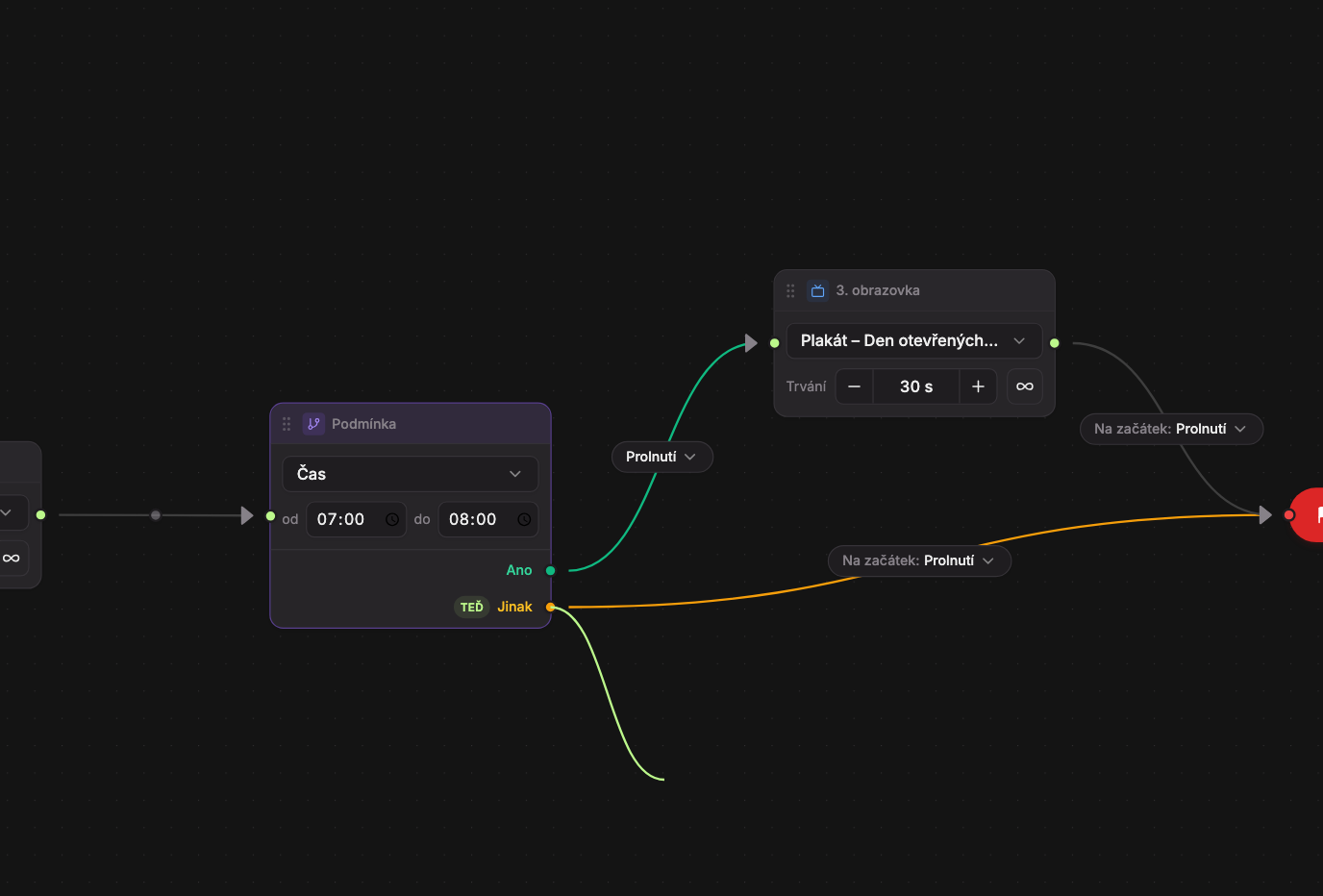
Když z některého bloku nevede žádná čára, Studio od něj nakreslí slabou čárkovanou čáru do bloku Konec. Ukazuje, co se stane: přehrávání tady skončí kolo a začne znovu od Startu, stejně jako by čára vedla do Konce.
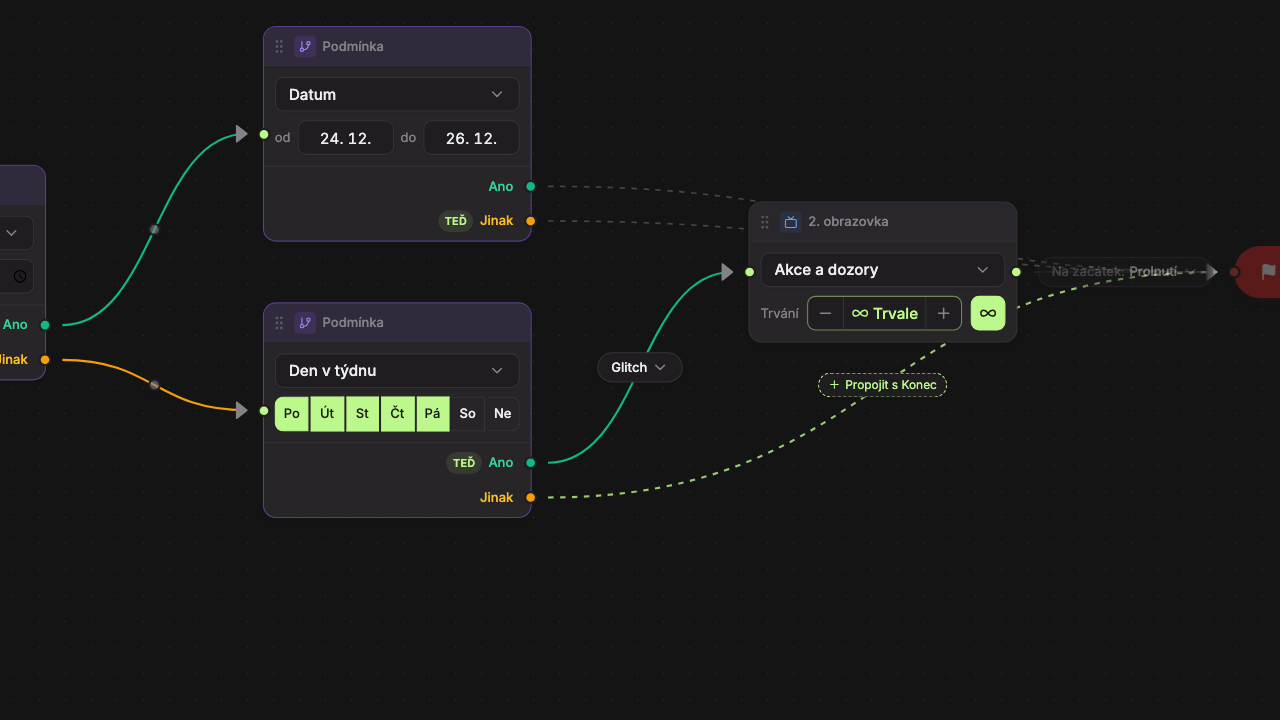
- Výstup, ze kterého nevede žádná čára (tady Jinak u podmínky).
- Po najetí myší na čárkovanou čáru se objeví tlačítko Propojit s Konec. Kliknutím na něj (nebo na samotnou čáru) z ní uděláte skutečnou čáru do Konce.
Čárkované čáry se neukládají a nejdou označit ani smazat. Za obrazovkou s nekonečným trváním se nekreslí.
Blok, který není zapojený
Blok, ke kterému se od Startu nedá po čarách dojít, má čárkovaný rámeček a v záhlaví „Nezapojeno“ (u podmínky „Podmínka · nezapojeno“). Takový blok se na zařízení nikdy nepřehraje. Propojte ho s ostatními, nebo ho smažte.
Přechody
Na každé čáře, která vede do obrazovky, je štítek s názvem přechodu, například Prolnutí. Kliknutím na štítek otevřete seznam přechodů a vyberete jiný.
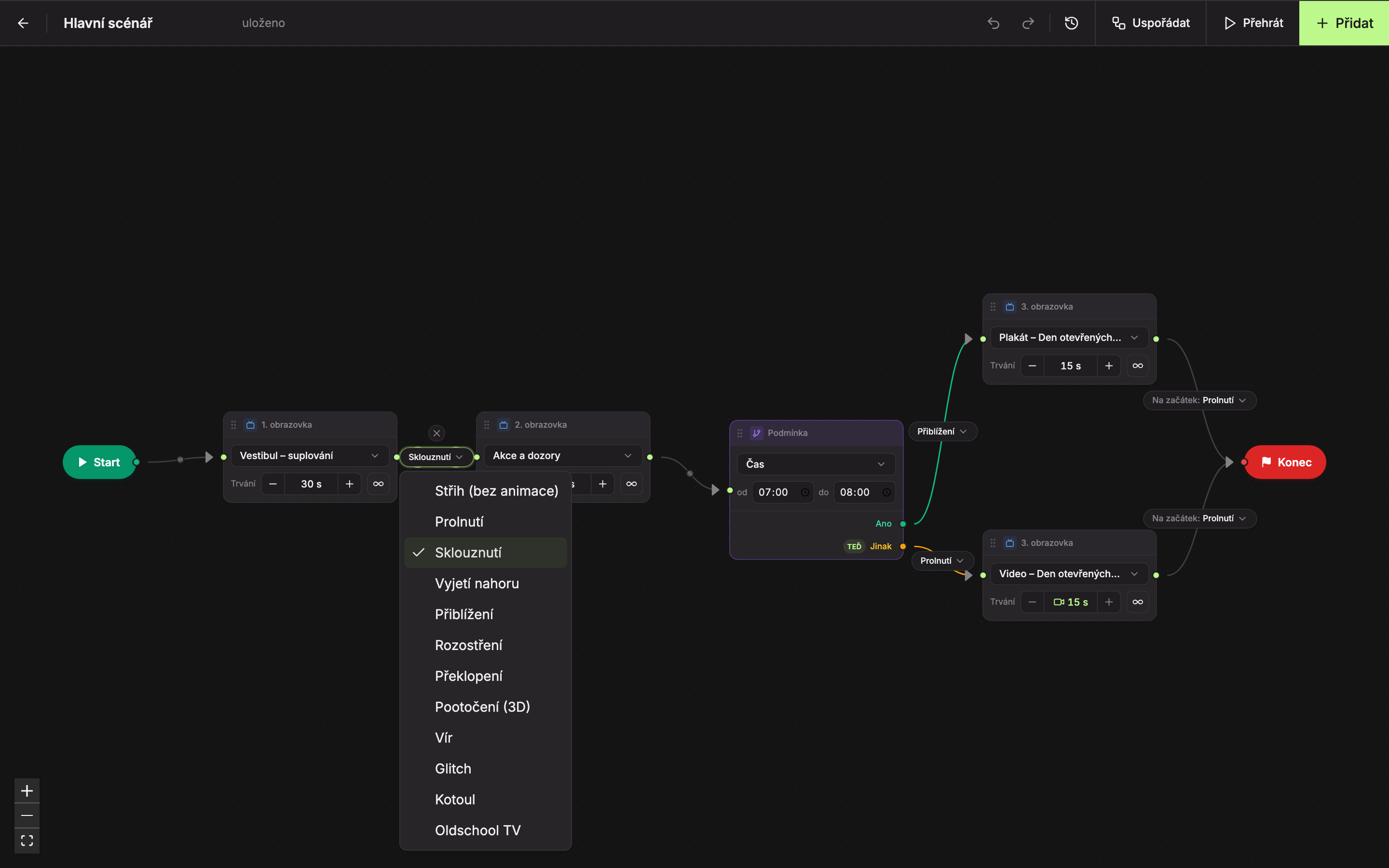
Při každém přechodu (kromě střihu) se nová obrazovka objeví přes tu předchozí, která zůstane vidět pod ní, dokud animace neskončí.
| Přechod | Jak nová obrazovka nastoupí | Délka |
|---|---|---|
| Střih (bez animace) | Ukáže se okamžitě. Na štítku se zkracuje na „Střih“. | – |
| Prolnutí | Plynule se objeví. Výchozí přechod každé nové čáry. | 0,7 s |
| Sklouznutí | Objeví se a zároveň se kousek posune zprava na místo. | 0,8 s |
| Vyjetí nahoru | Objeví se a zároveň vyjede kousek zdola. | 0,8 s |
| Přiblížení | Objeví se z mírně zmenšené velikosti. | 0,8 s |
| Rozostření | Objeví se rozmazaná a zaostří se. | 0,9 s |
| Překlopení | Sklopí se do roviny, jako by se zvedala ze stolu. | 0,95 s |
| Pootočení (3D) | Natočí se kolem levého okraje jako otevírané dveře. | 1 s |
| Vír | Zatočí se a zvětší z menší velikosti. | 1 s |
| Glitch | Několikrát sebou škubne do stran jako rušený obraz. | 0,8 s |
| Kotoul | Přikutálí se zleva s otočením. | 1 s |
| Oldschool TV | Roztáhne se z tenké vodorovné čáry jako při zapnutí staré televize. | 0,9 s |
Stejné animace (kromě střihu) nabízejí i widgety se stránkováním, viz Stránkování a přechody. Jak přechod vypadá ve scénáři, nejlépe uvidíte tlačítkem Přehrát (viz Přehrání scénáře a simulace času).
Přechod na začátek
Na čáře, která vede do bloku Konec, je štítek Na začátek: s přechodem, například „Na začátek: Prolnutí“. Tento přechod se použije, když se scénář po poslední obrazovce vrací na první obrazovku.
Aktualizováno