
Obrazovky
Další možnosti
 Probrat s Marií
 Vzhled a rozlišení obrazovky
Panel Monitor: rozlišení na šířku nebo na výšku, mezery a okraje mřížky, zaoblení, světlé a tmavé téma a barvy obrazovky.
Vzhled celé obrazovky nastavíte v panelu Monitor. Otevřete ho tlačítkem Styl plátna (ozubené kolo) v horní liště editoru, nebo ozubeným kolečkem u popisku rozlišení nad levým horním rohem plátna. Nastavení platí pro všechny widgety na obrazovce, pokud si widget neurčí vlastní hodnotu.
Rozlišení a mřížka
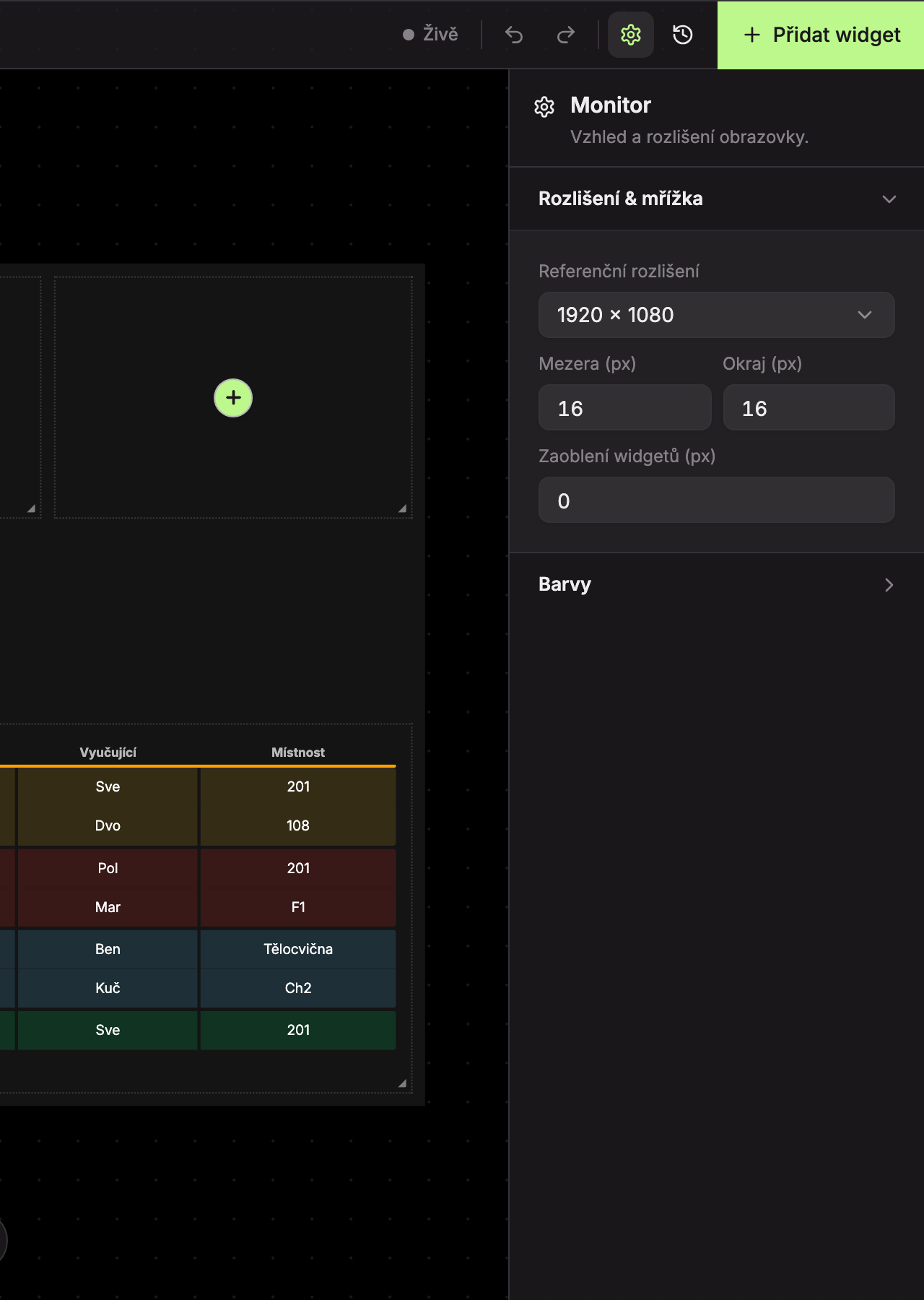
| Pole | Co nastavuje | Rozsah | |
|---|---|---|---|
| 1 | Referenční rozlišení | 1920 × 1080 pro televizi na šířku, 1080 × 1920 pro televizi otočenou na výšku. | – |
| 2 | Mezera (px) | Mezera mezi sousedními widgety. | 0–64 |
| 3 | Okraj (px) | Okraj mezi krajem obrazovky a widgety. | 0–128 |
| 4 | Zaoblení widgetů (px) | Zaoblení rohů všech widgetů. Widget může mít vlastní zaoblení (viz Panel nastavení widgetu). | 0–64 |
Počet sloupců mřížky se řídí šířkou: obrazovka na šířku má 24 sloupců, na výšku 14. Řádky jsou zhruba stejně vysoké jako sloupce široké, takže buňky jsou přibližně čtvercové.
Barvy
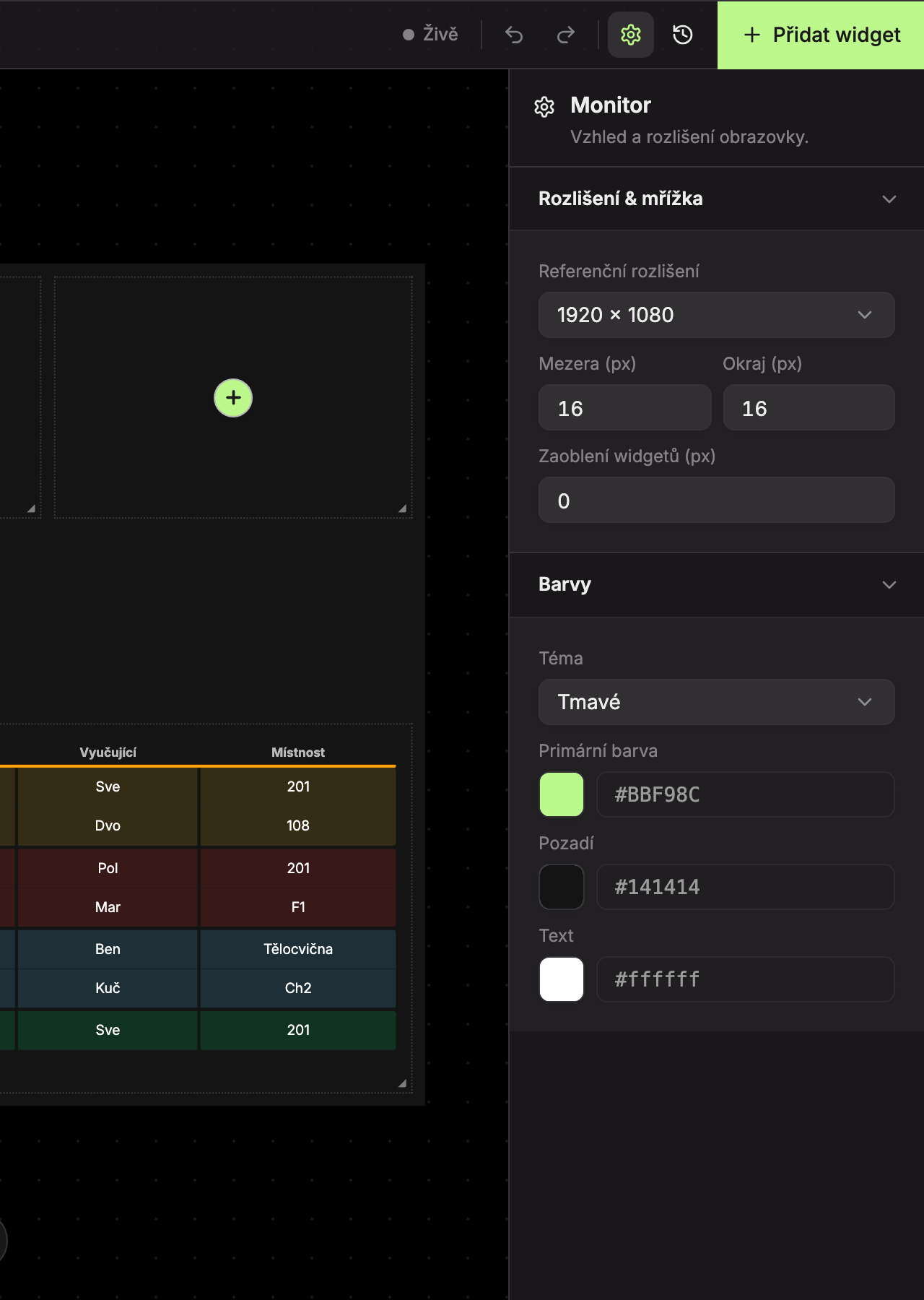
- Téma – Tmavé (tmavé pozadí, bílý text) nebo Světlé (bílé pozadí, tmavý text). Přepnutím tématu se změní výchozí barva pozadí i textu. Podle tématu obrazovky se přepne i vzhled samotného editoru.
- Primární barva – zvýrazňující barva: dědí ji widgety (například ukazatel stránek nebo widget Čas), dokud si ji nenastaví samy. Křížkem „Zpět na výchozí barvu“ vrátíte výchozí barvu Suplování.cz.
- Pozadí – barva pozadí celé obrazovky.
- Text – výchozí barva písma.
U pole Pozadí a Text vrátí křížek „Zpět na barvu motivu“ barvu podle zvoleného tématu.
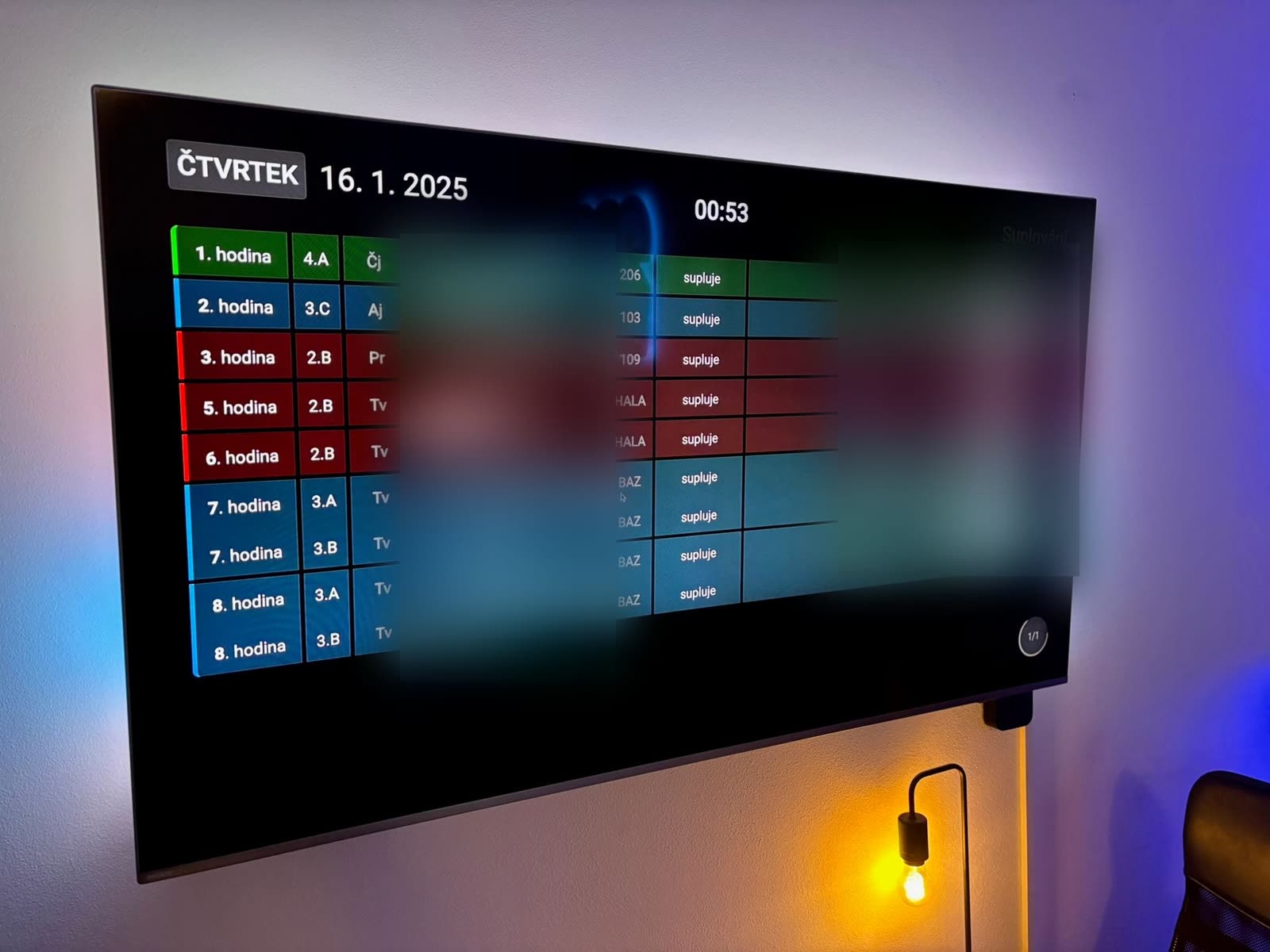
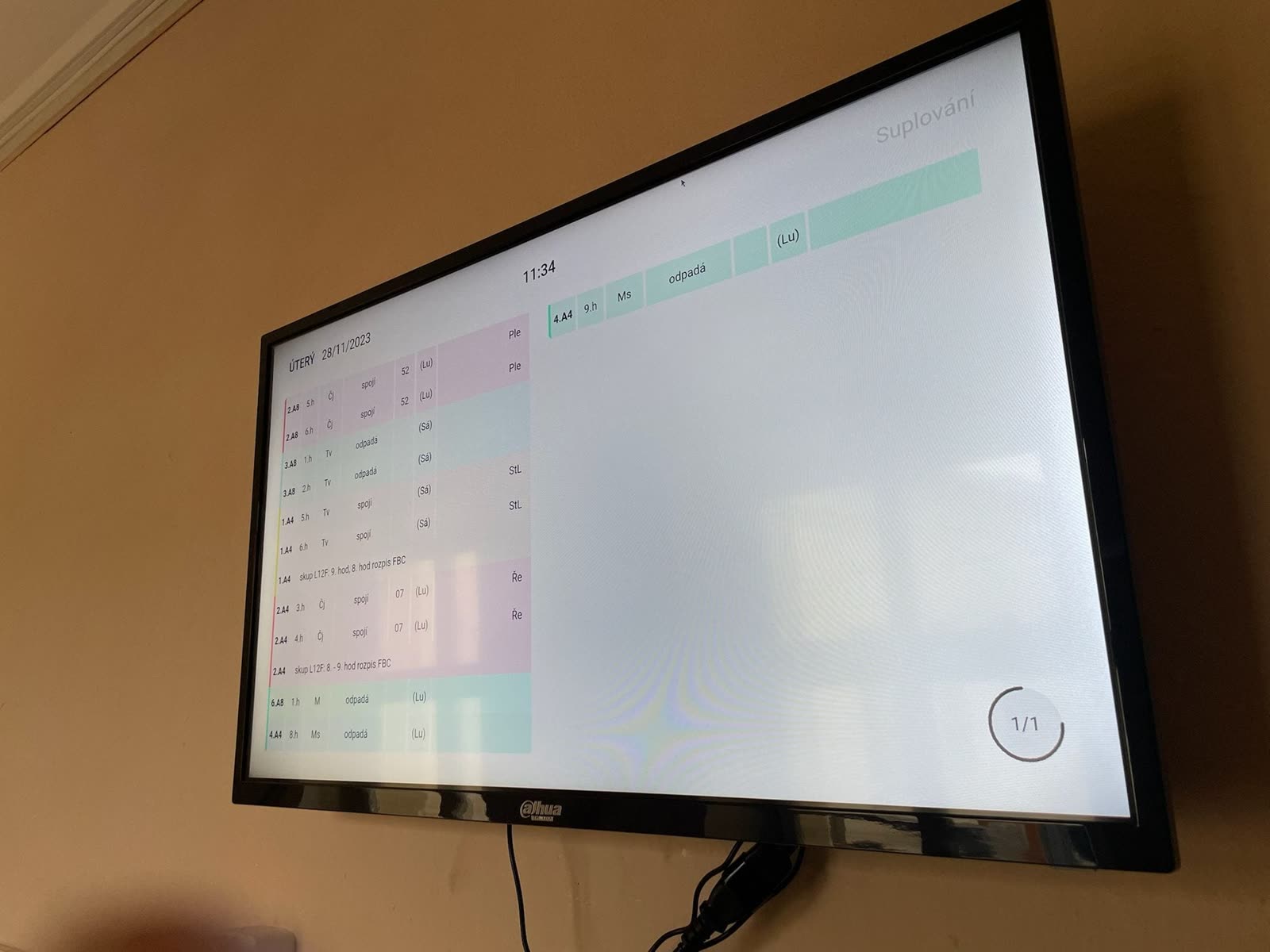
Ovládání barevných polí je popsané v kapitole Panel nastavení widgetu.
Aktualizováno