
Začínáme
Další možnosti
 Probrat s Marií
 Úprava profilu
Změna jména, příjmení a profilové fotky, kterou ostatní vidí v menu Studia.
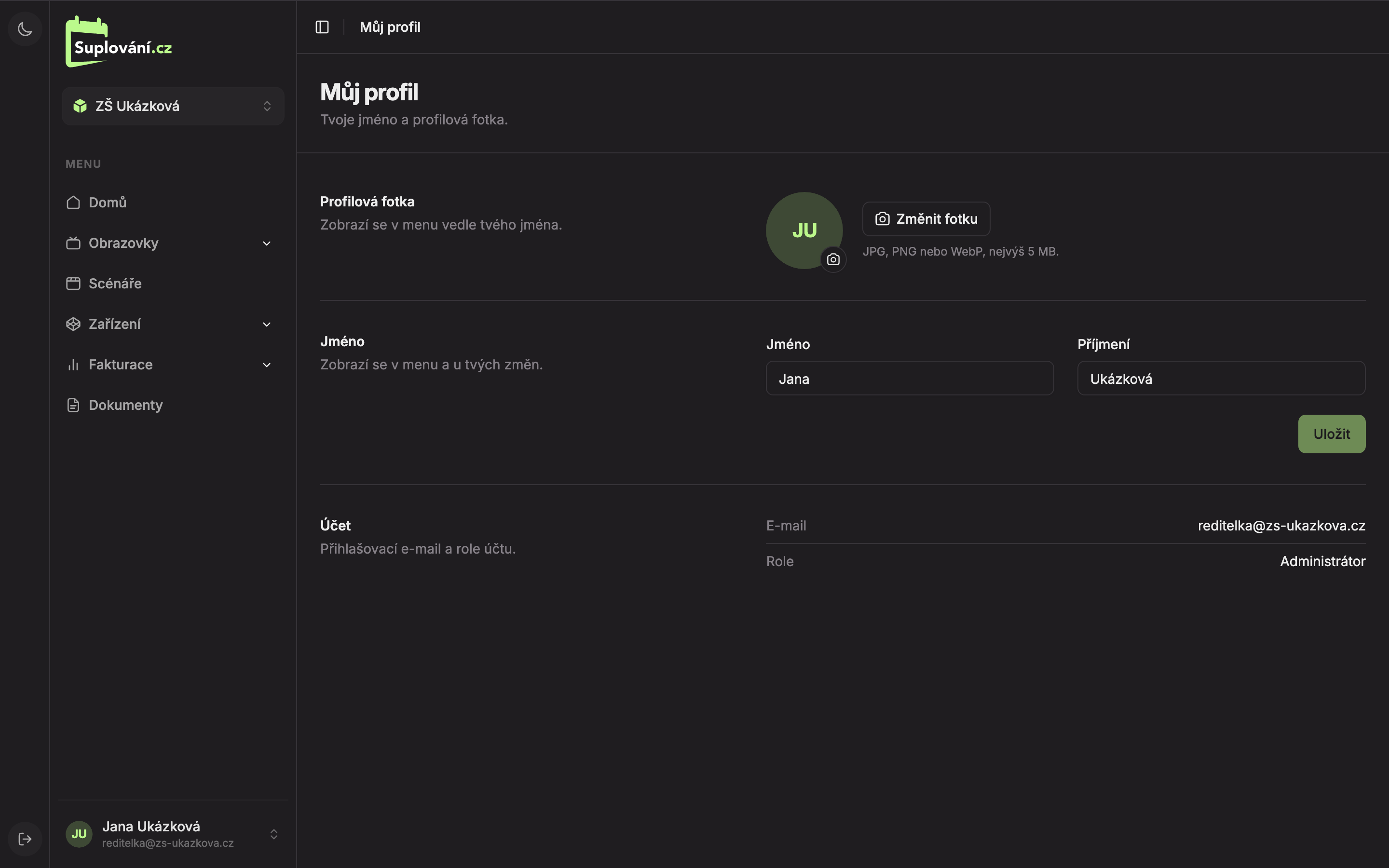
Na stránce Můj profil si nastavíte jméno a profilovou fotku. Jméno se ukazuje v menu vlevo dole a u změn, které ve Studiu uděláte. Otevřete ji kliknutím na své jméno vlevo dole a volbou Můj profil.
Změna jména
Upravte jméno
Do polí Jméno (2) a Příjmení (3) napište své jméno. Dohromady mohou mít nejvýš 36 znaků. Když je jméno delší, objeví se „Jméno a příjmení mají dohromady nejvýš 36 znaků.“ a uložit nejde.
Uložte
Klikněte na Uložit. Objeví se potvrzení „Jméno uloženo.“ Pokud si to rozmyslíte, tlačítko Zrušit (zobrazí se po první změně) vrátí původní jméno.
Změna profilové fotky
Vyberte fotku
Klikněte na Změnit fotku (1) a vyberte v počítači obrázek. Lze nahrát JPG, PNG nebo WebP, nejvýš 5 MB. Větší soubor Studio odmítne hláškou „Fotka může mít nejvýš 5 MB.“
Ořízněte výřez
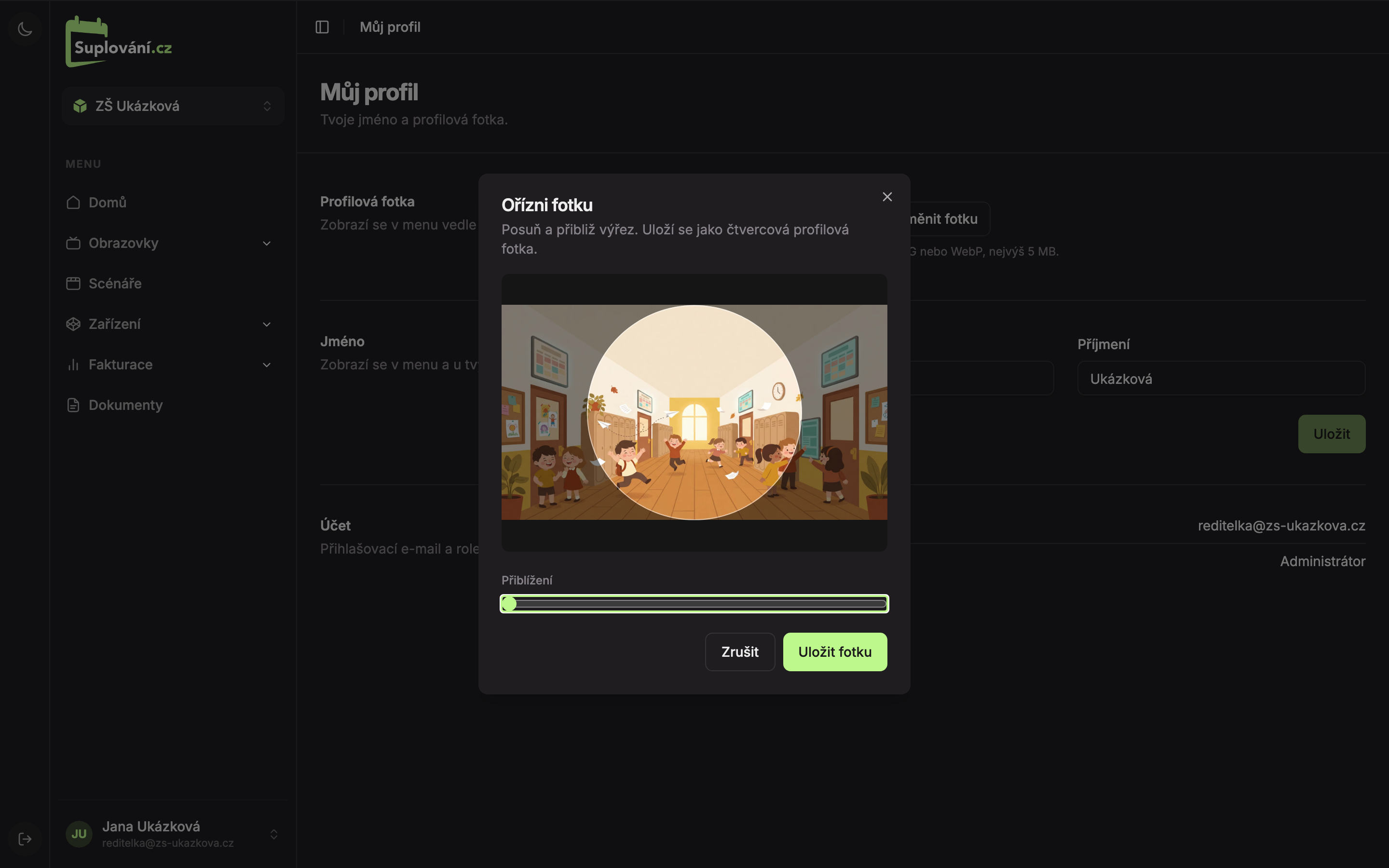
Otevře se okno Ořízni fotku. Tažením posuňte fotku tak, aby byl v kruhu váš obličej. Posuvníkem Přiblížení (1) ji zvětšíte až na trojnásobek.
Uložte fotku
Klikněte na Uložit fotku (2). Po uložení uvidíte „Profilová fotka uložena.“ a fotka se hned ukáže v menu. Tlačítko Zrušit okno zavře bez změny.
Účet
Ve spodní části stránky vidíte svůj přihlašovací E-mail a Roli účtu (například Škola nebo Administrátor). Tyto údaje si sami změnit nemůžete. Pokud potřebujete jiný přihlašovací e-mail, napište podpoře.
Aktualizováno